Инструкция по установке программного обеспечения комплексной системы экстренного оповещения населения
Версия ПО 2.2.4
Хабаровск 2026
Общие сведения1 
Настоящий документ описывает порядок установки «Программного обеспечения комплексной системы экстренного оповещения населения» (далее — ПО «КСЭОН») версии 2.2.4 под управлением операционной системы Astra Linux 1.8.
ПО «КСЭОН» построено по клиент-серверной архитектуре и состоит из двух программных компонентов:
- СПО «АРМ Администратора» (kseoncore) — серверная часть, обеспечивающая управление объектами системы оповещения и веб-интерфейс администратора;
- СПО «АРМ Оператора» (kseonclient) — клиентская часть, обеспечивающая рабочее место оперативного дежурного.
Компоненты устанавливаются на две отдельные ЭВМ (физические серверы или виртуальные машины), каждый — отдельным запуском установщика из единого дистрибутива.
Для совместной работы компонентов ЭВМ должны находиться в одной сети и иметь сетевую связность между собой по протоколу IPv4 (обмен осуществляется HTTP-пакетами).
В примерах настоящей инструкции используются адреса корпоративной сети:
10.100.8.82 — ЭВМ СПО «АРМ Администратора», 10.100.8.71 — ЭВМ
СПО «АРМ Оператора». При установке вместо них следует использовать фактические
IP-адреса ЭВМ, на которых производится установка.
Требования к техническим и программным средствам2 
| Параметр | СПО «АРМ Администратора» | СПО «АРМ Оператора» |
|---|---|---|
| Архитектура процессора | x86-64 | x86-64 |
| Оперативная память | не менее 32 ГБ | не менее 16 ГБ |
| Свободное место на диске | не менее 50 ГБ | не менее 40 ГБ |
| Операционная система | Astra Linux 1.8 | Astra Linux 1.8 |
| Права | root (sudo) | root (sudo) |
Дополнительные требования:
- доступ в сеть Интернет — только для установки пакетов операционной системы из штатных репозиториев Astra Linux; компоненты ПО «КСЭОН» устанавливаются офлайн из состава дистрибутива;
- сетевая связность между ЭВМ по протоколу IPv4/HTTP (порт 80).
Состав дистрибутива3 
Дистрибутив поставляется в виде архива install_kseon.tar.gz. Далее
предполагается, что архив уже находится на целевой ЭВМ. Состав архива:
install_kseon/
├── install.sh          установщик
├── healthcheck.sh      скрипт проверки работоспособности
├── INSTALL.md          краткая инструкция по установке
├── audit.rules         правила подсистемы аудита
├── audit_logrotate     ротация журналов аудита
├── tuned-sysctl.sh     параметры сетевого стека
└── kseoncore-docker/   компоненты ПО: конфигурация и образы контейнеров
    ├── backend/        СПО «АРМ Администратора»
    └── client/         СПО «АРМ Оператора»
Один и тот же архив используется для установки обоих компонентов.
Установка СПО «АРМ Администратора»4 
Распаковка дистрибутива и запуск установщика4.1 
На ЭВМ, предназначенной для СПО «АРМ Администратора», выполнить:
tar xzf install_kseon.tar.gz
cd install_kseon
sudo ./install.sh
Установщик может быть запущен из сессии суперпользователя (sudo -s) либо
непосредственно через sudo.
Ответы на вопросы установщика4.2 
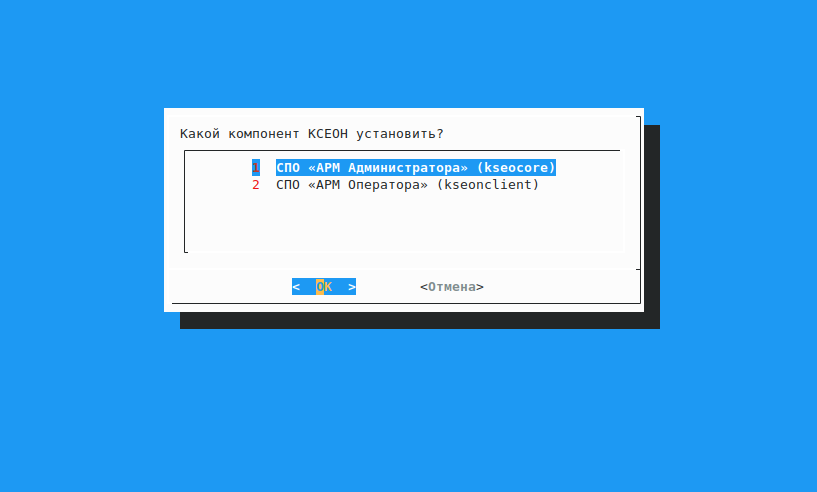
В диалоге выбора компонента выбрать пункт «СПО „АРМ Администратора" (kseocore)» (см. Рисунок 1).
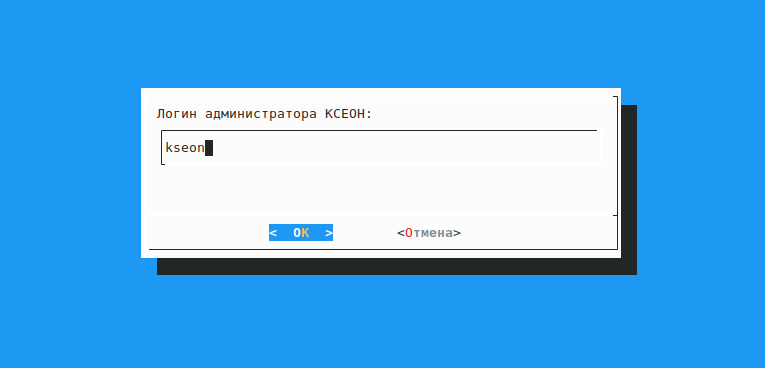
Указать логин администратора ПО «КСЭОН» (по умолчанию — kseon,
см. Рисунок 2).
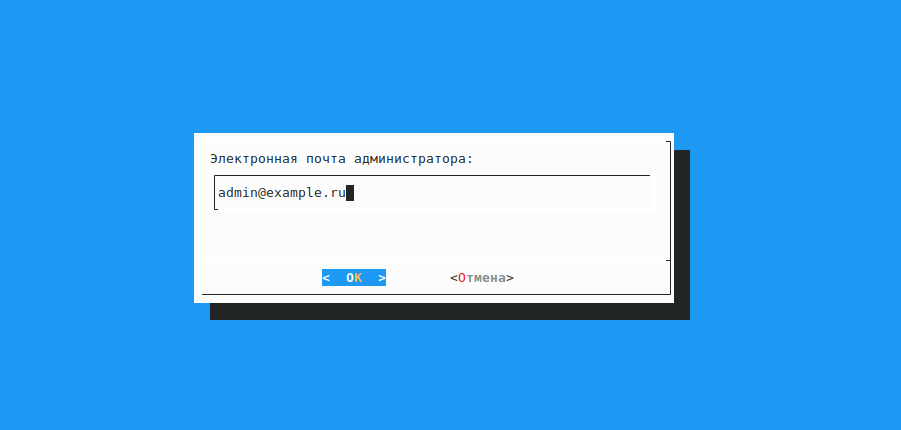
Указать адрес электронной почты администратора (см. Рисунок 3).
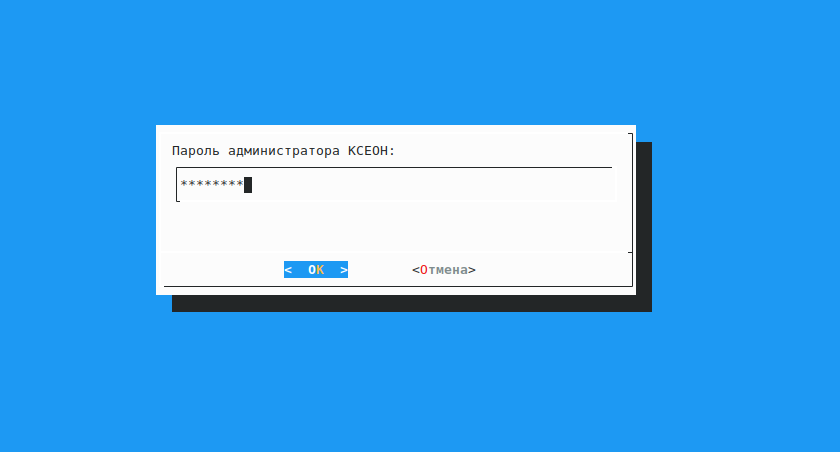
Задать пароль администратора — не короче 8 символов (см. Рисунок 4).
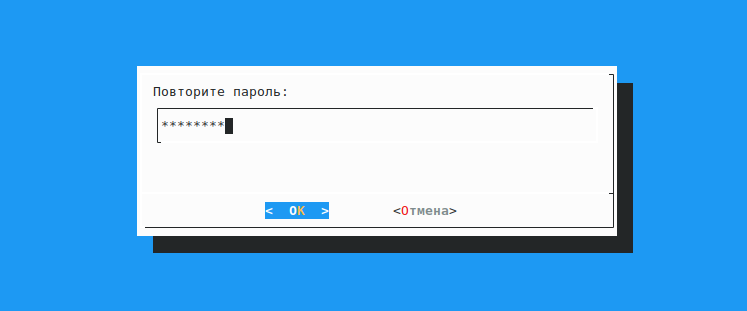
Повторить пароль для подтверждения (см. Рисунок 5).
Дальнейшие действия — установка пакетов операционной системы, настройка подсистемы аудита и сетевого стека, загрузка образов и запуск контейнеров, создание учётной записи администратора, включение автозапуска — выполняются установщиком без участия оператора.
Завершение установки4.3 
По завершении установщик выводит итоговую сводку: состояние контейнеров, каталог установки, адреса веб-интерфейса и учётные данные администратора (см. Рисунок 6).
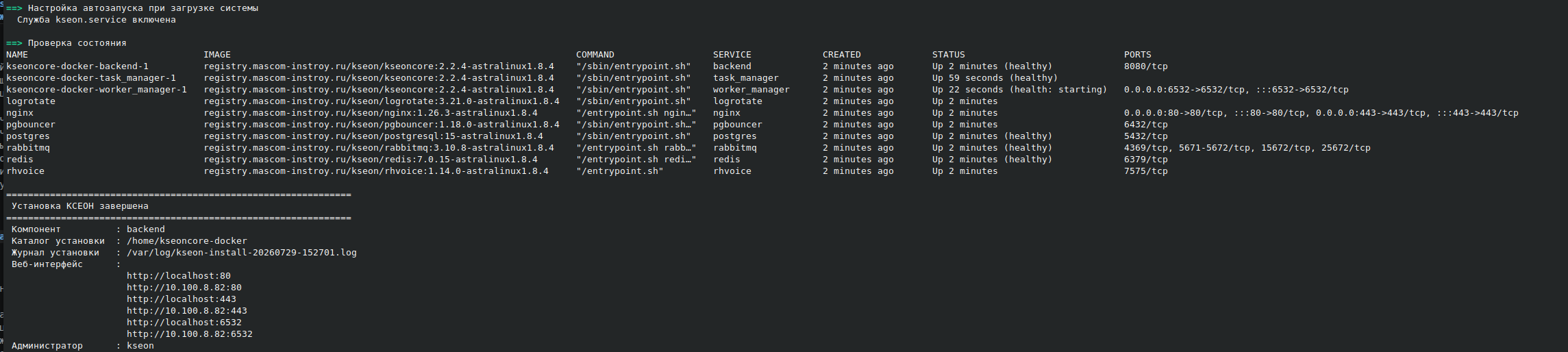
Внимание: логин и пароль администратора отображаются только один раз — сохраните их.
Первоначальная настройка4.4 
В веб-браузере открыть страницу управления СПО «АРМ Администратора»
по адресу http://<IP-адрес ЭВМ> (в примере — http://10.100.8.82) и войти,
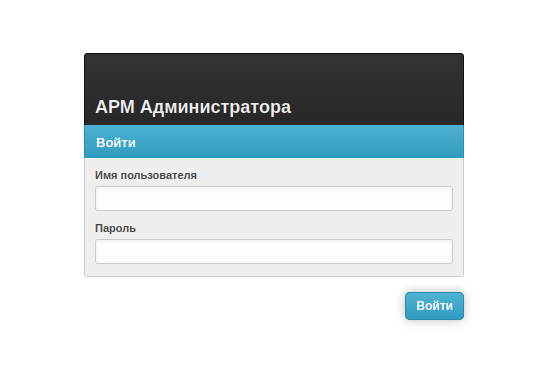
используя логин и пароль, заданные при установке (см. Рисунок 7).
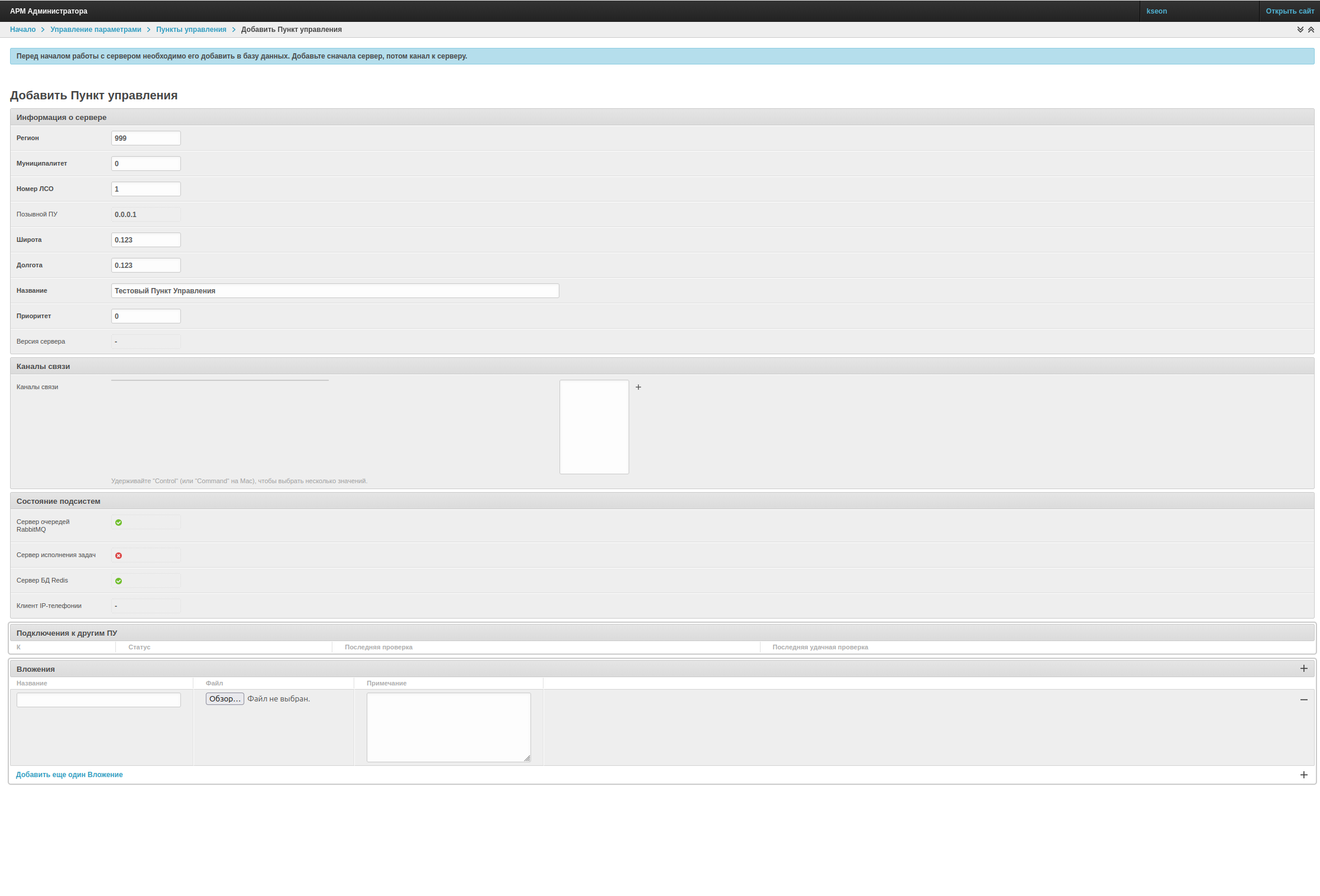
При первом входе выполняется автоматический переход на страницу «Добавить Пункт управления». Создание пункта управления обязательно. Заполнить поля применительно к объекту эксплуатации; пример заполнения — см. Рисунок 8 (значения «Регион», «Муниципалитет», «Номер ЛСО», координаты и название приведены для примера).
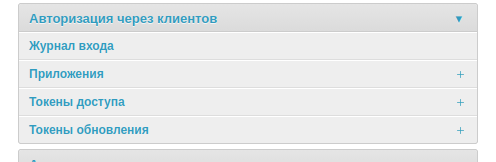
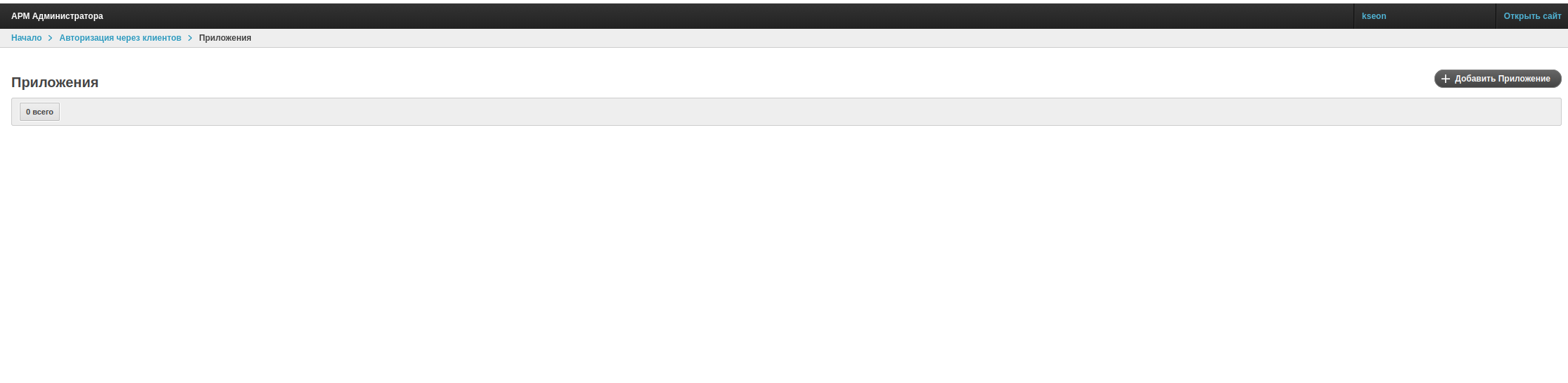
Создать приложение для авторизации клиентов. В главном меню веб-интерфейса найти раздел «Авторизация через клиентов» и выбрать пункт «Приложения» (см. Рисунок 9), затем на открывшейся странице нажать кнопку «Добавить Приложение» (см. Рисунок 10).
Заполнить форму строго следующими значениями (см. Рисунок 11):
| Поле | Значение |
|---|---|
| Client id | desktop |
| User | не заполнять |
| Redirect uris | не заполнять |
| Client type | Public |
| Authorization grant type | Resource owner password-based |
| Client secret | desktop-secret |
| Name | desktop |
| Skip authorization | не устанавливать |
| Algorithm | No OIDC support |
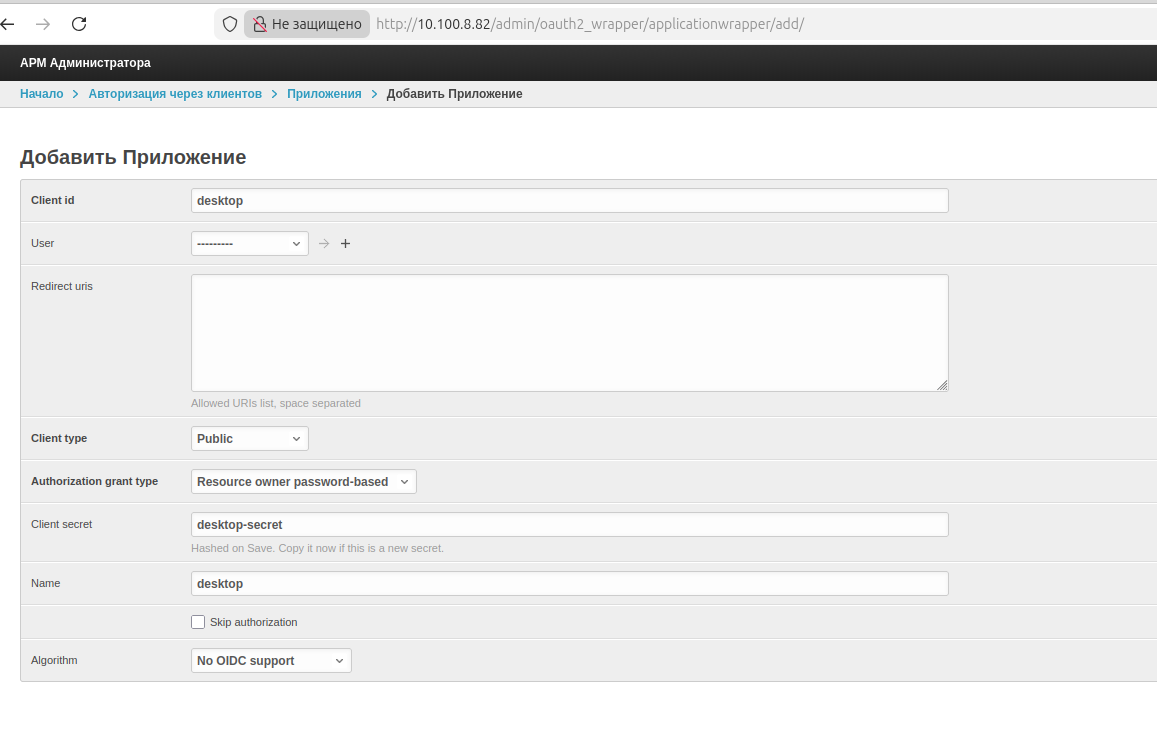
Сохранить приложение. На этом установка и первоначальная настройка СПО «АРМ Администратора» завершены.
Установка СПО «АРМ Оператора»5 
Распаковка дистрибутива и запуск установщика5.1 
На ЭВМ, предназначенной для СПО «АРМ Оператора», выполнить те же действия, что и при установке СПО «АРМ Администратора»:
tar xzf install_kseon.tar.gz
cd install_kseon
sudo ./install.sh
Выбор компонента5.2 
В диалоге выбора компонента выбрать пункт «СПО „АРМ Оператора" (kseonclient)» (см. Рисунок 12).
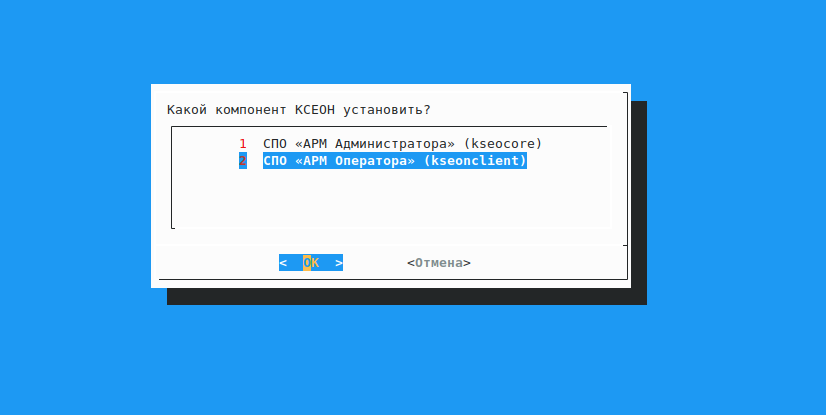
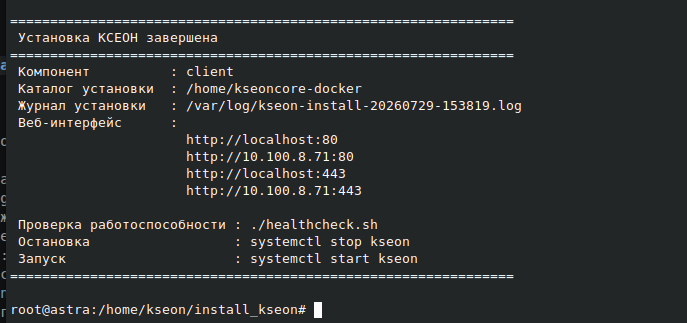
Дальнейшая установка выполняется без участия оператора. По завершении установщик выводит итоговую сводку (см. Рисунок 13).
Настройка подключения к СПО «АРМ Администратора»5.3 
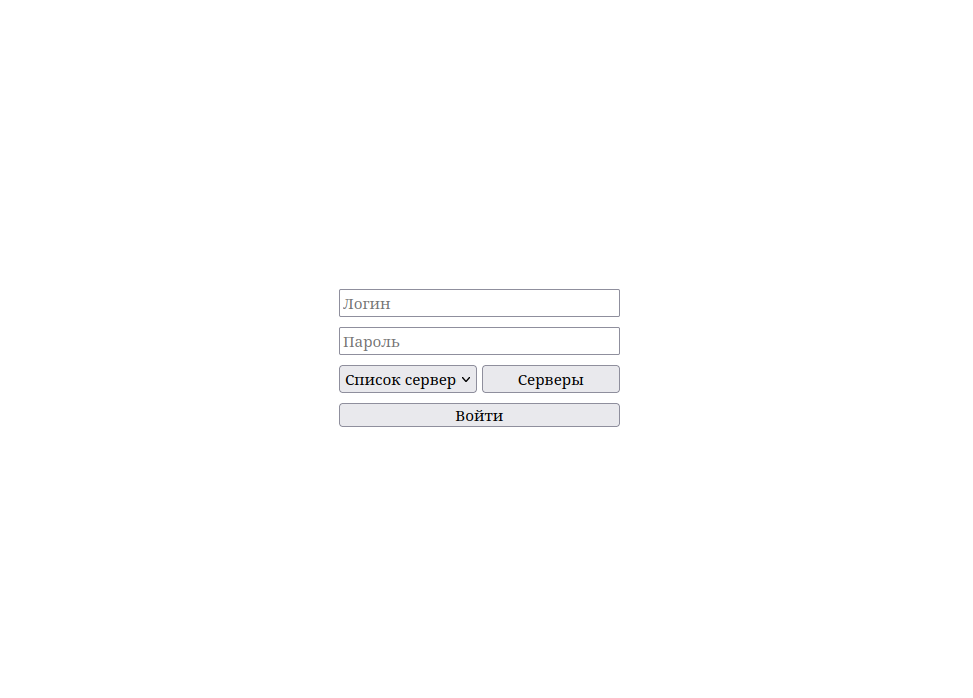
В веб-браузере открыть страницу СПО «АРМ Оператора» по адресу
http://<IP-адрес ЭВМ> (в примере — http://10.100.8.71). Отобразится окно
входа (см. Рисунок 14).
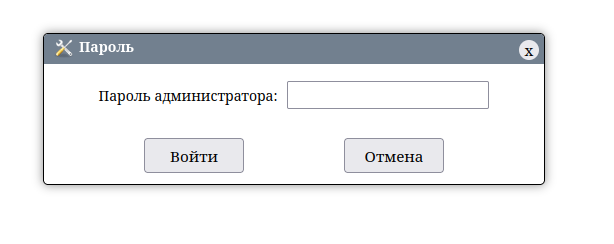
Нажать кнопку «Серверы». В появившемся окне ввести пароль
администратора настроек (по умолчанию — 1) и нажать «Войти»
(см. Рисунок 15).
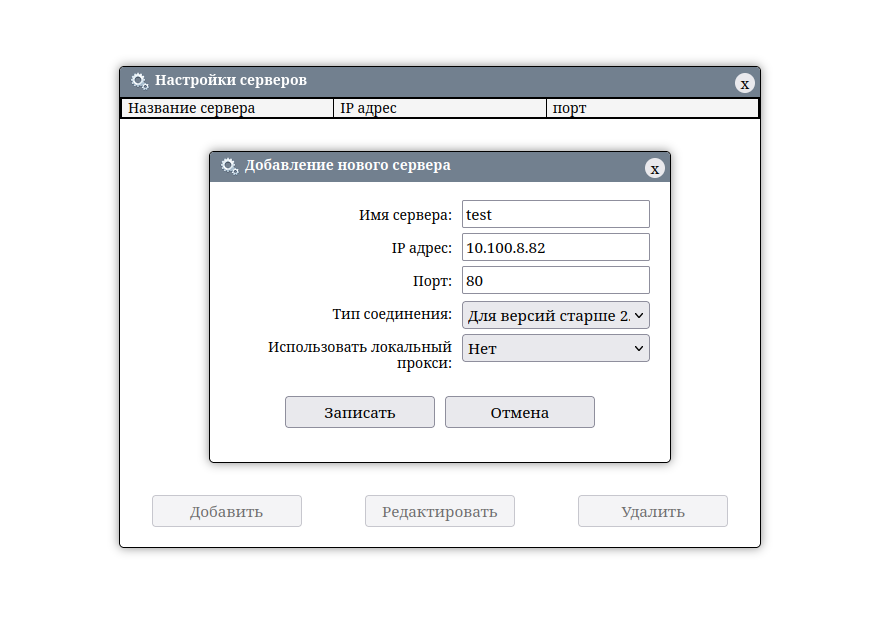
В окне «Настройки серверов» нажать кнопку «Добавить» и заполнить параметры подключения (см. Рисунок 16):
| Поле | Значение |
|---|---|
| Имя сервера | произвольное (в примере — test) |
| IP адрес | IP-адрес ЭВМ СПО «АРМ Администратора» (в примере — 10.100.8.82) |
| Порт | 80 |
| Тип соединения | Для версий старше 2 |
| Использовать локальный прокси | Нет |
Нажать кнопку «Записать».
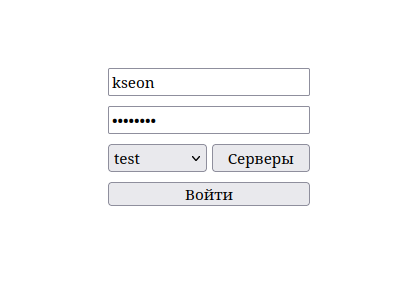
Закрыть окна настроек. В окне входа выбрать добавленный сервер в выпадающем списке, ввести логин и пароль администратора ПО «КСЭОН» (заданные при установке СПО «АРМ Администратора») и нажать «Войти» (см. Рисунок 17).
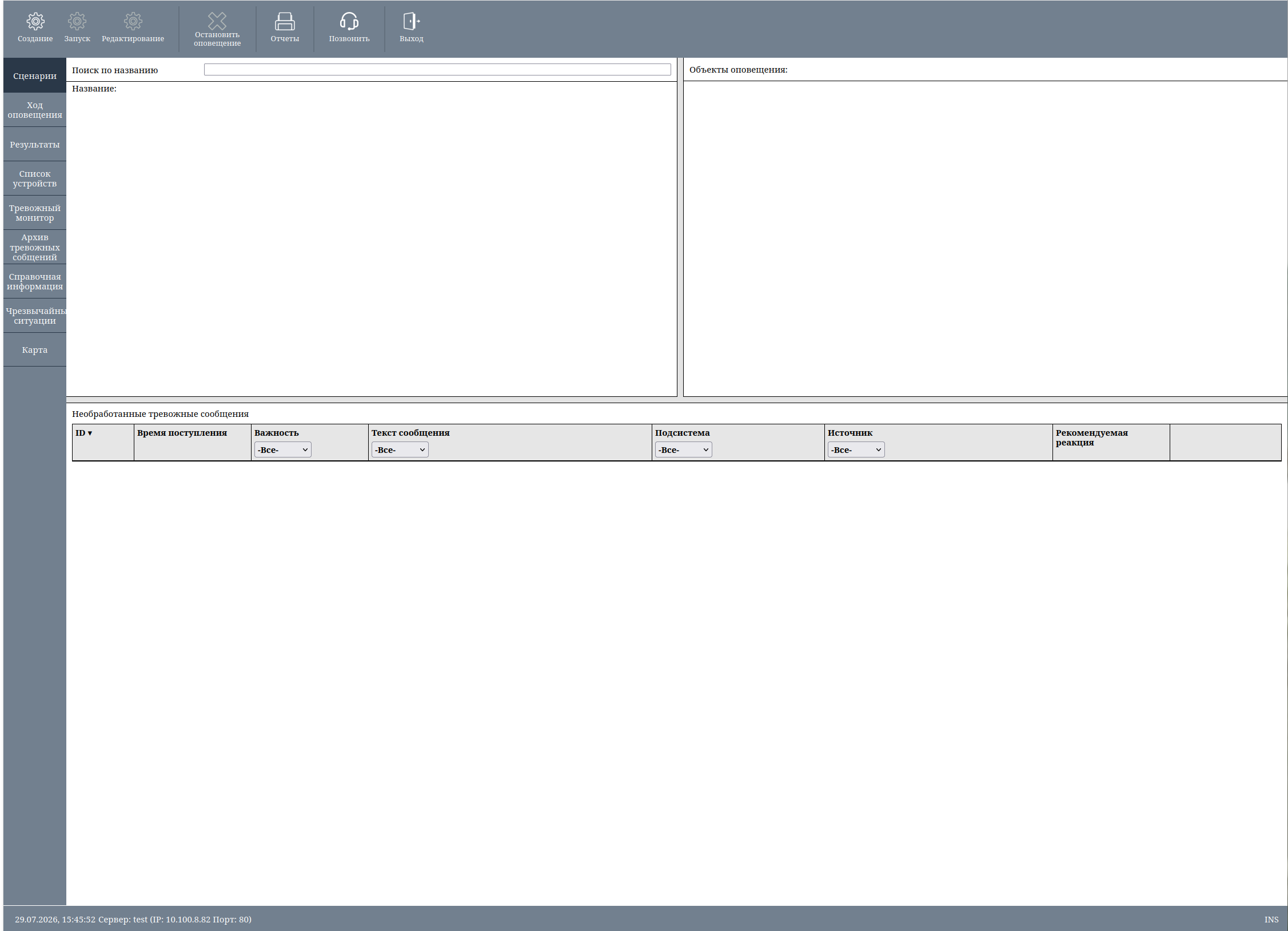
После входа отображается главное окно СПО «АРМ Оператора» (см. Рисунок 18); при первоначальной установке списки сценариев и устройств пусты. В строке состояния отображаются параметры подключённого сервера. Установка завершена.
Проверка работоспособности6 
На каждой ЭВМ из каталога дистрибутива выполнить:
sudo ./healthcheck.sh
Скрипт проверяет состояние службы docker, автозапуск, состояние контейнеров,
доступность веб-интерфейса и подсистему аудита. Код возврата 0 и итоговое
сообщение «все проверки пройдены» означают отсутствие замечаний.
Управление продуктом:
| Действие | Команда |
|---|---|
| Запуск | sudo systemctl start kseon |
| Остановка | sudo systemctl stop kseon |
| Состояние контейнеров | docker ps |
| Журнал установки | /var/log/kseon-install-*.log |
Контактная информация правообладателя7 
Общество с ограниченной ответственностью «МАСКОМ-Инстрой» (ООО «МАСКОМ-Инстрой»)
Юридический адрес — 680038, Хабаровский край, г. Хабаровск, ул. Яшина, д. 40
Телефон — +7 (4212) 45-46-31, факс: +7 (4212) 76-48-78, E-mail: info@mascom-instroy.ru
ОКПО 35275779, ОГРН 1152724009195, ИНН 2722050389, КПП 272201001