КОМПЛЕКСНАЯ СИСТЕМА ЭКСТРЕННОГО ОПОВЕЩЕНИЯ НАСЕЛЕНИЯ/АВТОМАТИЗИРОВАННОЕ РАБОЧЕЕ МЕСТО ОПЕРАТОРА
Руководство АРМ оператора
Хабаровск
СПИСОК СОКРАЩЕНИЙ1 
- АРМ — автоматизированное рабочее место
- ОС — операционная система
- КСЭОН — комплексная система экстренного оповещения населения
- ЧС — чрезвычайная ситуация
- ТС — тревожное сообщение
- СО — сессия оповещения
Аннотация2 
Документ предназначен для изучения и руководства по использованию веб-приложения под названием «веб-клиент КСЭОН» оперативным персоналом.
Настоящее приложение разработано в целях исполнения Указа Президента РФ от 13 ноября 2012 года № 1522 «О создании комплексной системы экстренного оповещения населения об угрозе возникновения или о возникновении чрезвычайных ситуаций», и в соответствии со ст. 14 Федерального закона от 21 декабря 1994 года № 68-ФЗ «О защите населения и территорий от чрезвычайных ситуаций природного и техногенного характера», в соответствии с положениями Федерального закона от 12 февраля 1998 г. № 28-ФЗ «О гражданской обороне» создание и поддержание в постоянной готовности к задействованию систем оповещения является составной частью комплекса мероприятий, проводимых федеральными органами исполнительной власти, органами исполнительной власти субъектов Российской Федерации, органами местного самоуправления и организациями в пределах своих полномочий на соответствующих территориях (объектах), по подготовке и ведению гражданской обороны, предупреждению и ликвидации чрезвычайных ситуаций природного и техногенного характера.
Настоящее руководство распространяется исключительно на приложение и не заменяет учебную, справочную литературу, руководства от производителя ОС и прочие источники информации, освещающие работу с графическим пользовательским интерфейсом операционной системы.
Назначение веб-клиента3 
- получение от органов исполнительной власти и органов местного самоуправления муниципальных образований, ответственных за ГОЧС, а также собственников ПОО, информации по предупреждению, выявлению и разрешению чрезвычайных ситуаций.
- обмен информацией, необходимой для проведения работ по предупреждению чрезвычайных ситуаций природного и техногенного характера и оповещения населения об угрозе возникновения или о возникновении ЧС.
- экстренное оповещение населения о случаях возникновения ЧС природного и техногенного происхождения.
- принятие решений о работах и мероприятиях по предупреждению ЧС и устранению их последствий.
Условия Использования веб-клиента4 
Требования к аппаратному обеспечению4.1 
- x86-64 совместимый компьютер с процессором как минимум 4 ядра, 8 потоков, +2.2 Ггц.;
- RAM не ниже 8gb;
- жесткий диск объемом не менее 50 gb;
- операционная система: GNU/Linux
- браузер Firefox не ниже версии 101.1.1
Условия эксплуатации4.2 
Условия эксплуатации должны соответствовать ГОСТ 21552-84 (1 группа устойчивости к климатическим воздействиям). Приложение предназначено для работы на компьютере, находящемся в закрытом отапливаемом помещении при следующих условиях окружающей среды:
- температура окружающего воздуха от +10°C до +35°C;
- атмосферное давление от 630 до 800 мм ртутного столба;
- относительная влажность воздуха не более 80%;
- запыленность воздуха не более 0,75 мг/м³;
- кроме этого, в воздухе не должно быть паров агрессивных жидкостей и веществ, вызывающих коррозию.
Требования к электропитанию4.3 
Электропитание осуществляется от однофазной сети переменного тока напряжением 220 В ± 10% и частотой 50-60 Гц.
Компьютер и его периферийные устройства должны подключаться к электрической сети через специальные розетки, имеющие заземляющие контакты. Заземляющие контакты должны обеспечивать надежное заземление. Сопротивление заземляющего контура должно быть не более 4 Ом.
Требования к персоналу4.4 
Пользователь АРМ Оператора должен обладать базовыми знаниями работы на персональном компьютере, браузере Firefox и знаниями нормативно-правовой документации, регламентирующей действия в случае возникновения чрезвычайной ситуации. Также пользователь должен пройти обучение в специализированном учебном классе, оснащенном эмулятором Системы и сдать экзамен по знанию функциональных возможностей Системы.
Описание веб-клиента5 
Описание окна авторизации в веб-клиент5.1 
Запуск веб-клиента осуществляется следующим образом:
- Открываем браузер щелчком по ярлыку браузера на панели задач
 , либо в списке приложений операционной системы;
 - В адресной строке браузера вводим адрес веб-клиента например: http://«ip клиента»;
После этого в браузере появится форма для авторизации на сервере:
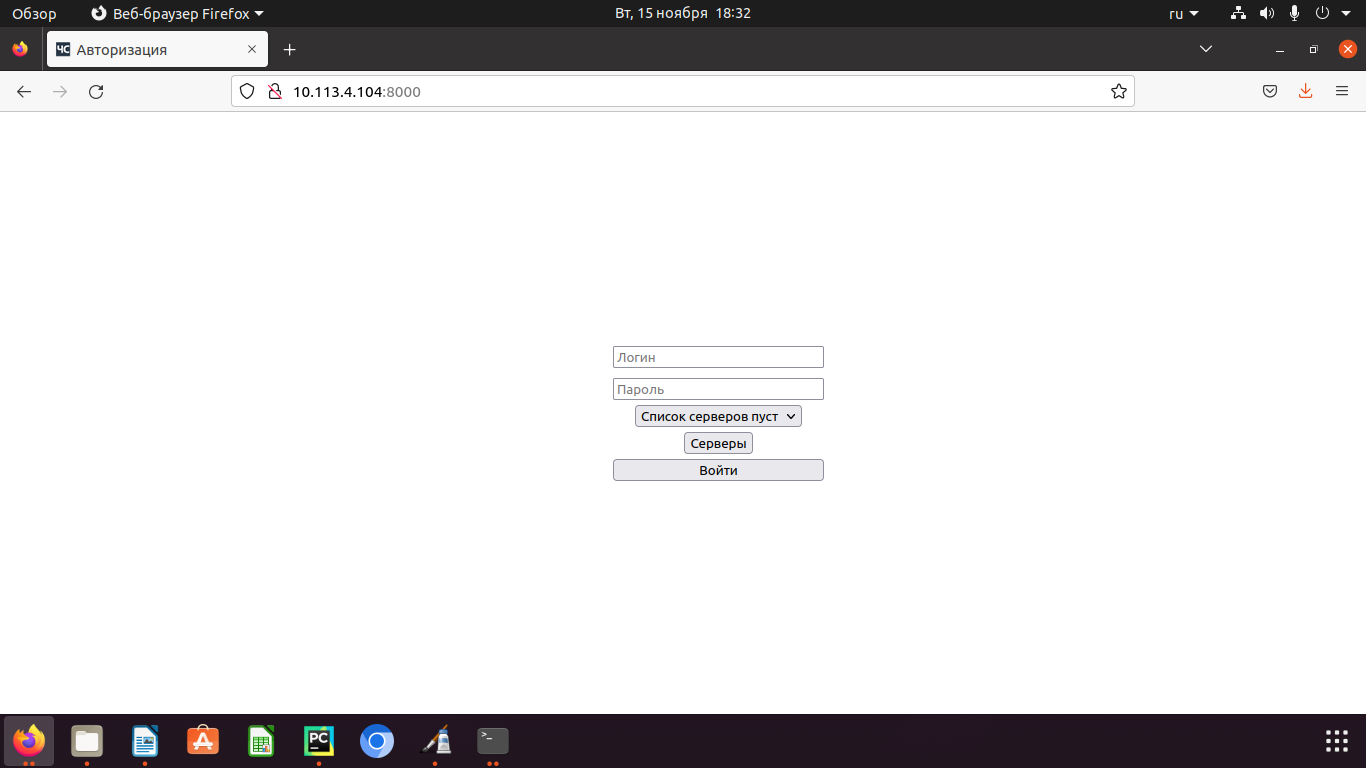
Строка «Логин» и «Пароль» необходимы для ввода данных для входа в АРМ оператора.
Нажатие на «Список серверов пуст» открывает выпадающий список серверов.
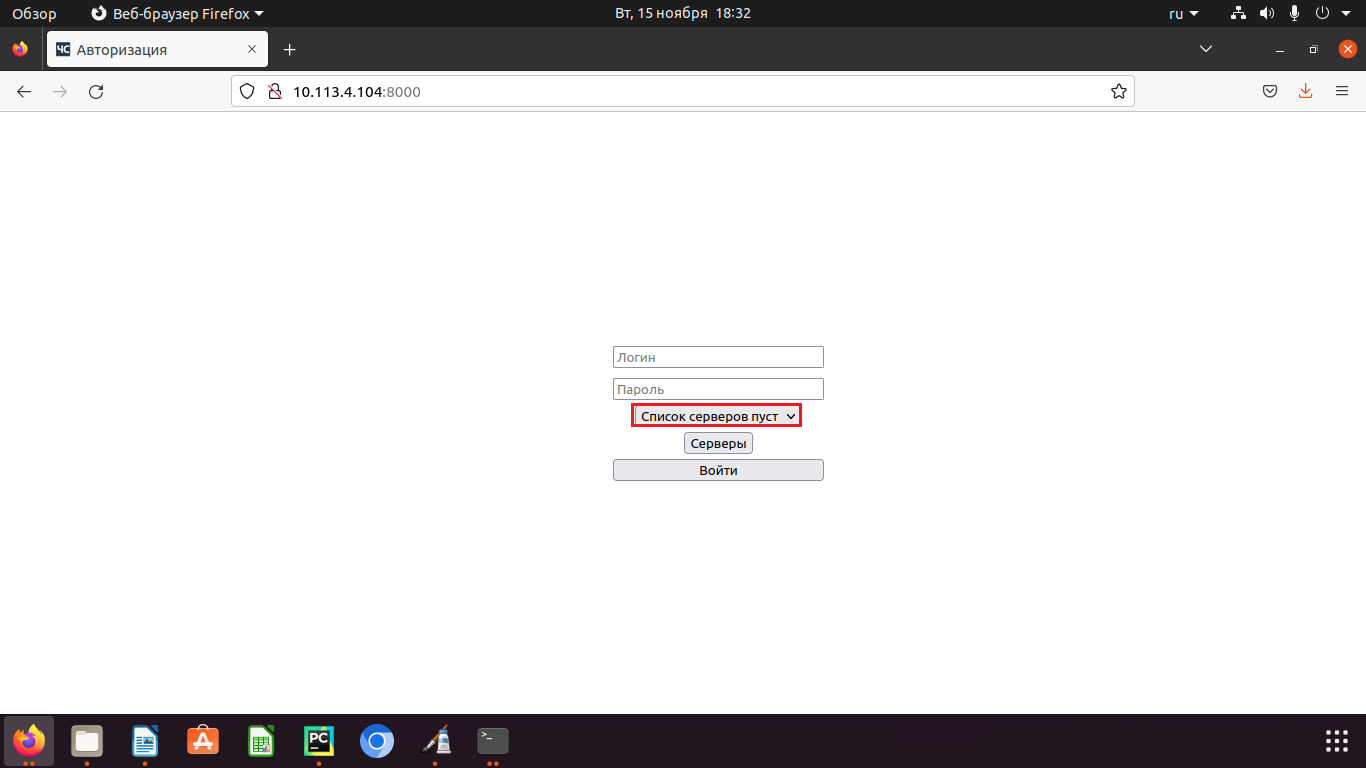
Если он пуст, то выводится надпись, что на рисунке (1). Если есть хоть один сервер, то окно примет следующий вид:
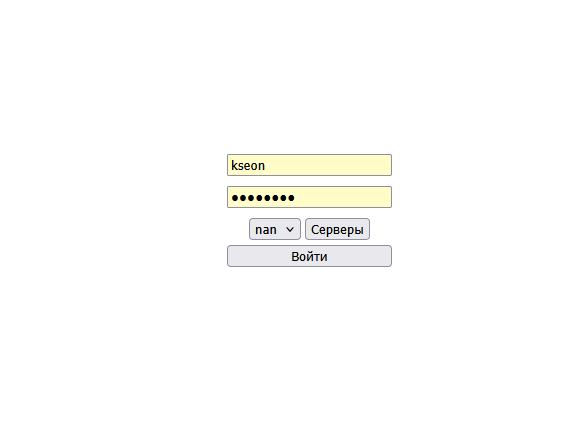
Настройка серверов рассмотрена в руководстве по АРМ администратора.
Вернемся к окну авторизации. Последняя кнопка «Войти». Ее нажатие, при верно введенных данных, позволяет войти в АРМ оператора.
Описание страницы «Монитор»5.2 
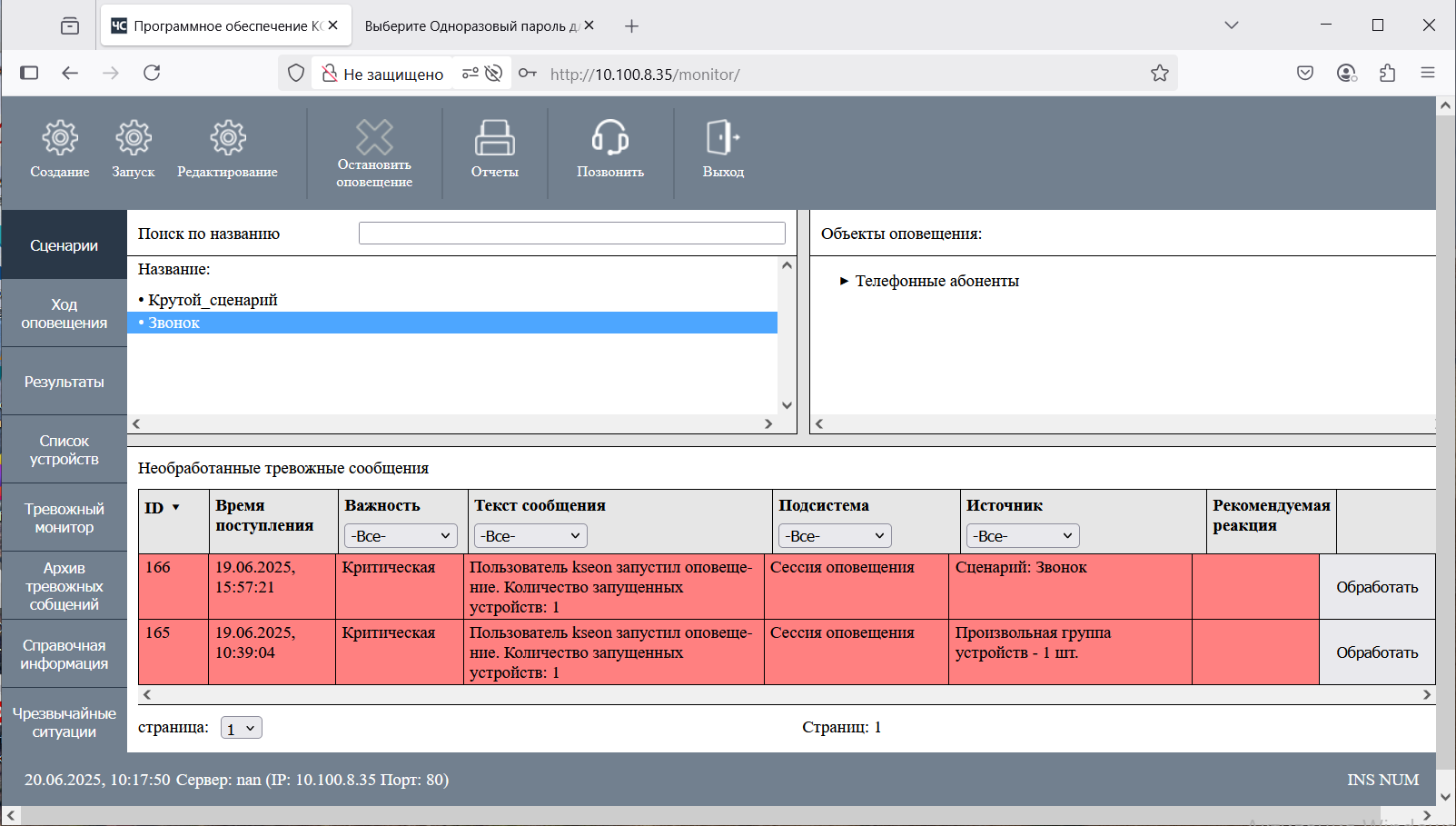
После входа веб-клиент и его загрузки пользователь попадает на страницу «Монитор», которая предназначена для мониторинга тревожных сообщений и управления оповещением. Страницу можно разделить на 4 составные части:
- верхняя панель кнопок:

Кнопка «Создание» перенаправляет в АРМ администратора в окно создания сценариев.
«Запуск» позволяет запустить уже созданный сценарий
«Редактирование» открывает в АРМ администратора меню редактирования сценария.
«Остановить оповещение» останавливает уже запущенную сессию оповещения.
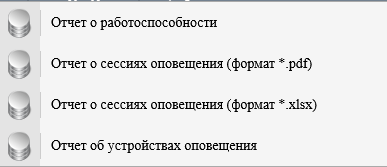
«Отчеты» открывает выпадающий список с возможностью получения четырех видов отчетов:
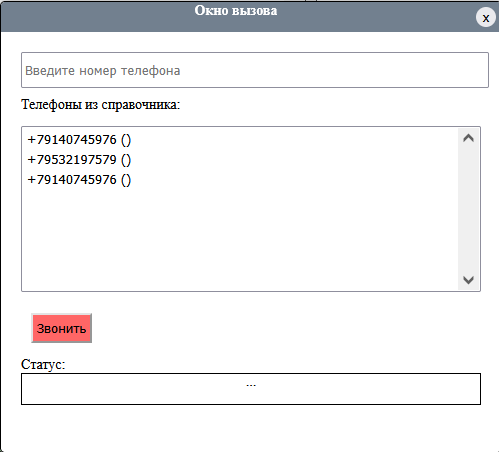
«Позвонить» открывает окно с возможностью позвонить номеру из справочники или на введенный номер.
- боковая панель кнопок(содержит доступные вкладки):
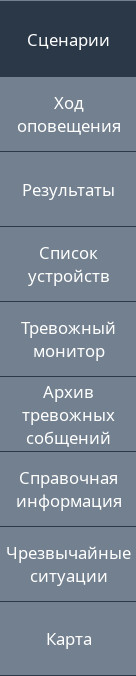
Страница имеет 9 вкладок. Названия которых представлены на рисунке (17). В дальнейшем будет рассмотрена каждая из вкладок.
- нижняя информационная панель:

Панель содержит информацию о текущей дате, времени, названии подключенного сервера, ip-адресе сервера, номере порта. Справа находятся индикаторы нажатия клавиш Num Lock и Insert на клавиатуре.
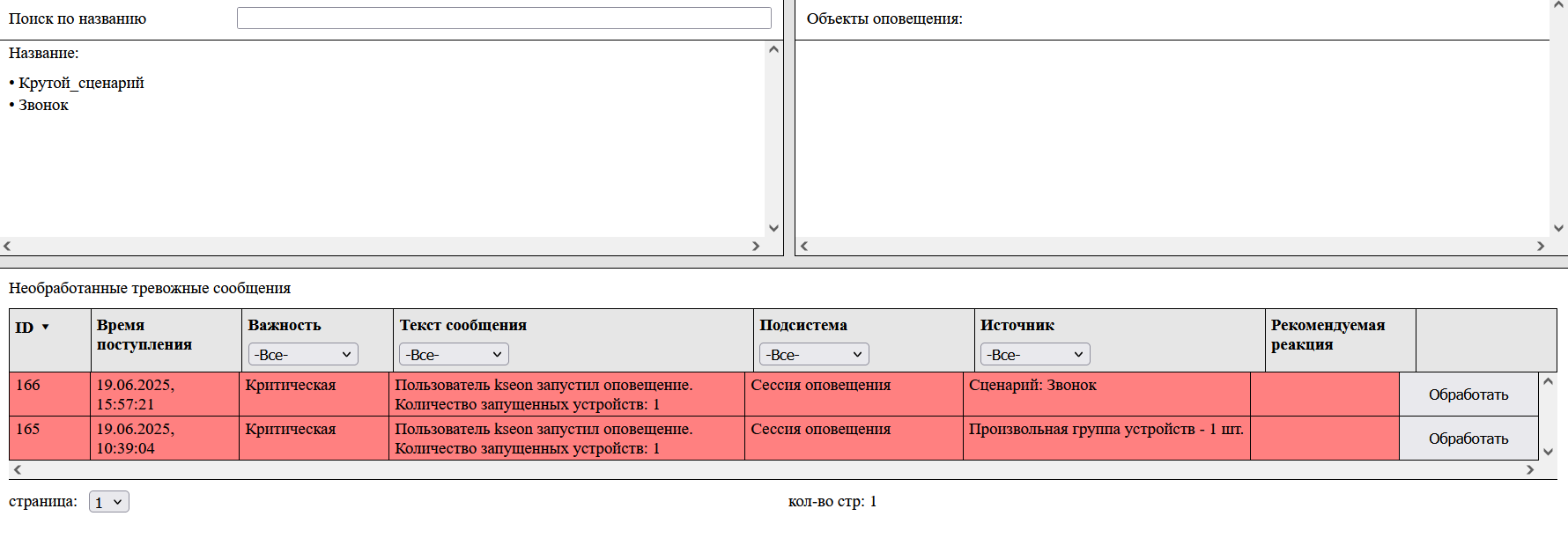
- В центральной части страницы находится область для контента, отображаемого различными боковыми вкладками страницы и изменяющегося в зависимости от выбранной вкладки:
Описание вкладки «Сценарии»5.3 
Сценарий — совокупность устройств оповещения, их сигналов и параметров, абонентов, и других компонентов системы оповещения, которые используются при данном конкретном способе оповещения.
В левой части вкладки содержится список сценариев.
Справа выводится список объектов оповещения выбранного сценария и его параметры.
В нижней части вкладки содержится таблица необработанных тревожных сообщений.
В левом верхнем углу вкладки содержится строка поиска по названию. С помощью него возможен поиск сценариев с нужным названием.
Описание вкладки «Ход оповещения»5.4 
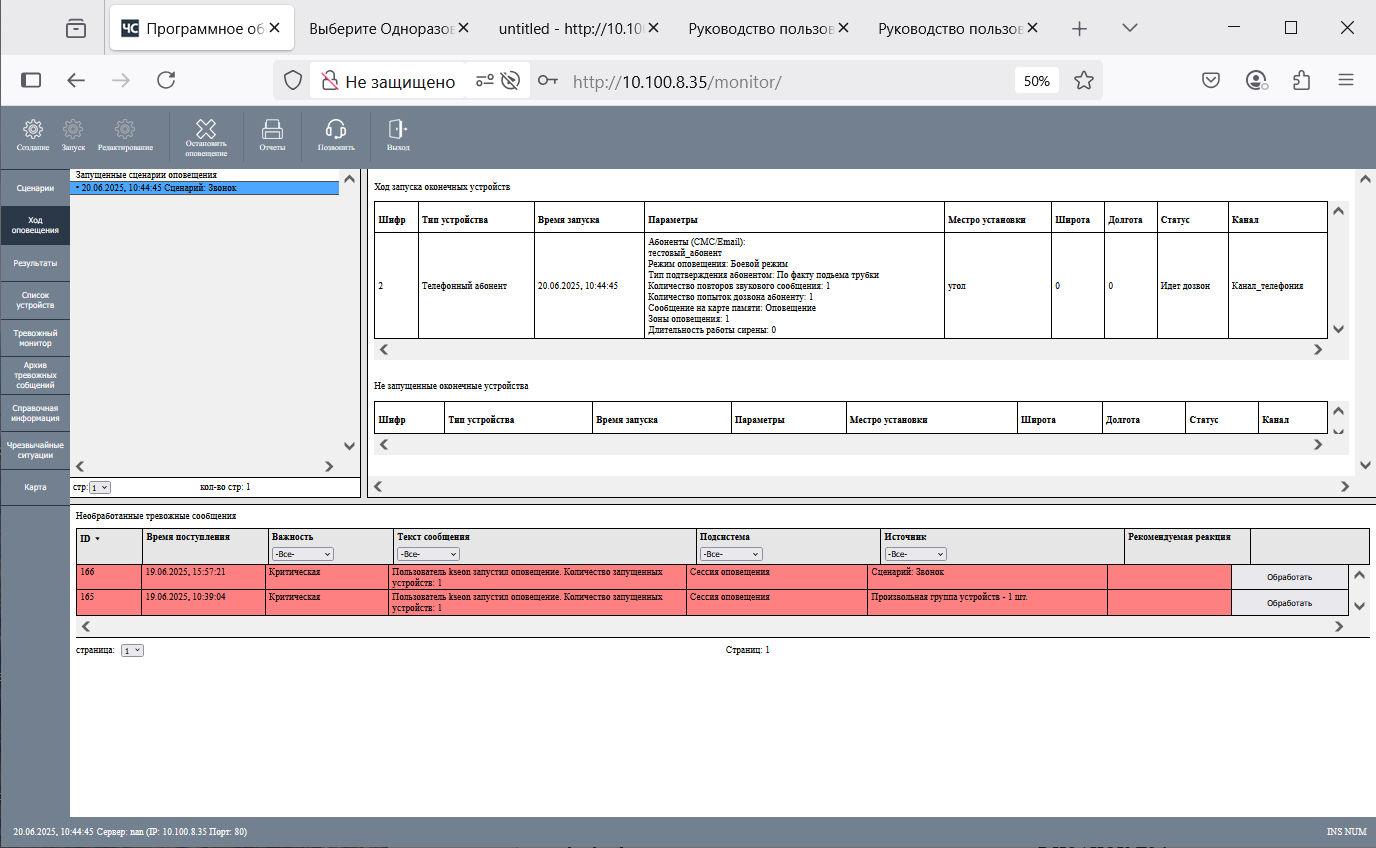
Данное окно служит для наблюдения за ходом выполнения запущенных СО.
По вертикали оно разделено на две части — верхнюю и нижнюю.
В нижней части показана таблица необработанных тревожных сообщений.
Верхняя часть разделена на три панели.
В панели слева расположен список запущенных СО.
В верхней правой панели отображается две таблицы «Ход запуска оконечных устройств» и ниже нее «Не запущенные оконечные устройства»
| Белая строка | - команда на запуск этого устройства еще не прошла |
| Зеленая строка | - устройство успешно запущено |
| Красная строка | - устройство не запущено |
Описание вкладки «Результаты»5.5 
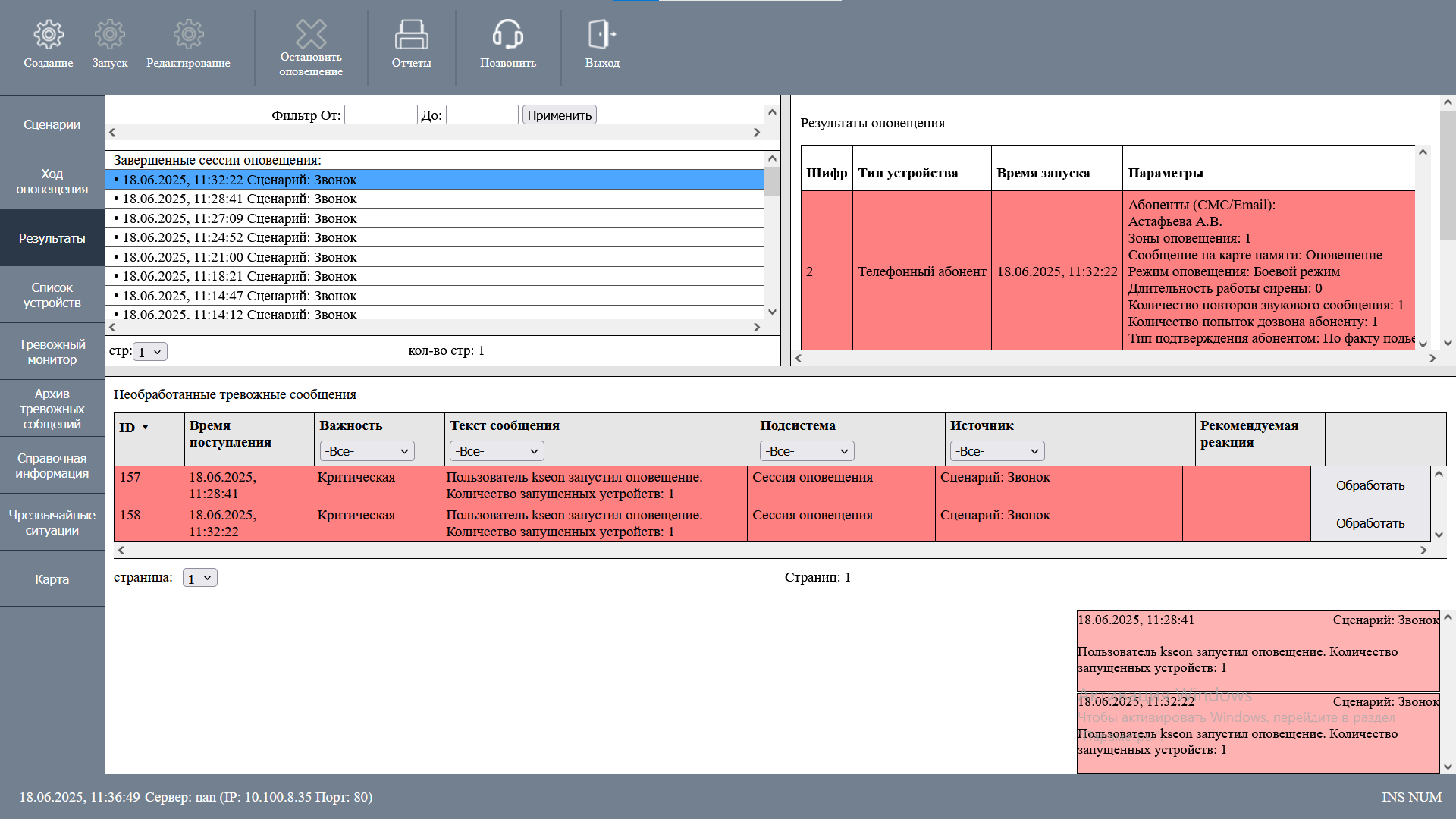
Вкладка аналогична вкладке «Ход оповещения» с той лишь разницей, что здесь показываются не запущенные СО, а архив СО.
Поскольку количество завершенных СО может быть большим, эта информация разбита на страницы.
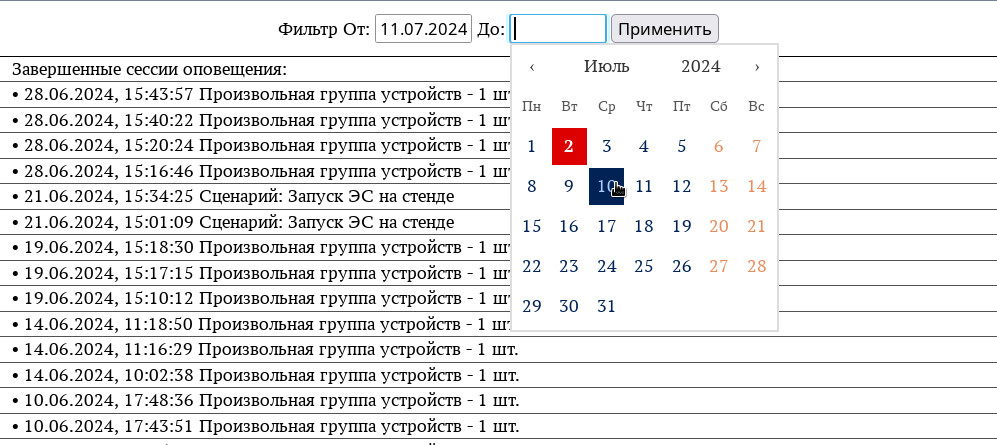
Также, на вкладке расположен фильтр СО по дате их запуска:
Описание вкладки «Список устройств»5.6 
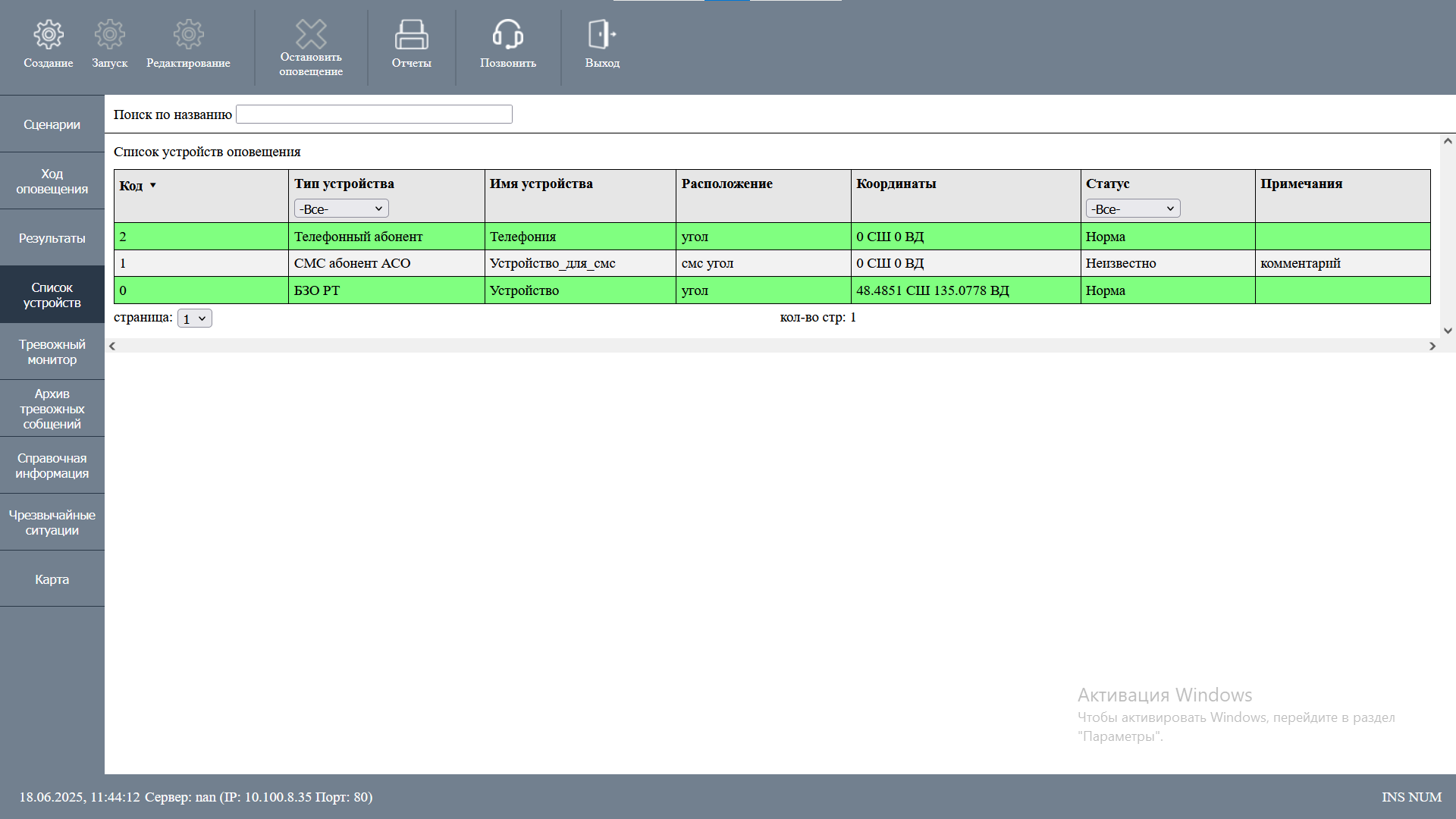
Вкладка содержит список всех устройств. Шапка таблицы состоит из следующих пунктов:
- Код: уникальный идентификатор или номер, присвоенный каждому оповещению;
- Тип устройства: категория устройства, используемого для оповещения;
- Имя устройства: название конкретного устройства;
- Расположение: описание места, где находится устройство;
- Координаты: географические координаты устройства в формате "широта СШ долгота ВД";
- Статус: текущее состояние устройства;
- Примечание: дополнительная информация или комментарии;
Цвет строк в таблице имеет тот же смысл, что и цвет значков на карте:
| Зеленый | Устройство полностью исправно и готово к работе | |
| Красный | Устройство имеет критические неисправности. К работе не готово. Красным цветом также окрашиваются устройства во время выполнения оповещения |
|
| Синий | Устройство имеет некритические неисправности. (пропущено техническое обслуживание, отсутствие питания, отказ одного из нескольких каналов связи). К работе готово. |
|
| Оранжевый | Произошло несанкционированное вскрытие корпуса устройства. Устройство к работе готово. |
|
| Желтый | Разрядилась внутренняя батарея устройства. Устройство к работе готово при условии наличия внешнего питания. |
|
| Серый | Устройство недоступно. Полный отказ устройства или каналов связи к нему. Устройство к работе не готово. |
Таблица имеет возможность фильтрации устройств по типу и статусу устройства. Фильтры расположены в заголовках столбцов таблицы и представляют из себя выпадающий список значений столбца, по которым его можно отфильтровать.
В верхней части таблицы расположен еще один фильтр «Поиск по названию», который срабатывает, если в него ввести искомое значение.
Также, таблица имеет возможность сортировки по каждому из столбцов, для этого необходимо кликнуть левой кнопкой мыши по заголовку столбца.
При выборе опции «Редактировать устройство» пользователь будет перенаправлен в админ-панель сервера, где, после авторизации, попадет на страницу редактирования данного устройства.
При выборе опции «Запуск оповещения» откроется окно с возможность запуска оповещения на данном устройстве.
Описание вкладки «Тревожный монитор»5.7 
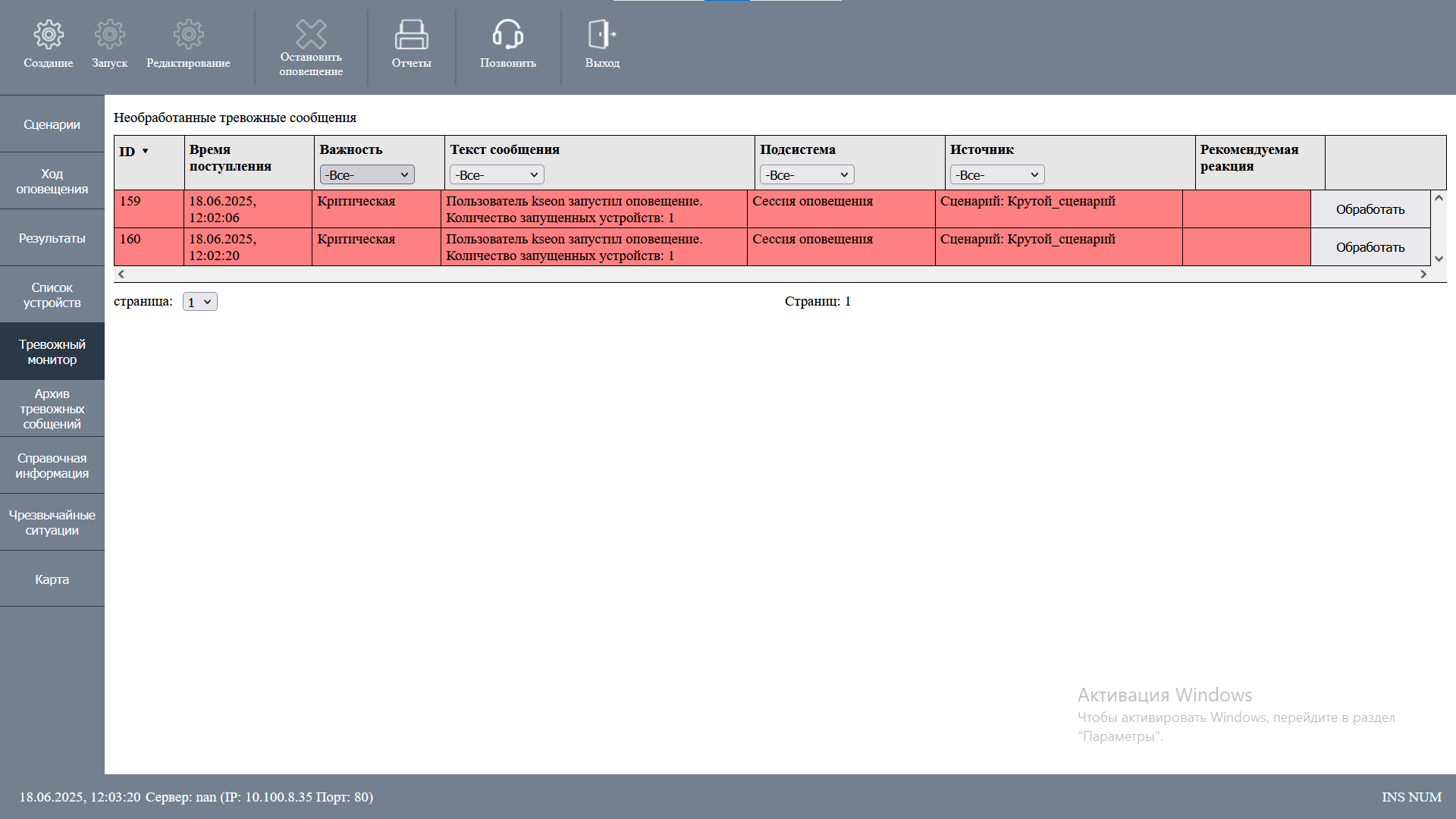
Вкладка содержит таблицу необработанных ТС, развернутую на весь экран, отображающую все новые поступившие в систему сообщения.
В таблице отображаются:
- уникальный идентификатор сообщения;
- время поступления сообщения;
- важность сообщения;
- текст сообщения;
- подсистема (тип источника сообщения);
- источник сообщения;
- рекомендуемая реакция;
- кнопка «Обработать»;
В зависимости от важности сообщения строка окрашивается в различные цвета:
Красный — критическое сообщение;
Зеленый — сообщение низкой важности;
Белый — информационное сообщение;
Таблица имеет возможность фильтрации ТС по важности, подсистеме, источнику и тексту сообщения, фильтры расположены в заголовках соответствующих столбцов таблицы и представляют из себя выпадающий список значений столбца, по которому можно отфильтровать строки:

Если от сервера был получен ответ о том, что сообщение было успешно обработано, то будет выведено сообщение:
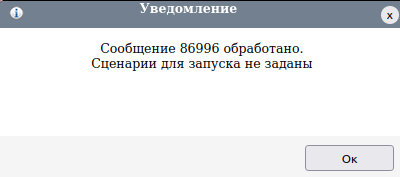
Обработанное сообщение появится в таблице обработанных ТС во вкладке «Архив тревожных сообщений». Также в базе данных делается запись об операторе принявшем сообщение
Описание вкладки «Архив тревожных сообщений»5.8 
На вкладке отображается архив сообщений в виде таблицы:
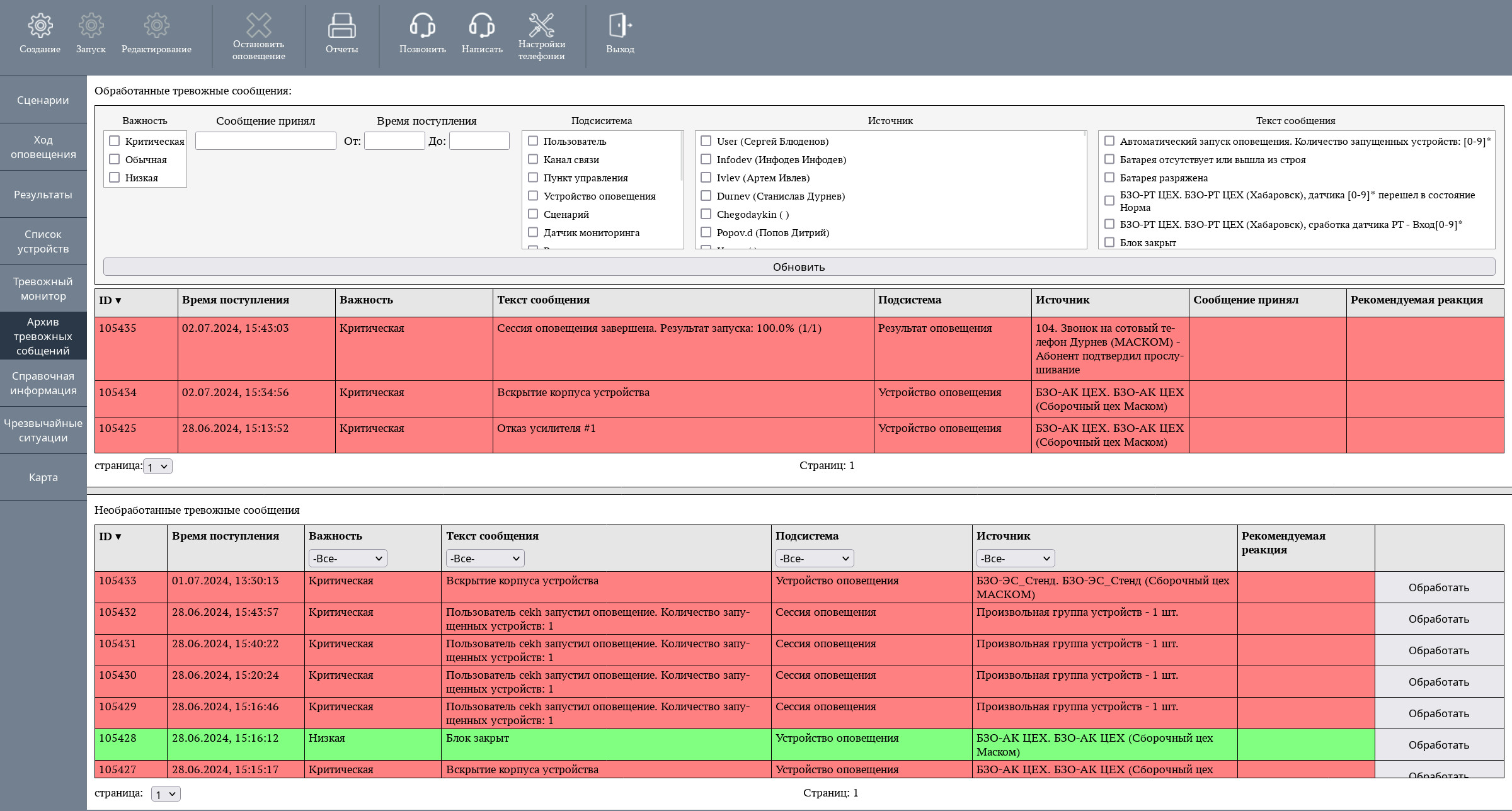
Поскольку количество обработанных ТС может быть большим, эта информация разбита на страницы.
В верхней части расположен блок фильтров таблицы обработанных тревожных сообщений:

- Фильтры «Важность», «Подсистема», «Источник» и «Текст сообщения» - срабатывает, если выбрать любое значение из чекбокса, кликнув левой кнопкой мыши по расположенному слева от значения квадрату и нажать кнопку «Обновить»
- Фильтр «Сообщение принял» - для использования необходимо ввести в поле для ввода искомое значение и нажать кнопку «Обновить»
- Фильтр «Время поступления» - чтобы воспользоваться фильтром, необходимо навести курсор мыши на поле для ввода даты, в выпадающем календаре выбрать нужную дату, путем клика левой кнопкой мыши по ней. Далее необходимо нажать кнопку «Обновить»
Пример использования фильтров:
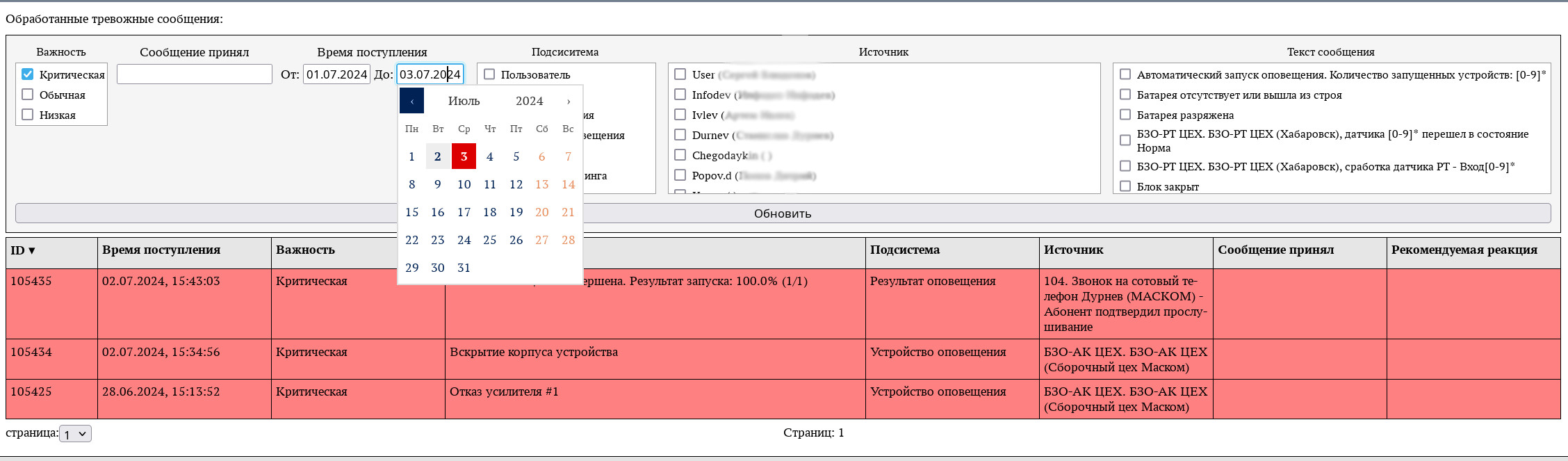
Также, в заголовках столбцов таблицы расположены фильтры по тексту, подсистеме и источнику сообщения, которые работают также, как и аналогичные фильтры в таблице необработанных тревожных сообщений, которые уже описывались ранее:
В нижней части вкладки «Архив тревожных сообщений» расположена таблица необработанных ТС.
Описание вкладки «Справочная информация»5.9 
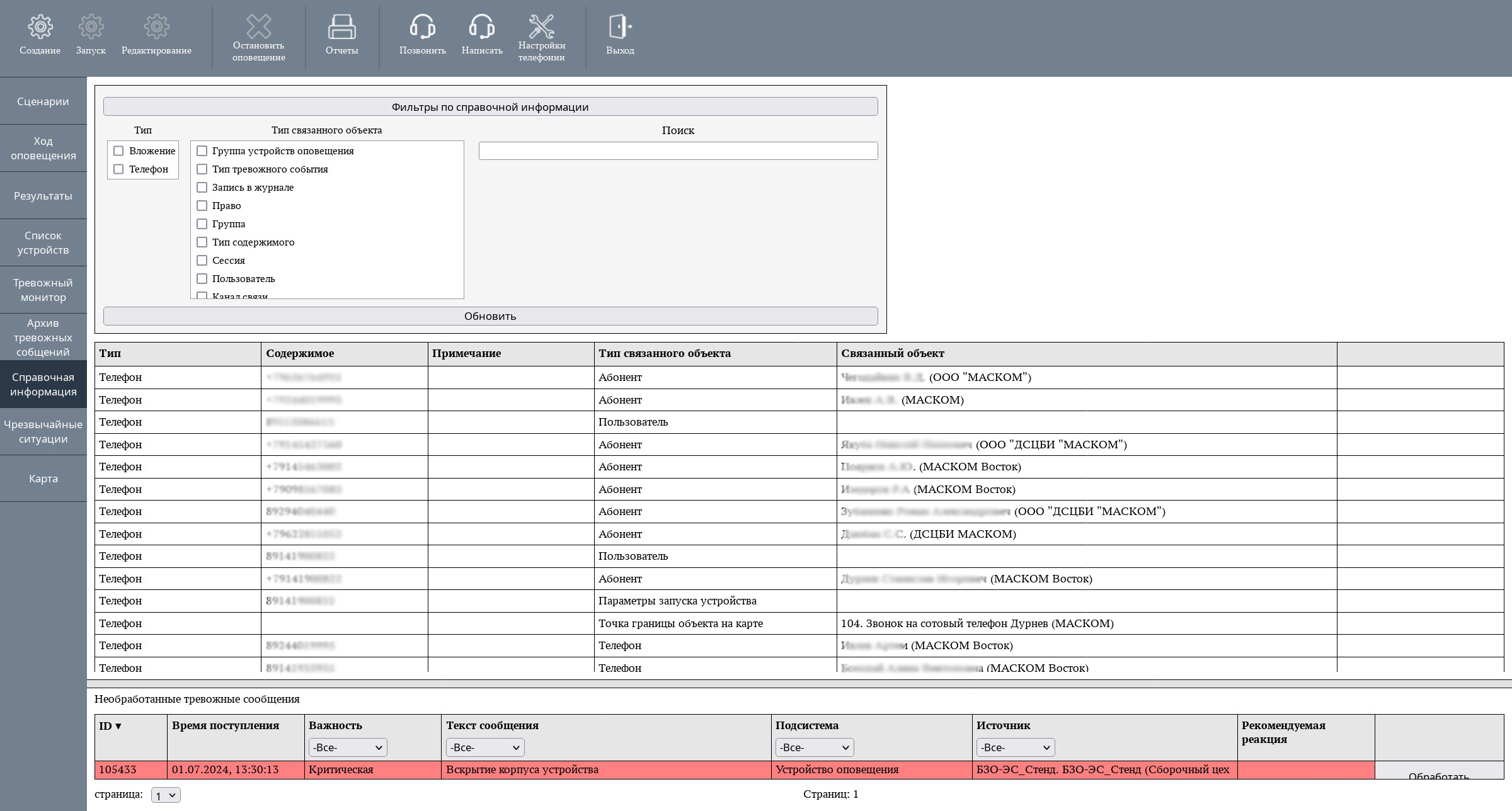
Вкладка содержит таблицу со справочной информацией(номера телефонов и вложения — документы, относящиеся к какому либо связанному объекту).
В верхней части вкладки находится блок фильтров, который, в свою очередь, состоит из двух чек-боксов: «Тип» и «Тип связанного объекта», также есть фильтр «Поиск» по введенному значению для столбцов «Содержимое», «Примечание» и «Связанный объект».
В средней части вкладки находится окно непосредственно со справочной информацией.
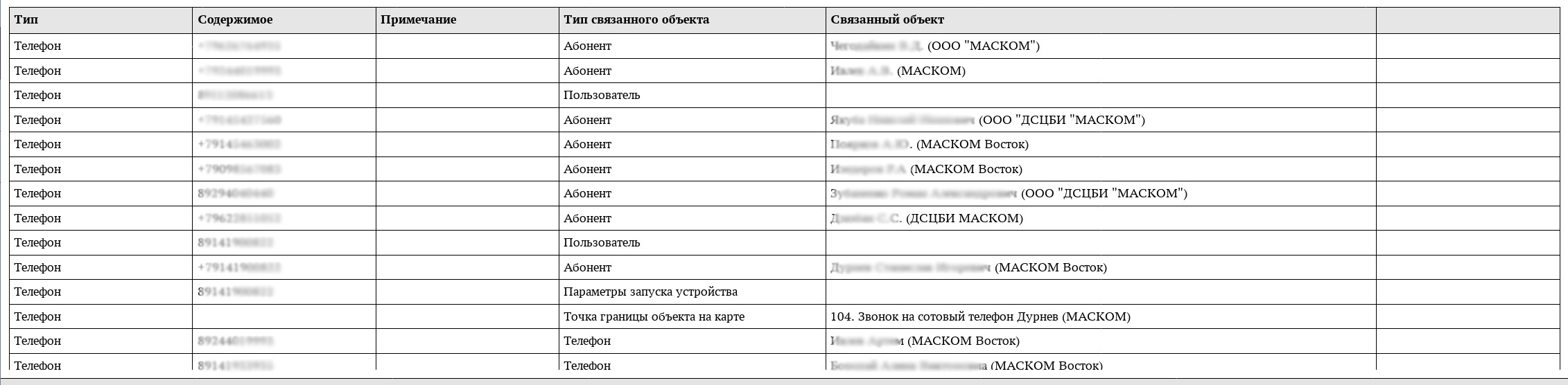
В строках с типом «Вложение» присутствует кнопка «Скачать».

В нижней части вкладки расположена таблица с необработанными тревожными сообщениями.
Описание вкладки «Чрезвычайные ситуации»5.10 
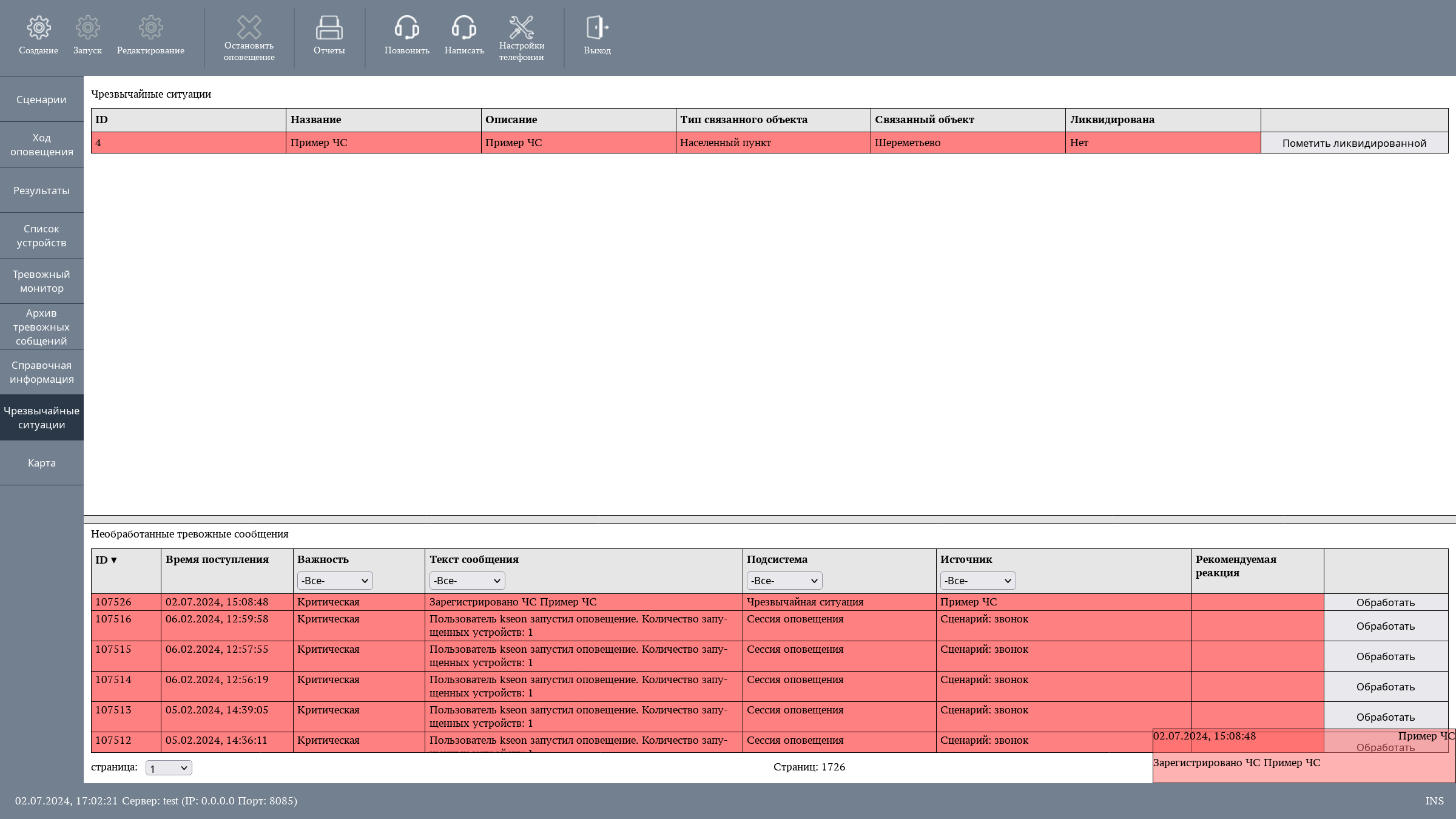
В верхней части вкладки расположена таблица произошедших чрезвычайных ситуаций.
Не ликвидированные ЧС в таблице окрашены красным цветом. Ликвидированные — белым.
В самом крайнем столбце таблицы у каждой ЧС расположена кнопка «Пометить ликвидированной».
В случае нажатия на нее, строка ЧС в таблице перекрасится в белый цвет, исчезнет кнопка «Пометить ликвидированной»:

У всех пользователей, зарегистрированных на сервере, появится всплывающее окно о ликвидации ЧС:

В нижней части вкладки расположена таблица с необработанными тревожными сообщениями.
Печать отчетов5.11 
При нажатии на кнопку «Отчеты» на верхней панели отображается выпадающее меню:
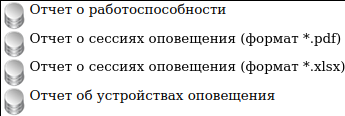
Существует возможность печати трех видов отчетов:
- Отчет о работоспособности устройств оповещения;
- Отчет о завершенных сессиях оповещения;
- Отчет об устройствах оповещения;
Отчеты могут быть предоставлены в двух форматах: *.pdf и *.xlsx.
Описание приложения map6 
Описание страницы «Карта»6.1 
Окно оперативной обстановки с картой состоит из трех основных частей:
- Меню:

Кнопки «Увеличить» и «Уменьшить» регулируют текущий масштаб карты.
«Выделить все» и «Снять все» выделяют все объекты на карте и снимают с них выделение соответственно.
Поиск по карте осуществляется с помощью инструментов поиска, расположенных в главном меню

Поиск осуществляется по объектам, которые имеются на карте в следующем порядке:
Адрес (улица, дом. Но без указания населенного пункта).
Адресные объекты (улица, проспект, площадь, проезд и др).
Прочие объекты (населенный пункт, река, гора, озеро).
Поиск производится по первому совпадению. Так, если, например, в строку поиска ввести «ул. Попов», будут найдены и «ул. Попова» и «ул. Поповича».
Если в строку поиска ввести «ул. Ленина», то будут найдены все улицы Ленина, но не «проспект Ленина» и не «бульвар Ленина».
Если в строку поиска ввести «Хурмули», то поиск найдет населенный пункт и озеро с таким названием.
По умолчанию поиск ведется по всей карте. Зону поиска можно ограничить частью карты, видимой на экране. Для этого нужно установить «галочку» в поле «Ограничить поиск видимой частью карты»
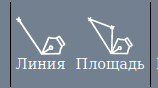
Программа позволяет проводить на карте два типа измерений:
- Линейные измерения;
- Измерения площадей;
Измерения производятся с помощью кнопок в главном меню:
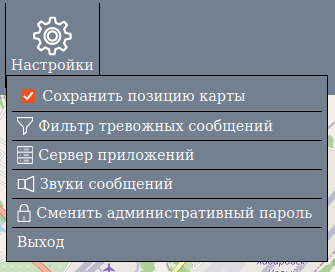
Кнопка «Настройки» открывает выпадающий список:
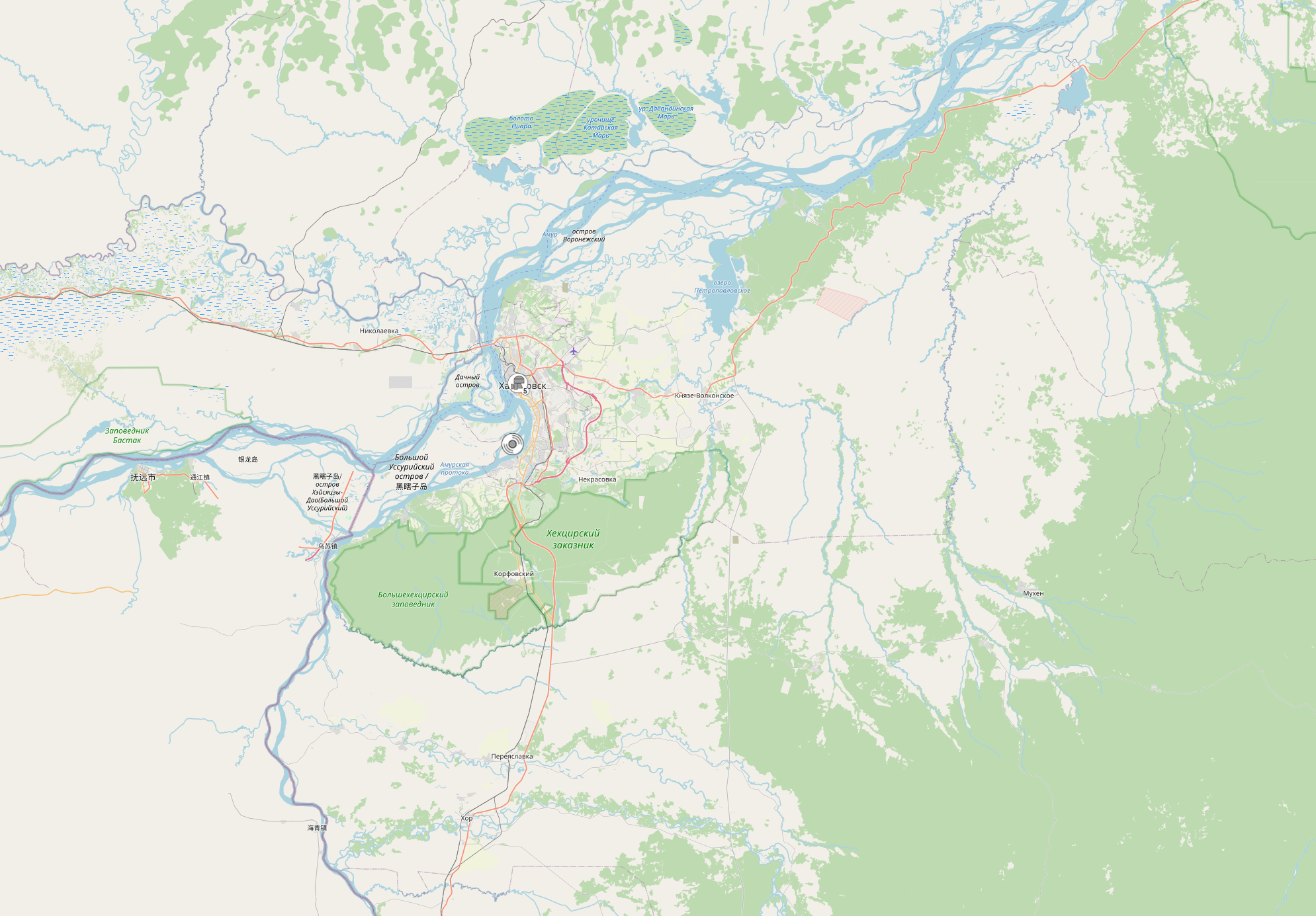
- Непосредственно карта:
- Панель задач:

На панели задач отображаются (слева направо):
- адрес и версия сервера;
- координаты курсора на карте;
- текущая выполняемая задача;
- в правом нижнем углу располагаются индикаторы состояния кнопок CAPS, NUM и INS.
Отображение на карте объектов6.2 
По умолчанию на карте отображаются устройства оповещения:
 |
Сирены |
 |
Громкоговорители |
 |
Датчики |
 |
Устройства перехвата теле-радиосигнала |
В зависимости от своего состояния устройства имеют разный цвет.
| Зеленый | Устройство полностью исправно и готово к работе | |
| Красный | Устройство имеет критические неисправности. К работе не готово. Красным цветом также окрашиваются устройства во время проведения сессии оповещения |
|
| Синий | Устройство имеет некритические неисправности. (пропущено техническое обслуживание, отсутствие питания, отказ одного из нескольких каналов связи). К работе готово. |
|
| Оранжевый | Произошло несанкционированное вскрытие корпуса устройства. Устройство к работе готово. |
|
| Желтый | Разрядилась внутренняя батарея устройства. Устройство к работе готово при условии наличия внешнего питания. |
|
| Серый | Устройство недоступно. Полный отказ устройства или каналов связи к нему. Устройство к работе не готово. |
Отображение других объектов на карте.6.3 
Все другие объекты могут отображаться или скрываться оператором в зависимости от необходимости.
Для этого в меню служит кнопка «Отображаемые объекты» в меню.

После нажатия на эту кнопку отображается форма «Видимость объектов»
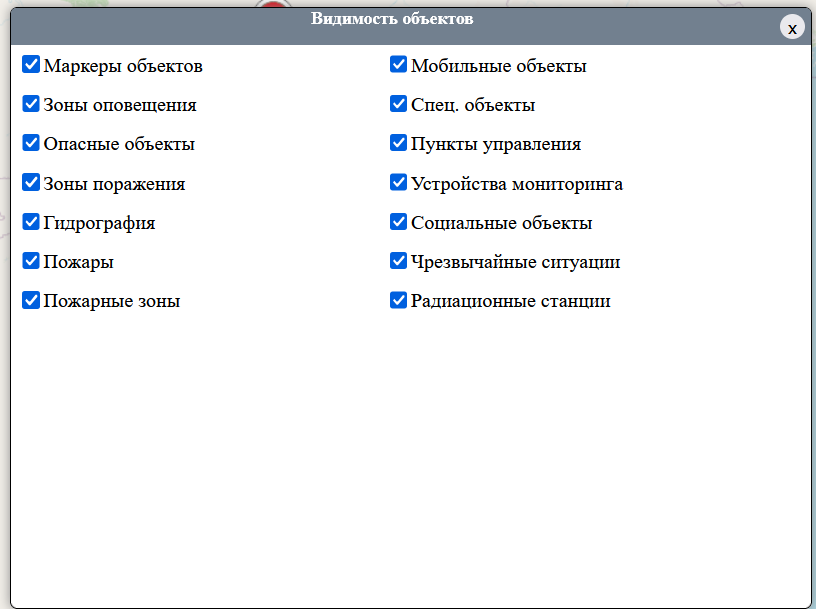
В форме выводится перечень объектов, видимостью которых на карте можно управлять. Для этого следует поставить или убрать «галочку» в соответствующем блоке.
Отображаемые объекты
- "Маркеры объектов" — показать идентификаторы объектов;
- "Зоны оповещения" — показать зоны оповещения устройств;
- "Опасные объекты" — показать на карте потенциально опасные объекты;
- "Зоны поражения" — зона поражения опасного объекта;
- "Гидрография" — показать данные с гидропостов об уровне Воды;
- "Пожары" — показать на карте все пожары;
- "Пожароопасные зоны" — показать на карте все пожароопасные зоны;
- "Мобильные объекты" — показать на карте мобильные объекты;
- "Спец. объекты" — показать на карте все спец. Объекты;
- "Пункты управления" — показать на карте все пункты управления;
- "Устройства мониторинга" — показать на карте все Устройства мониторинга;
- "Социальные объекты" — показать на карте все Социальные объекты;
- "Чрезвычайные ситуации" — показать на карте все Чрезвычайные ситуации;
- "Радиационные станции" — показать на карте все радиационные станции;
Рассмотрение отображение объектов с не изменяющимся цветом.6.4 
| Название | Описание | Изображение |
|---|---|---|
| Маркеры | Включает/выключает показ маркеров — подписей под объектами, которые показывают код устройства в системе. |  |
| Опасные объекты | Отображает на карте потенциально опасные объекты. | 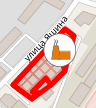 |
| Зоны поражения | Отображает зону поражения в случае аварии на потенциально опасном объекте. | 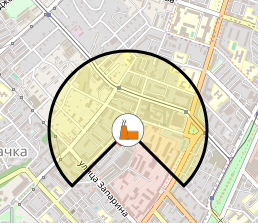 |
| Пожары | На карте отображаются действующие пожары. Под иконкой отображается номер пожара. |  |
| Пожароопасные зоны | На карте отображаются зоны пожарной опасности. | 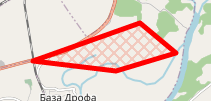 |
| Мобильные объекты | На карте отображаются мобильные объекты (машины Скорой помощи, пожарные машины и др.). |  |
| Специальные объекты | Отображаются специальные объекты в виде одного из трёх символов: окружности, полигона, флажка. | 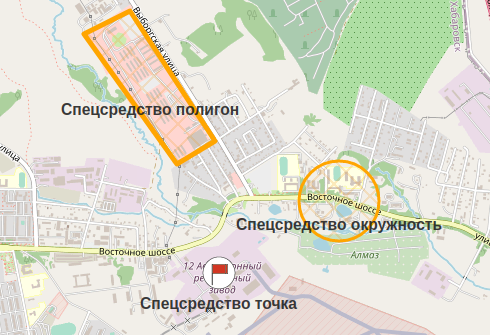 |
| Пункты управления | На карте отображаются пункты управления. |  |
| Социально-значимые объекты | На карте отображаются социально-значимые объекты. |  |
| Чрезвычайные ситуации | На карте отображаются происходящие в данный момент чрезвычайные ситуации. |  |
Пункт «Зоны оповещения»6.5 
Включает/выключает показ зон оповещения — областей, в заданных(расчетных) радиусах которых слышен сигнал соответствующего устройства оповещения.
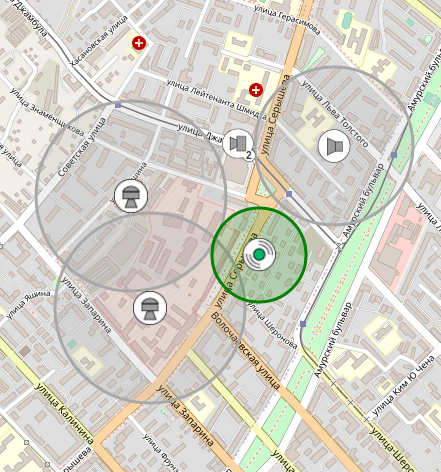
Зоны оповещения на карте могут иметь различный цвет.
| Зеленый | Устройство готово к оповещению, оповещение не выполняется | |
| Красный | Устройство выполняет оповещение | |
| Серый |
Устройство неисправно или недоступно. Оповещение невозможно |
Гидрография6.6 
На карте отображаются гидрографические посты
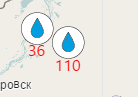
Под иконкой цифрой отображается текущий уровень воды.
Иконки гидрографических постов меняют свой цвет.
|
|
Голубой | Все в норме |
| Желтый | Опасные ледовые явления | |
| Оранжевый | Повышенная опасность | |
| Красный | Выход воды на пойму |
Устройства мониторинга6.7 
На карте отображаются устройства мониторинга сторонних систем.
Иконка устройства мониторинга может изменять свой цвет в зависимости от состояния устройства
| Зеленый | Устройство исправно и готово к работе | |
| Красный | Один из датчиков устройства мониторинга сигнализирует об опасности | |
| Серый | Устройство мониторинга неисправно или недоступно. |
Радиационные станции6.8 
На карте отображаются радиационные станции
Иконка радиационной станции могут изменять цвет в зависимости от состояния канала связи
| Зеленый | Канал исправен и готов к работе | |
| Серый | Канал нормально не функционирует |
Управление объектами с помощью контекстного меню6.9 
Контекстным меню называется всплывающее меню, вызываемое нажатием на правую кнопку мыши при нахождении указателя мыши над объектом.
Контекстное меню устройства оповещения6.10 
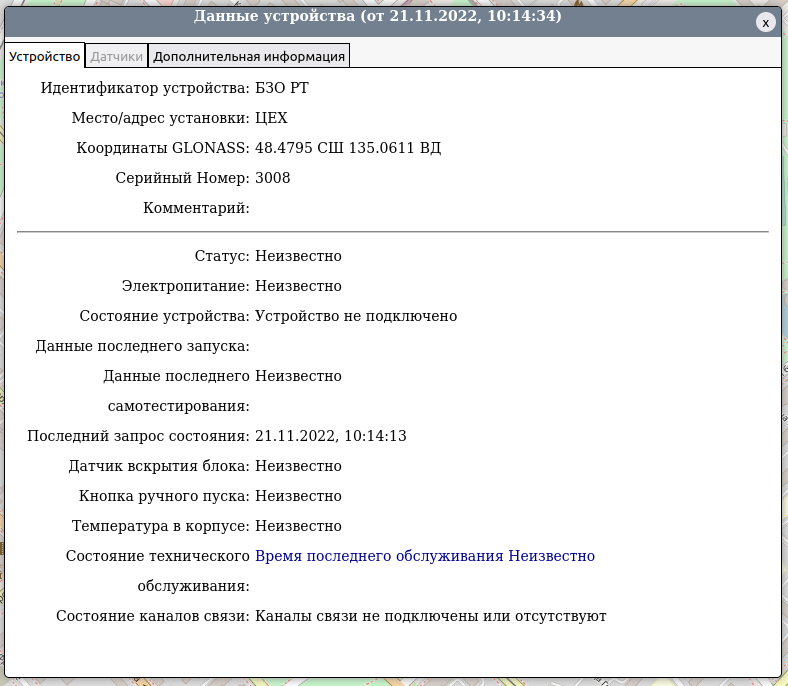
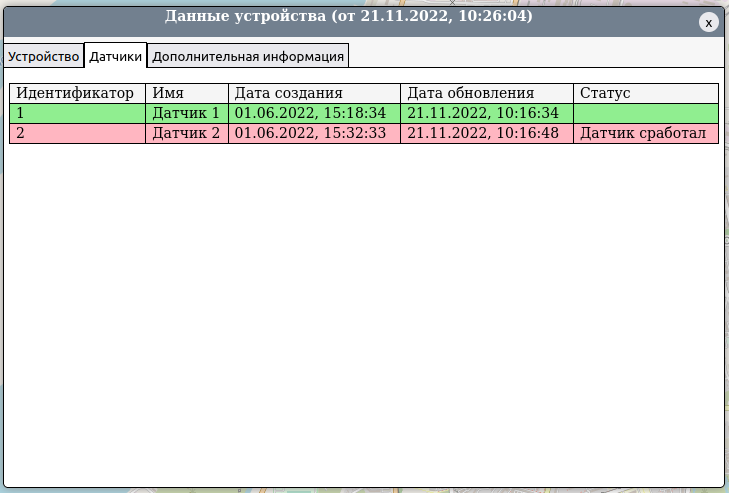
Устройство оповещения может включать в своем составе датчики, а также предоставлять некоторую дополнительную информацию. Если информации с датчиков или дополнительной информации устройство не предоставляет, соответствующие вкладки окна с информацией не активны.
Если датчики и дополнительная информация имеются, вкладки являются доступными.
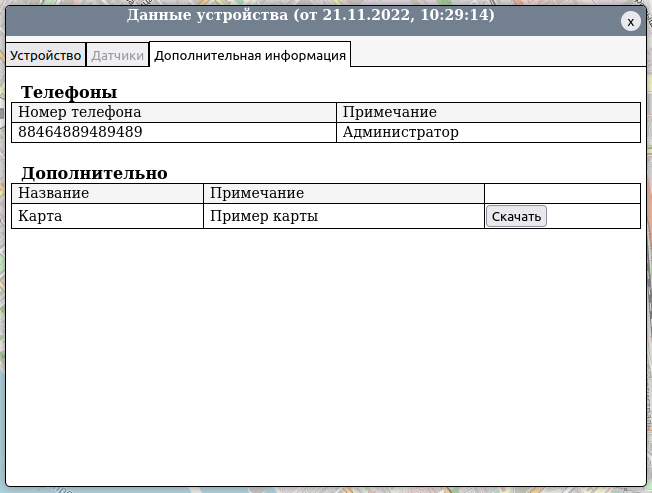
На вкладке «Дополнительная информация» содержатся номера телефонов для связи и ссылки на доступные для загрузки файлы.
Контекстное меню опасных объектов6.11 
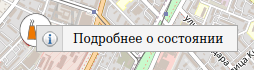
При выборе пункта меню «Подробно о состоянии» выводится окно с информацией об устройстве.
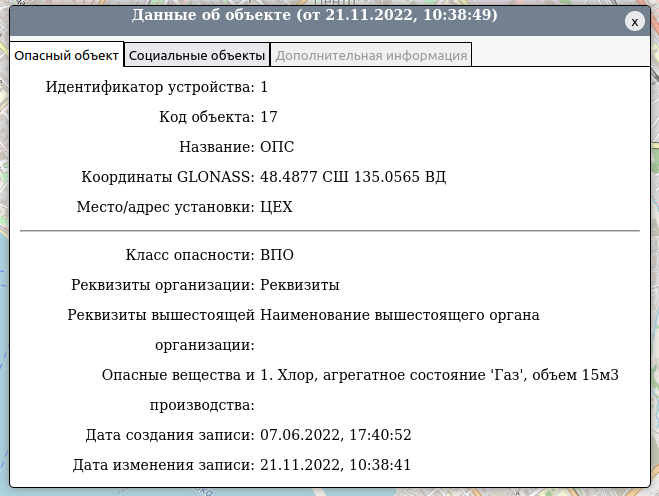
В окне с информацией о потенциально опасных устройствах помимо основной, входят вкладки «Социальные объекты» и «дополнительная информация»
Вкладка «Социальные объекты»
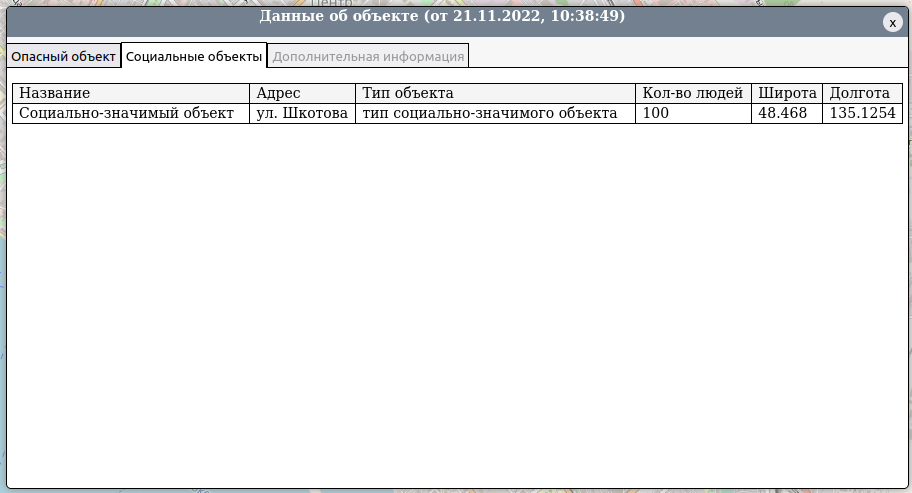
Содержит список социально-значимых объектов, входящих в возможную зону поражения при аварии на объекте.
Вкладка «Дополнительная информация» точно такая же, как и для устройств оповещения.
Контекстное меню гидрографии6.12 
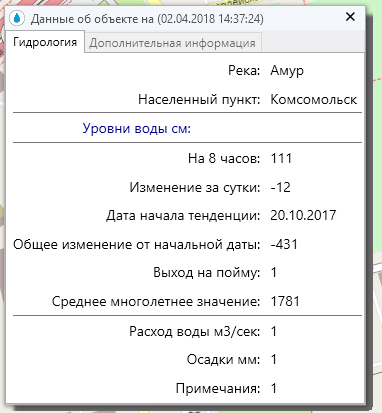
Контекстное меню гидрографических постов выглядит точно так же, как и контекстное меню опасных объектов.
При выборе пункта меню «Подробно о состоянии» выводится окно с информацией об объекте.
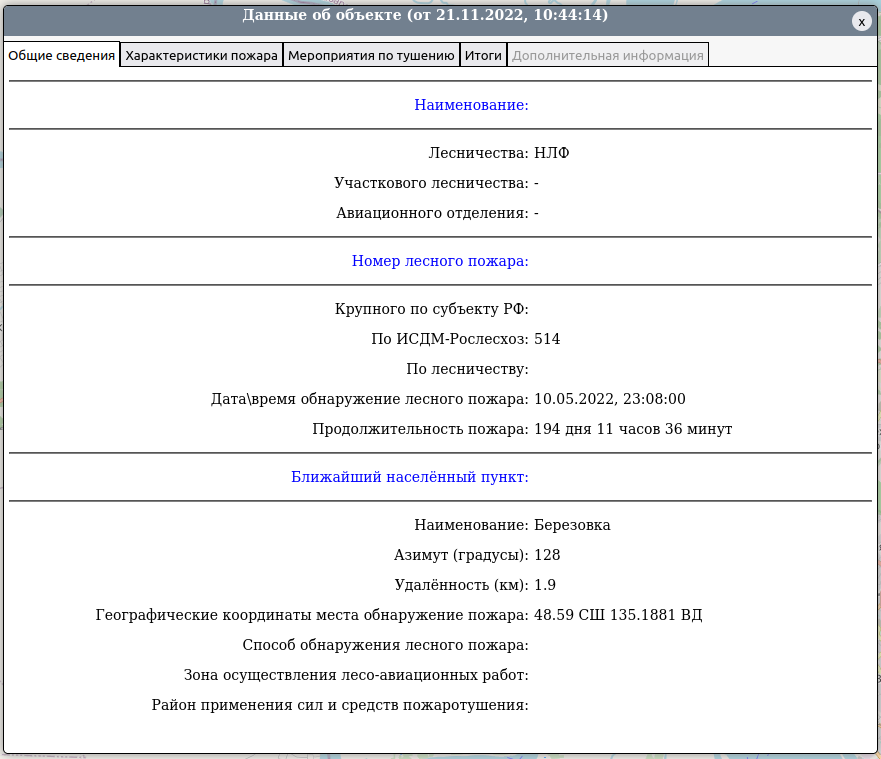
Контекстное меню пожаров6.13 
Контекстное меню пожаров выглядит точно так же, как и контекстное меню опасных объектов.
При выборе пункта меню «Подробно о состоянии» выводится окно с информацией о пожаре.
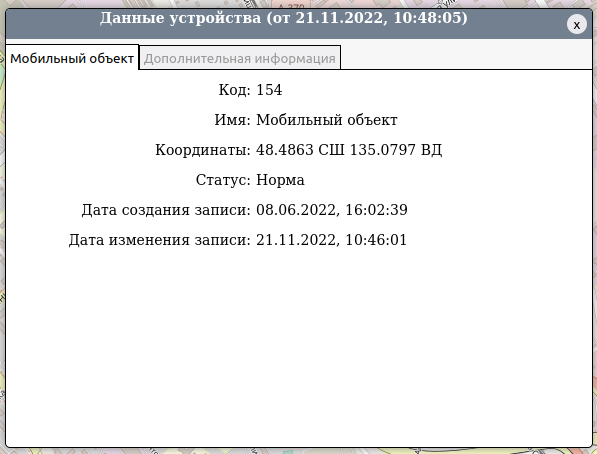
Контекстное меню мобильных устройств6.14 
Контекстное меню мобильных устройств состоит из одного пункта «Подробно о состоянии».
При его выборе выводится окно с информацией об объекте.
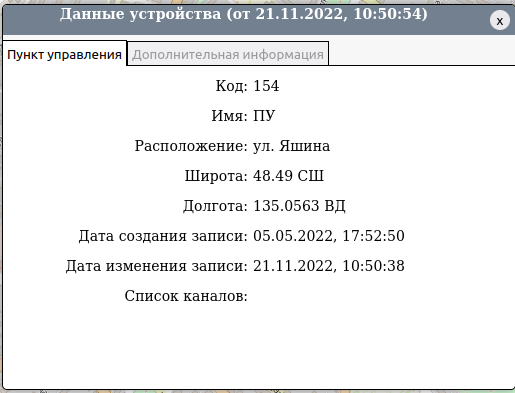
Контекстное меню пунктов управления6.15 
Контекстное меню пунктов управления состоит из одного пункта «Подробно о состоянии».
При его выборе выводится окно с информацией об устройстве.
Контекстное меню устройств мониторинга6.16 
Контекстное меню устройств мониторинга состоит из одного пункта «Подробно о состоянии».
При его выборе выводится окно с информацией об устройстве.
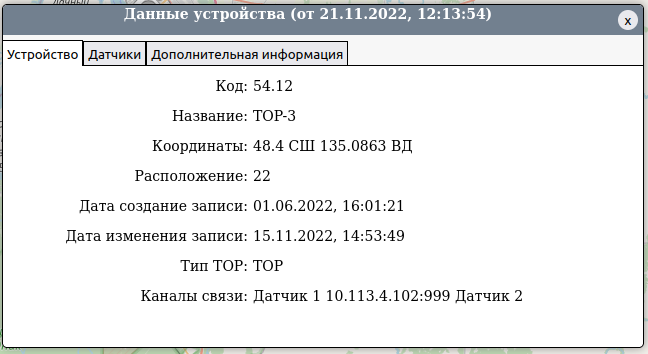
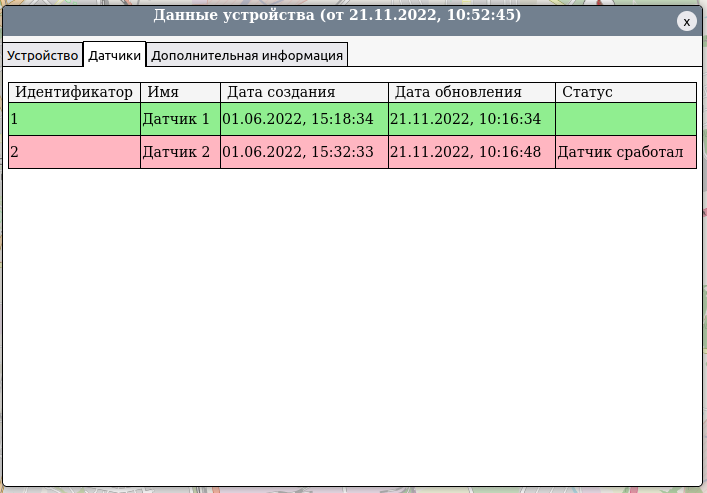
Окно с информацией об устройстве мониторинга имеет три вкладки: «Основные сведения», «Датчики» и «Дополнительная информация»
На вкладке «Датчики» отображается список датчиков данного устройства мониторинга и их состояние.
Контекстное меню социально - значимых объектов6.17 
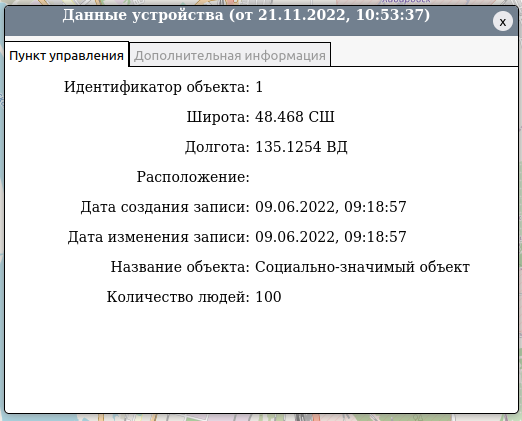
Контекстное меню социальных объектов состоит из одного пункта «Подробно о состоянии».
При его выборе выводится окно с информацией об объекте.
Контекстное меню чрезвычайных ситуаций6.18 
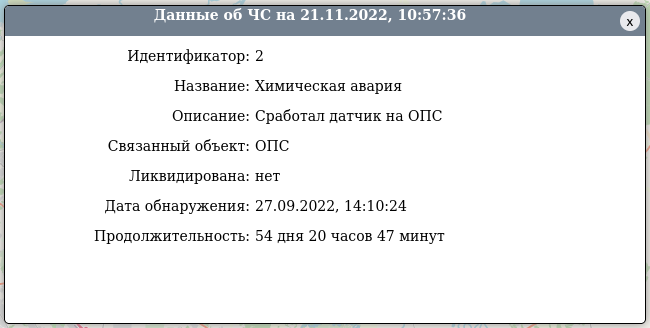
Контекстное меню чрезвычайных ситуаций состоит из одного пункта «Подробно о состоянии».
При его выборе выводится окно с информацией об чрезвычайной ситуации.
Если включен режим показа зон поражения, изображения на карте зоны поражения ЧС также является кликабельным.
Контекстное меню зоны поражения чрезвычайных ситуаций состоит из одного пункта «Подробно о состоянии».
При его выборе выводится окно с информацией о зоне поражения чрезвычайной ситуации.
Работа с приложением map7 
Перемещение по карте7.1 
Для перемещения по карте вверх-вниз, вправо-влево необходимо:
- установить указатель мыши на свободном месте, нажать левую клавишу мыши при этом карта будет перемещаться вместе с указателем мыши.
- воспользоваться кнопками перемещения курсора.
Изменение масштаба7.2 
Для изменения масштаба карты используются:
- Прокрутка колеса мыши;
- Использовать кнопки «Увеличить» и «Уменьшить» в меню.
Выделение объектов7.3 
Для того, чтобы выделить какой-либо объект на карте, следует кликнуть по нему левой кнопкой мыши. Выделенный объект отмечается рамкой черного цвета:

Для того, чтобы снять выделение, следует кликнуть по объекту еще раз.
Для того, чтобы выделить несколько объектов, следует последовательно кликать по ним с зажатой кнопкой ctrl
Второй способ выделения:
Нажать кнопку shift и удерживать ее, после чего нажать левую кнопку мыши и протянуть ее, рисуя прямоугольник вокруг выбранного района.
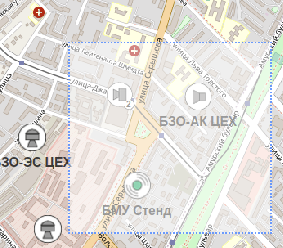
После отпускания кнопки мыши все объекты, попавшие внутрь прямоугольника, будут выделены.
В меню имеется две кнопки «Выделить все» и «Снять все»
Первая кнопка выделяет ВСЕ объекты на карте. Вторая — снимает выделение со всех объектов на карте.
Поиск по карте7.4 
Для начала поиска необходимо ввести в строку поиска адрес или наименование. Максимальное количество мест, получаемых при одном запросе ограничено 10.
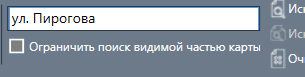
Для начала поиска надо нажать кнопку «Искать».
По окончанию поиска выводится соответствующее окно:
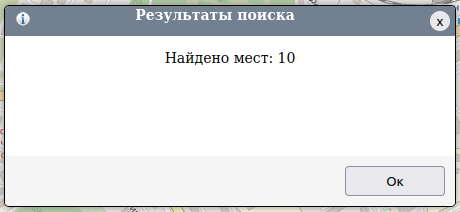
После нажатия на кнопку ОК карта фокусируется на первом из найденных объектов:
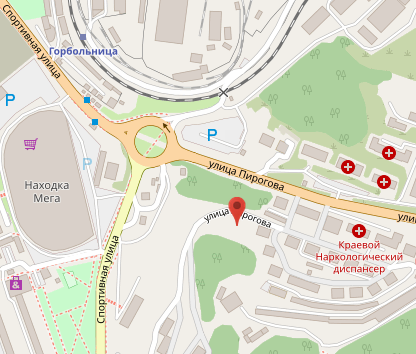
Для того, чтобы продолжить поиск, необходимо нажать кнопку «Искать дальше». Карта будет сфокусирована на следующем из найденных объектов
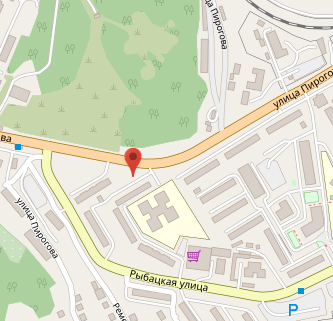
При последующем нажатии на кнопку «Искать дальше» произойдет переход к следующему найденному объекту и так далее.
Для того, чтобы закончить поиск, следует нажать кнопку «Очистить поиск. При этом будет скрыт указатель найденного объекта и система поиска вернется в исходное состояние.
Карта при этом останется сфокусированной на последнем найденном объекте.
Измерения по карте7.5 
Линейные измерения7.6 
Для того, чтобы начать линейные измерения, необходимо нажать кнопку «Линия» в главном меню.
После этого на карте с помощью мыши можно поставить точку:

После этого надо поставить вторую точку:
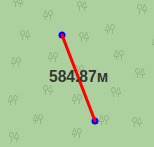
Программа нарисует линию и укажет ее длину. После этого можно поставить произвольное количество точек:
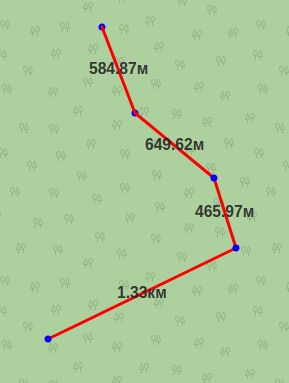
Для окончания измерений следует на линии щелкнуть правой кнопкой мыши. Появится контекстное меню:
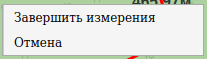
В контекстном меню следует выбрать пункт «Завершить измерения».
На экран будет выведено окно с результатами измерений:
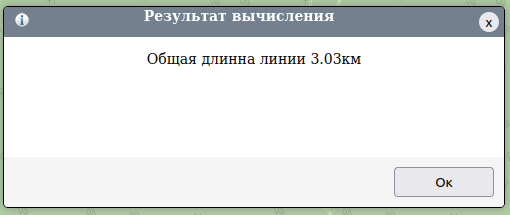
После окончания измерений измеренная линия удаляется.
При выборе в контекстном меню пункта «Отмена» экран очистится от результатов измерений.
Измерения площадей7.7 
Для того, чтобы начать измерения площадей, надо нажать кнопку «Площадь» в главном меню.
После этого с помощью мыши можно ставить точки на карте. Как только будет поставлена третья точка, программа нарисует замкнутый контур, создав полигон:

После этого к полигону можно добавлять произвольное количество точек:
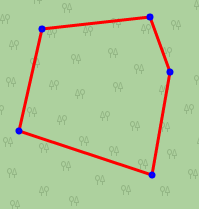
Для завершения измерений следует вызвать контекстное меню, и в нем выбрать пункт «Завершить измерения». На экран будет выведено окно с результатами измерений:
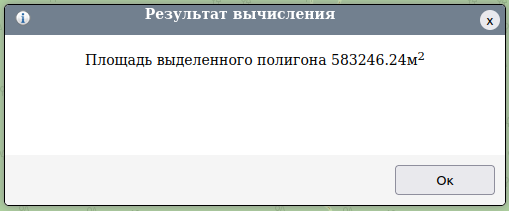
После окончания измерений измеренный полигон удаляется.
Для того, чтобы завершить измерения и вернуться в программу, следует вызвать контекстное меню и выбрать пункт «Отмена»
Экран очистится от результатов измерений.
Работа со страницей монитор8 
Чтобы перейти на любую из вкладок необходимо кликнуть 1 раз левой кнопкой мыши на соответствующую ей кнопку на боковой панели. При клике на кнопку «Карта», в браузере будет открыта отдельная страница с картой. Если к компьютеру подключено 2 монитора, то пользователь сможет разместить данную страницу браузера на втором мониторе путем ее «перетаскивания».
Вкладка «Сценарии»8.1 
В левом верхнем углу вкладки содержится строка поиска по названию. С помощью него возможен поиск сценариев с нужным названием.
Необходимо заполнить строку искомым названием.
Для того, чтобы запустить сценарий необходимо:
- Выбрать требуемый сценарий в списке, кликнув на нем левой кнопкой мыши(выбранный сценарий окрасится в синий цвет);
- Нажать на кнопку «Запустить» на верхней панели кнопок страницы
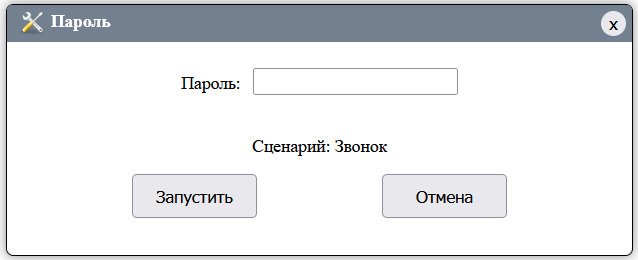
- В открывшемся окне ввести одноразовый пароль и нажать кнопку «Запустить»:
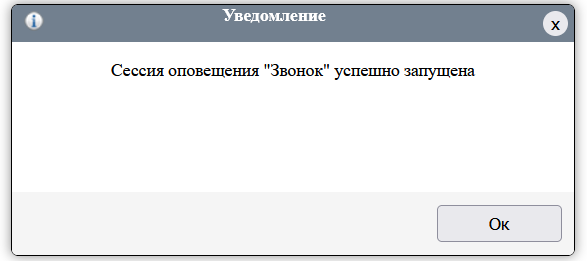
Если был введен корректный пароль, то будет запущена сессия оповещения, соответствующая данному сценарию, будет выведено окно об успешном запуске сессии оповещения:
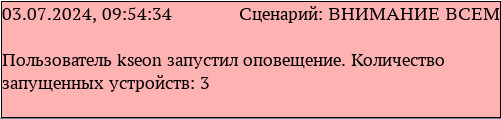
У всех пользователей, зарегистрированных на сервере, включая, пользователя, запустившего сессию оповещения:
- появится всплывающее полупрозрачное окно с информацией о запуске сессии оповещения в правом нижнем углу страницы:
- появится новое ТС в таблице необработанных ТС
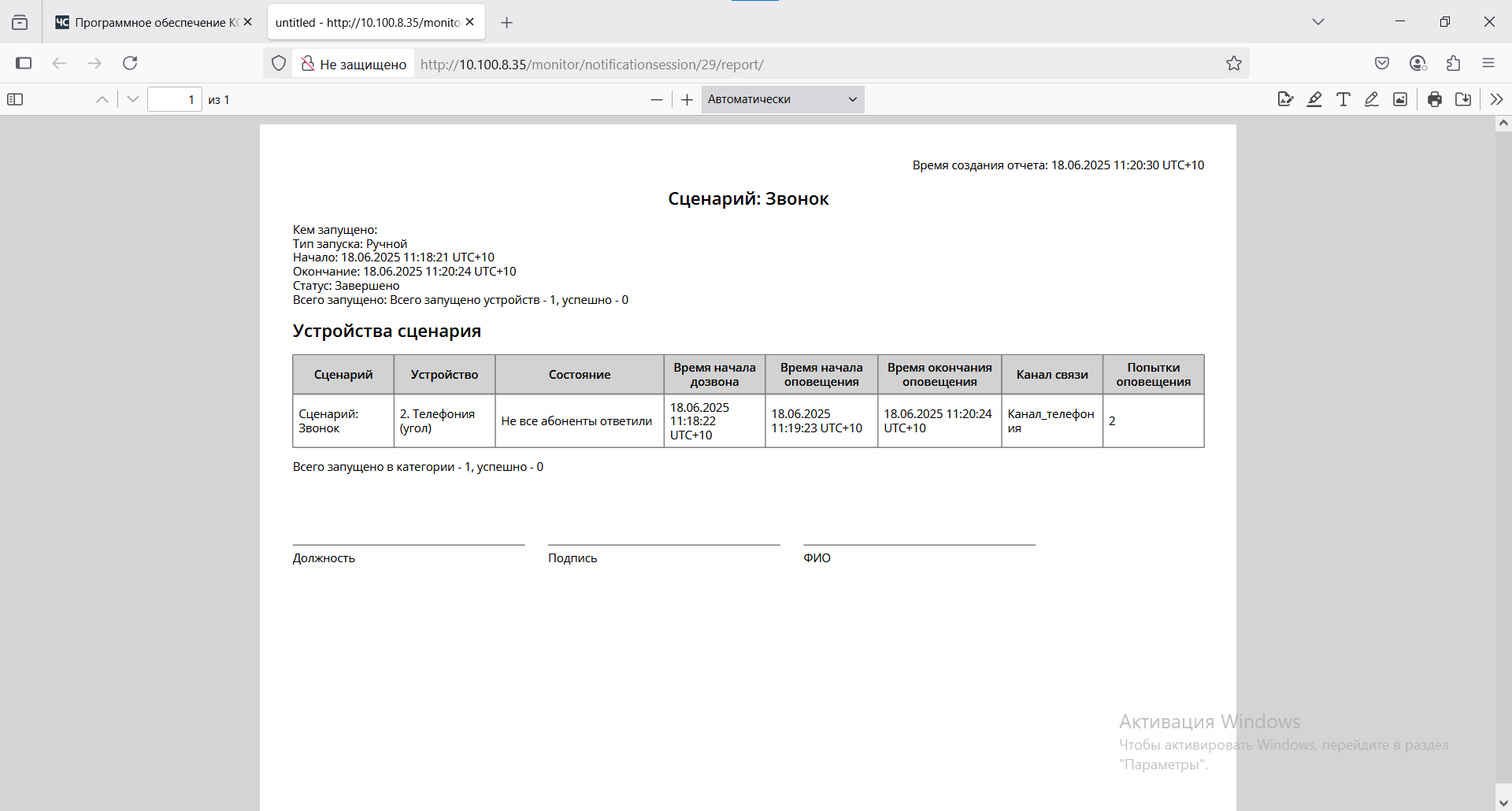
- откроется новая вкладка браузера с отчетом о данной сессии оповещения, после ее завершения:
Для того, чтобы создать новый сценарий, необходимо нажать на кнопку «Создание» на верхней панели кнопок страницы, оно возможно только при наличии соответствующих прав:

После нажатия на кнопку пользователь будет перенаправлен на страницу в админ-панель сервера, где, после авторизации, попадет на страницу создания нового сценария.
Для того, чтобы изменить существующий сценарий, необходимо нажать на кнопку «Редактирование» на верхней панели кнопок страницы, оно возможно только при наличии соответствующих прав:

Кнопка будет активна, только если в списке сценариев на вкладке «Сценарии» пользователь выбрал какой-либо из сценариев.
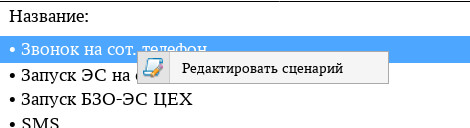
Альтернативный способ открытия страницы для изменения сценария: необходимо кликнуть на сценарии правой кнопкой мыши, откроется контекстное меню с опцией «Редактировать сценарий», на которую надо нажать левой кнопкой мыши:
Вкладка «Ход оповещения»8.2 
В панели слева расположен список запущенных СО. Данный список можно сворачивать и разворачивать, кликая левой кнопкой мыши по заголовку списка «Запущенные сценарии оповещения».
При выборе конкретной сессии в панелях справа отображается информация о ней. Для того чтобы выбрать сессию необходимо кликнуть по ней левой кнопкой мыши. Сессия будет выделена синим цветом.
Если кликнуть по любой запущенной сессии оповещения, то появится выпадающее контекстное меню:

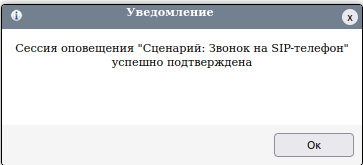
Для подтверждения СО необходимо выбрать опцию «Подтвердить сессию», в случае успешного подтверждения СО будет выведено окно с сообщением:
Чтобы остановить запущенную СО, необходимо:
- кликнуть на нее левой кнопкой мыши, сессия станет выделена синим цветом (см. Рисунок 80)
- нажать на кнопку «Остановить оповещение» на верхней панели кнопок:

Вкладка «Результаты»8.3 
Поскольку количество завершенных СО может быть большим, эта информация разбита на страницы. Переключаться между страницами можно с помощью нажатия на выпадающий список номеров страниц, расположенный под списком сессий:

Список завершенных СО можно сворачивать и разворачивать, кликая левой кнопкой мыши по заголовку списка «Завершенные сессии оповещения».
Чтобы воспользоваться фильтром, необходимо навести курсор мыши на поле для ввода даты, в выпадающем календаре выбрать нужную дату, путем клика левой кнопкой мыши по ней. Далее необходимо нажать кнопку «Применить», после ее нажатия — фильтр сработает.
Вкладка «Список устройств»8.4 
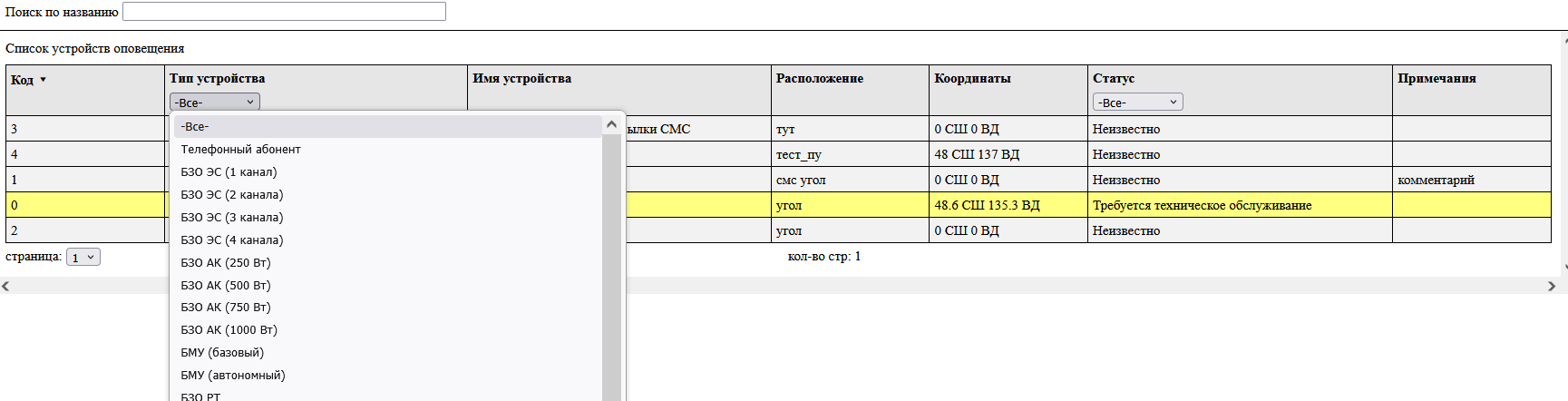
Пример фильтрации таблицы по значению из столбца «Тип устройства»:
Также, таблица имеет возможность сортировки по каждому из столбцов, для этого необходимо кликнуть левой кнопкой мыши по заголовку столбца.
Если кликнуть левой кнопкой мыши по любой строке таблицы, строка будет выделена синим цветом. Если кликнуть по выделенной строке еще раз, либо кликнуть на другую строку, то выделение будет снято.
При при клике по строке из таблицы правой кнопкой мыши, соответствующее устройство будет выделено синим цветом, появится контекстное меню с опциями для устройства:

Вкладка «Тревожный монитор»8.5 
Таблица имеет возможность фильтрации ТС по важности, подсистеме, источнику и тексту сообщения, фильтры расположены в заголовках соответствующих столбцов таблицы и представляют из себя выпадающий список значений столбца, по которому можно отфильтровать строки:
Воспользоваться фильтром можно кликнув по нему левой кнопкой мыши, и выбрав значение для фильтрации из выпавшего списка.
Для того, чтобы отменить фильтрацию, необходимо выбрать пункт «-Все-»
Таблица имеет возможность сортировки по каждому из столбцов, для этого необходимо кликнуть левой кнопкой мыши по заголовку столбца.
Если кликнуть левой кнопкой мыши по любой строке таблицы, строка будет выделена синим цветом. Если кликнуть по выделенной строке еще раз, либо кликнуть на другую строку, то выделение будет снято.
Получив сообщение, оператор обрабатывает его нажав на кнопку «Обработать» в строке с сообщением.
Вкладка «Архив тревожных сообщений»8.6 
Переключаться между страницами таблицы можно с помощью нажатия на выпадающий список номеров страниц, расположенный под таблицей:
Пример использования фильтров:
Как и все таблицы веб-клиента, таблица обработанных ТС имеет возможность автоматической сортировки по каждому столбцу, путем клика левой кнопкой мыши по заголовку столбца.
Вкладка «Справочная информация»8.7 
Фильтр «Тип» срабатывает автоматически при выборе значения из чек-бокса, кликнув левой кнопкой мыши по расположенному слева от значения квадрату.
Для того, чтобы воспользоваться фильтром «Тип связанного объекта», надо установить «галочки» в соответствующих квадратах чекбокса, а затем нажать кнопку «Обновить».
Для того, чтобы воспользоваться фильтром «Поиск» необходимо ввести в поле для ввода искомое значение и нажать кнопку «Обновить».
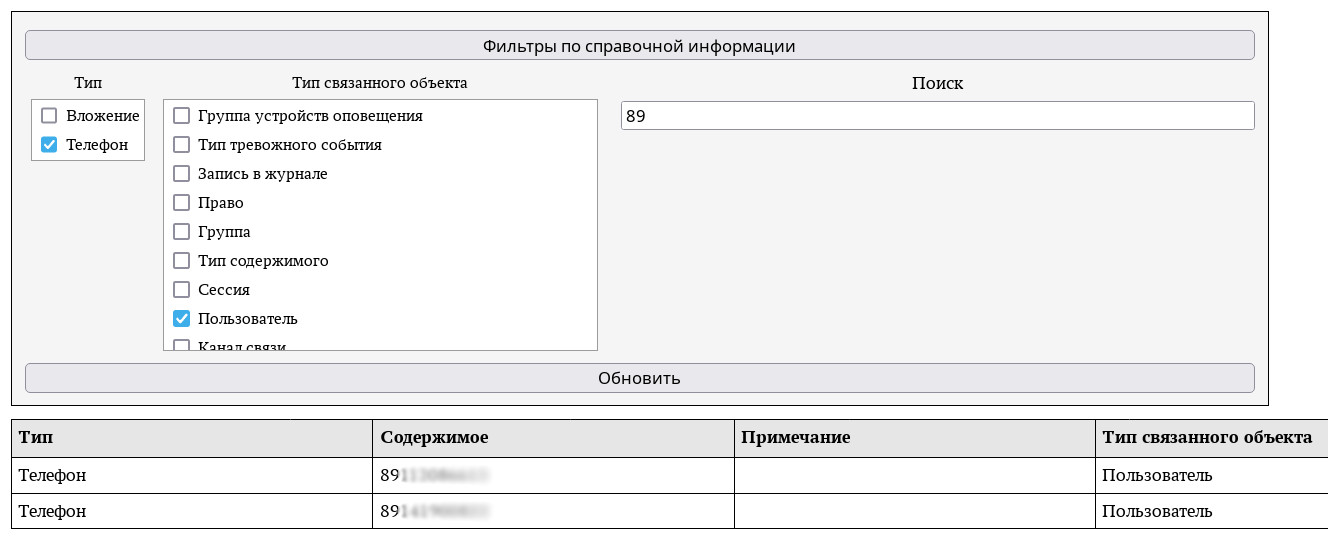
Включить и выключить показ фильтров можно путем нажатия на кнопку «Фильтры по справочной информации».
При нажатии на данную кнопку, файл, прикрепленный к вложению, будет открыт автоматически на новой вкладке браузера, если браузер поддерживает данный формат файлов, если не поддерживает — будет скачан в папку «Загрузки» браузера.
Далее, пользователь увидит в выпавшем списке загрузок только что скачанный файл, необходимо будет нажать на кнопку справа от данного файла:

Если формат файла поддерживается браузером, то он откроется автоматически на новой вкладке браузера, сразу для чтения. Чтобы сохранить файл к себе на компьютер, пользователю необходимо нажать на кнопку в правом верхнем углу браузера:

Далее, в выпавшем списке выбрать опцию «Сохранить как...», откроется проводник ОС, в котором можно будет выбрать папку, в которую сохранить файл.
Таблица справочной информации имеет возможность автоматической сортировки по каждому столбцу, путем клика левой кнопкой мыши по заголовку столбца.
Вкладка «Чрезвычайные ситуации»8.8 
Чтобы пометить ЧС ликвидированной, необходимо нажать на кнопку «Пометить ликвидированной» появится окно для подтверждения ликвидации и ввода одноразового пароля:
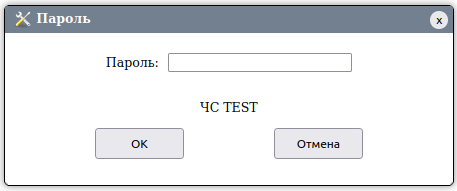
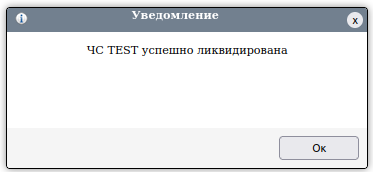
После ввода одноразового пароля необходимо нажать кнопку «ок». Если пароль был указан верно, и ЧС была успешно помечена на сервере как ликвидированная, то появится окно с сообщением:
Отчет о работоспособности устройств8.9 
Для вывода отчета о работоспособности устройств необходимо выбрать первый пункт в выпадающем меню. На экран будет выведена форма выбора устройств:
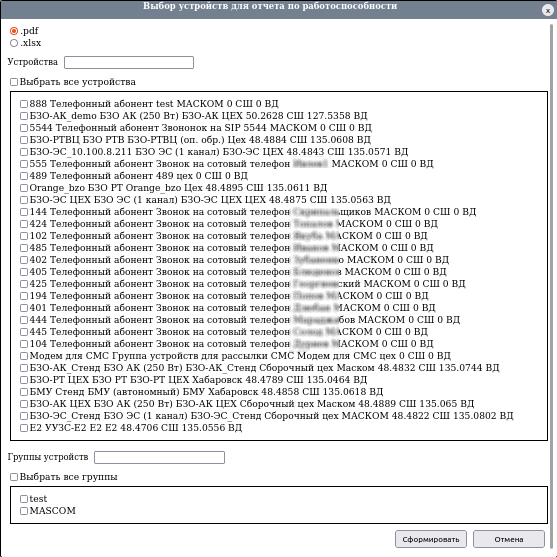
Здесь следует выбрать необходимые устройства и/или группы устройств и формат отчета (*.pdf или *.xlsx).
Если нужно выбрать все устройства или группы устройств, необходимо установить «галочку» в поле «Выбрать все».
После этого надо нажать кнопку «Сформировать».
В случае, если был выбран формат отчета *.pdf , то сформированный отчет откроется в новой вкладке браузера сразу для чтения:
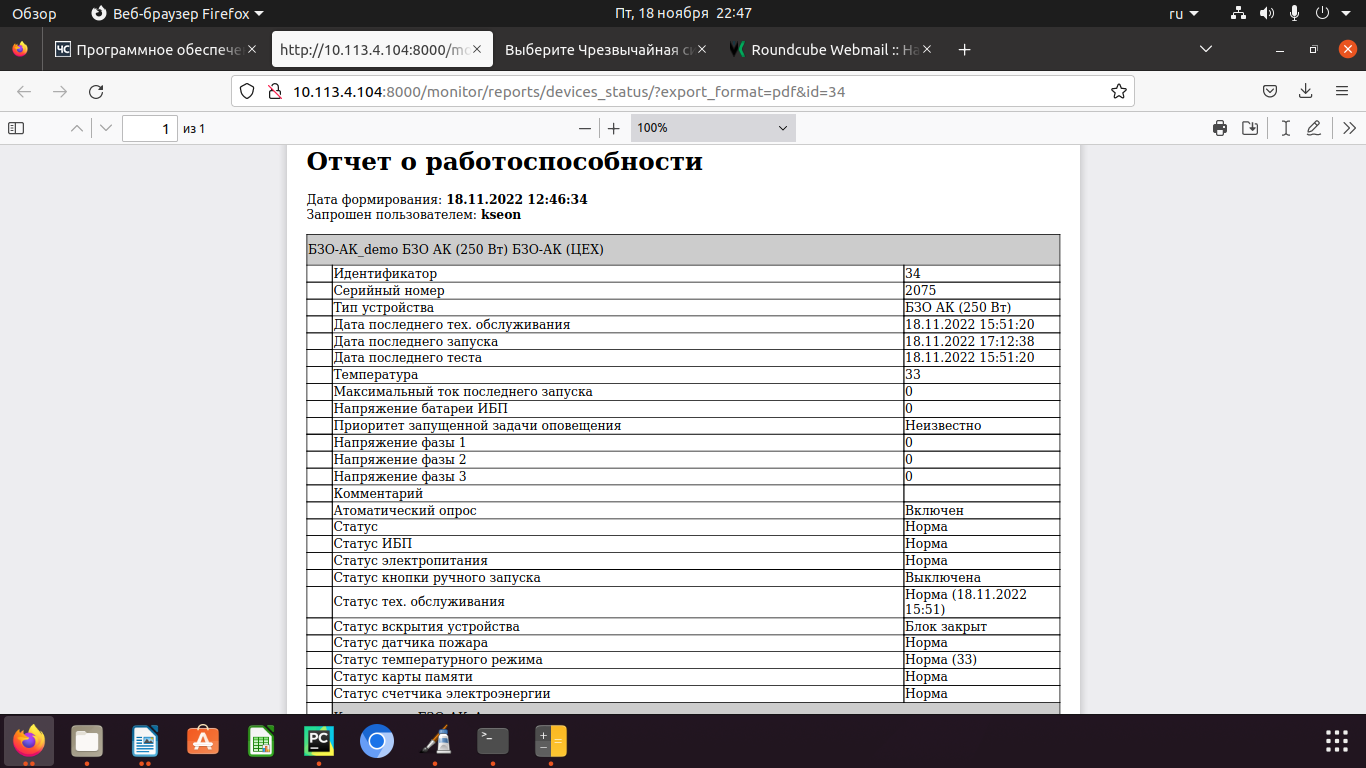
Чтобы распечатать отчет необходимо нажать на кнопку в правом верхнем углу браузера:

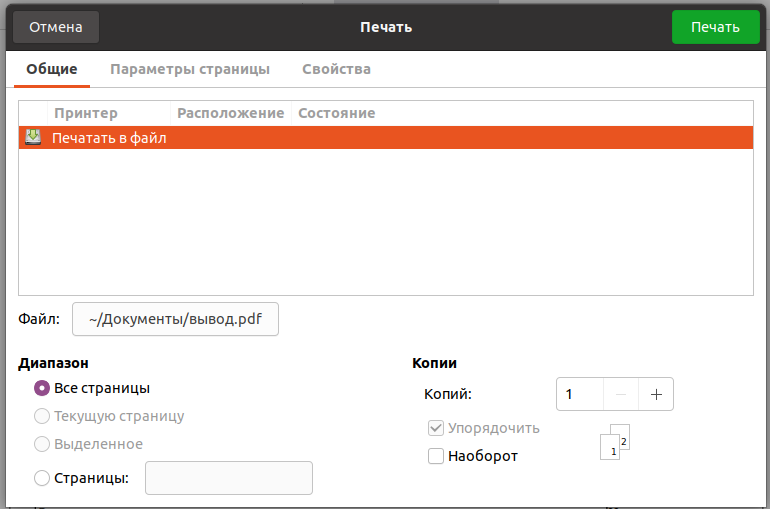
Затем, в появившемся окне браузера выбрать опции для печати и нажать на кнопку «Печатать, используя системный диалог...». Далее выбрать принтер и нажать на кнопку «Печать»:
Чтобы сохранить файл к себе на компьютер, пользователю необходимо нажать на кнопку в правом верхнем углу браузера (см. Рисунок 92). Далее, в выпавшем списке выбрать опцию «Сохранить как...», откроется проводник ОС, в котором можно будет выбрать папку, в которую сохранить файл.
В случае, если был выбран формат отчета *.xlsx , то сформированный отчет будет скачан в папку «Загрузки» браузера, так как браузер не поддерживает чтение данных файлов.
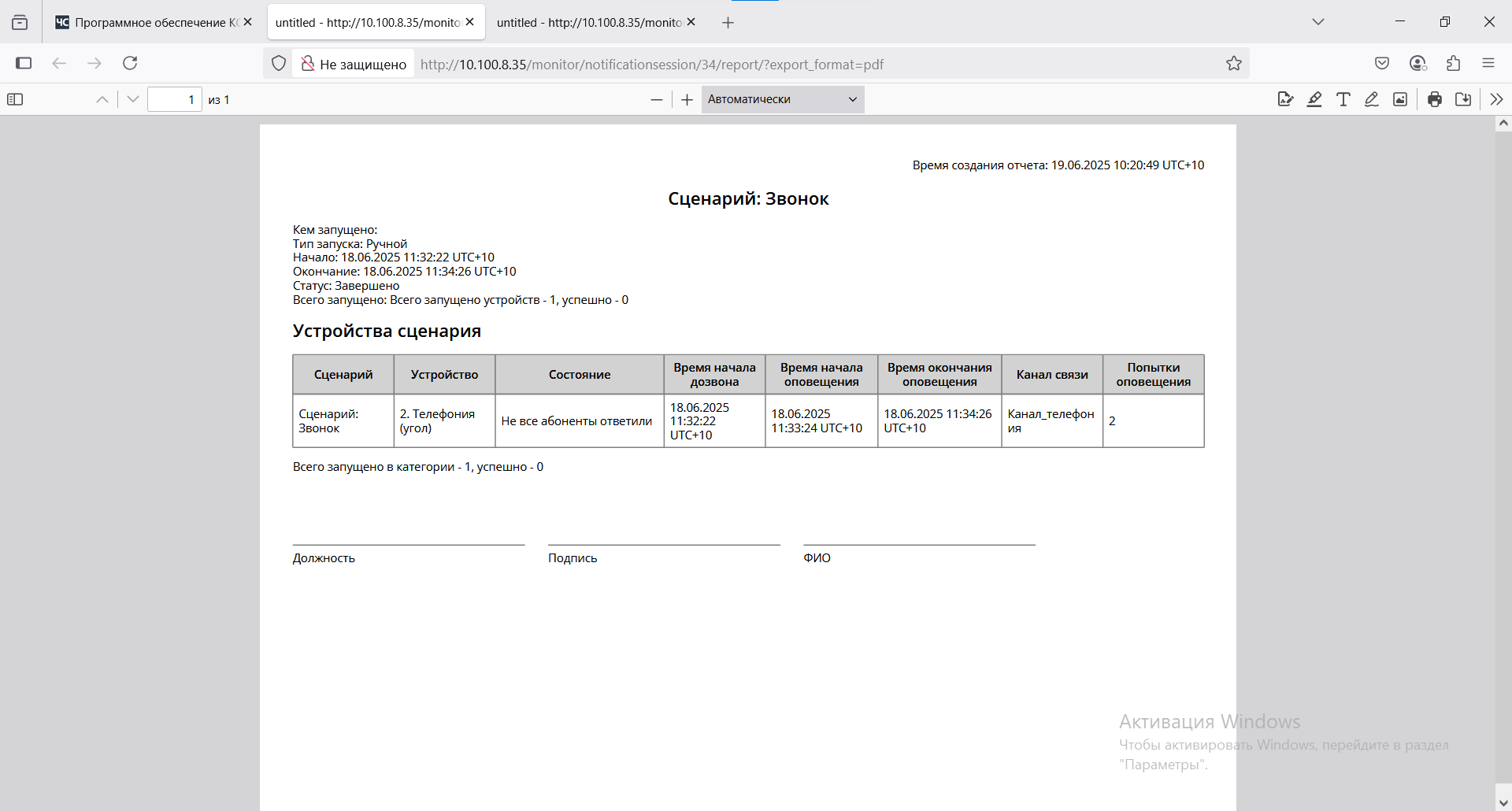
Отчет о сессиях оповещения8.10 
Для получения отчета о сессиях оповещения необходимо выбрать необходимую СО из списка на вкладке «Результаты», после чего, в выпадающем меню (см. Рисунок 27) выбрать пункт «Отчет о сессиях оповещения» с соответствующим расширением файла. Печать и сохранение данных отчетов осуществляется также, как и с отчетом о работоспособности устройств.
Отчет об устройствах оповещения8.11 
Отчет об устройствах оповещения — отчет, в котором отображен список всех имеющихся устройств оповещения и информация об их состоянии. Формируется только в формате pdf. Для получения отчета о устройствах оповещения необходимо выбрать необходимую СО из списка на вкладке «Результаты», после чего, в выпадающем меню (см. Рисунок 27) выбрать пункт «Отчет о устройствах оповещения» с соответствующим расширением файла. Печать и сохранение данных отчетов осуществляется также, как и с отчетом о работоспособности устройств.
Для получения отчета необходимо в выпадающем меню (см. Рисунок 27) выбрать пункт «Отчет об устройствах оповещения». Сформированный отчет автоматически откроется в новой вкладке браузера сразу для чтения:
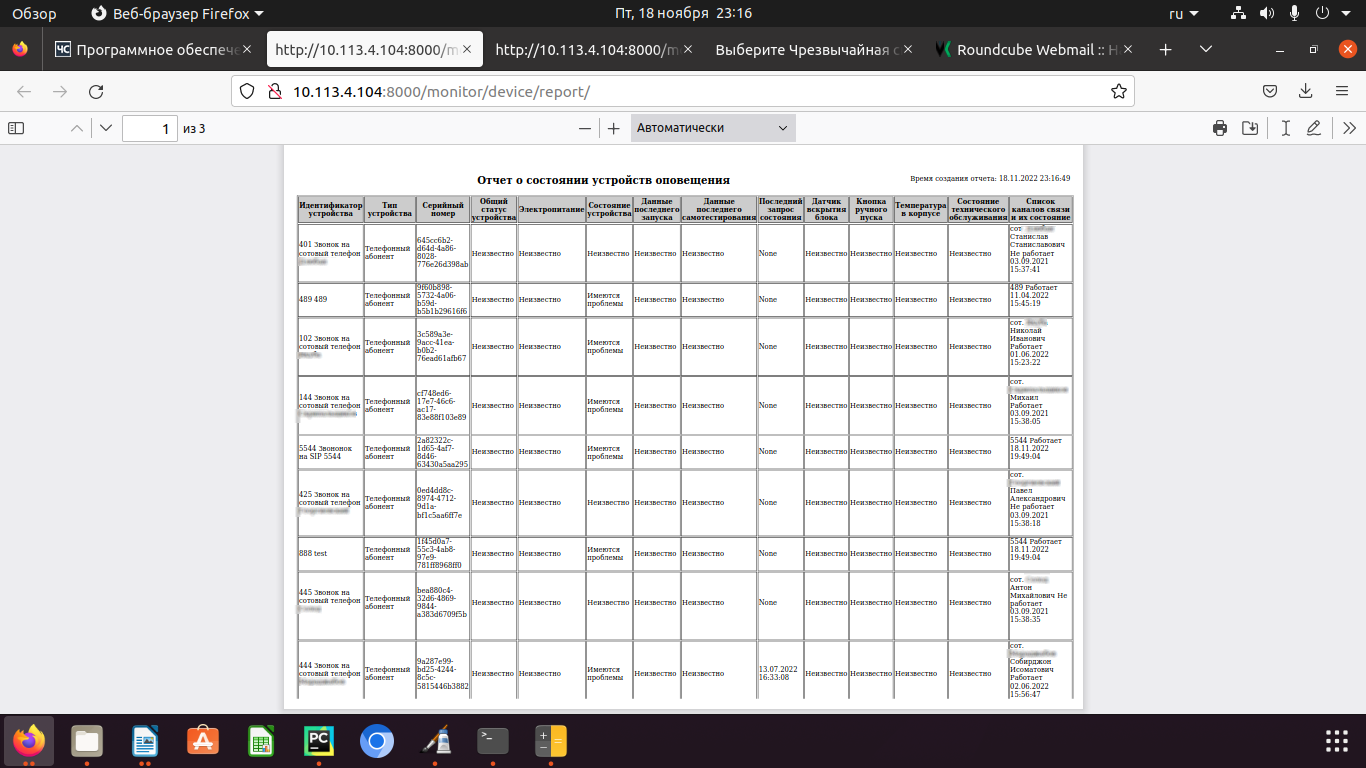
Печать и сохранение данного отчета осуществляется также, как и с отчетом о работоспособности устройств.
Работа с ip-телефонией8.12 
Кнопки для работы с ip-телефонией находятся на верхней панели кнопок страницы:
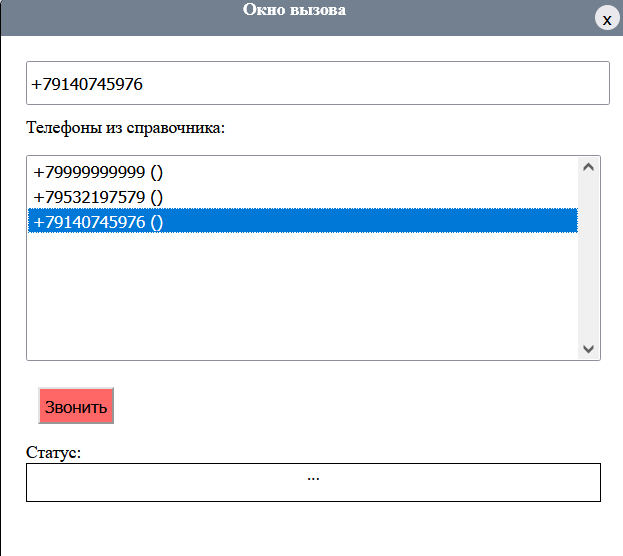
Для того, чтобы осуществить звонок другому пользователю, необходимо нажать на кнопку «Позвонить», в открывшемся окне ввести номер телефона и кликнуть по кнопке «Звонить». В случае нажатия, в нижней строке появляется надпись «Звонок запущен». На ваш и на введенный номер будет совершен звонок с третьего номера. С помощью него ваши номера будут связаны и вы сможете говорить друг с другом. Возможен выбор номера с помощью справочника. При нажатии на строку она становится синего цвета, и этот номер вводится в верхнюю строку всплывающего окна:
Выход из приложения8.13 
Чтобы закончить работу с веб-клиентом, находясь на странице «Монитор», необходимо кликнуть левой кнопкой мыши по кнопке «Выход», расположенной на верхней панели кнопок страницы. Пользователь будет перенаправлен на форму для авторизации на сервере (см. Рисунок 1).
Работа с объектами на карте9 
Работа с устройствами оповещения9.1 
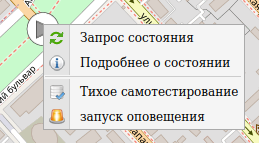
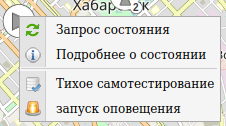
Такие устройства оповещения, как сирены и громкоговорители имеют режим проверки, который называется «Тихое самотестирование». В этом режиме электродвигатель сирены трогается с места, но не раскручивается до максимальных оборотов, а через выносные акустические установки воспроизводится негромкий шум. Это позволяет сделать вывод о работоспособности устройства.
В контекстном меню устройств оповещения имеются пункты «Тихое самотестирование» и «запуск оповещения»
Тихое самотестирование устройств9.2 
Выбрать в контекстном меню пункт «Тихое самотестирование»
Программа запускает процедуру тихого самотестирования. По окончанию операции выводится окно с результатами самотестирования.
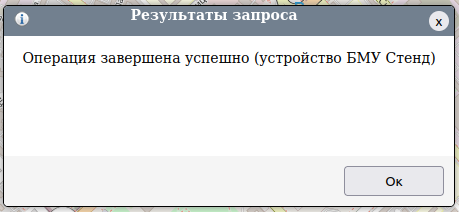
Одновременно формируется сообщение с результатами самотестирования, которое рассылается по всем АРМ.

Ручной запуск БЗО-ЭС9.3 
Запуск сирены (одиночный)
Для ручного запуска одиночной сирены необходимо в контекстном меню выбрать пункт «Запуск оповещения». Отобразится диалоговое окно запуска сирены.
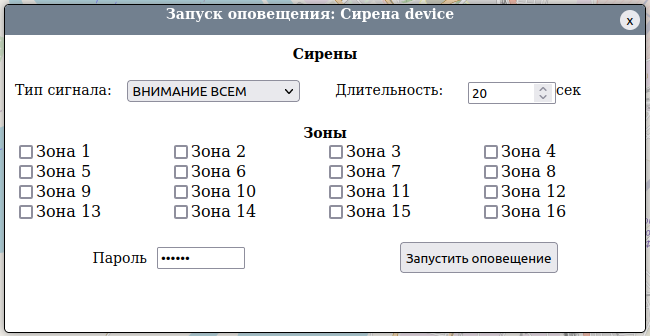
В данном окне необходимо выбрать тип сигнала сирены и его длительность. После чего ввести пароль и нажать кнопку «Запустить оповещение». Пароли одноразовые. И даже в случае сбоя запуска повторно использовать один и тот же пароль нельзя.
После запуска оповещения значок сирены на карте и его зона оповещения окрасятся в красный цвет, что говорит о том, что команда прошла.
Одновременно формируется сообщение о запуске сирены, которое рассылается по всем АРМ. Значок и зона оповещения работающей сирены окрашиваются в красный цвет на всех АРМ.
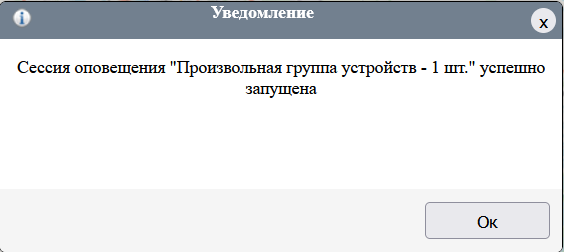
В правом нижнем углу при запуске появляется следующая надпись:
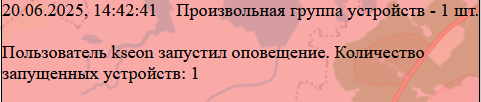
Запуск оповещения через громкоговорители (БЗО-АК)9.4 
Для ручного запуска одиночной БЗО-АК необходимо в контекстном меню выбрать пункт «Запуск оповещения». Отобразится диалоговое окно запуска БЗО-АК.
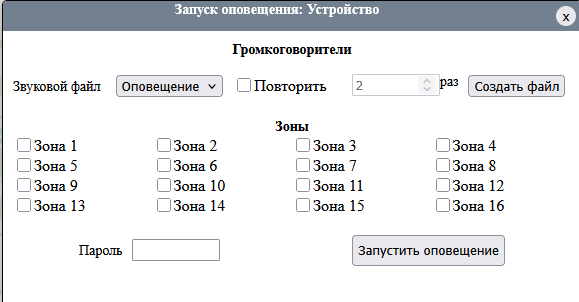
В данном окне следует выбрать из списка звуковой файл, который должен проигрываться БЗО-АК.
В случае необходимости повторить воспроизведение несколько раз, следует поставить галочку» в поле «Повторить» и ввести необходимое количество повторов.
БЗО-АК может иметь несколько зон (направлений, в которых вещает громкоговоритель). В случае необходимости выбираем зоны вещания. Зоны оповещения это реле которыми можно щелкнуть на время оповещения. Используются для различных сценариев автоматизации.
После этого надо ввести пароль и нажать кнопку «Запустить оповещение». Пароли одноразовые. И даже в случае сбоя запуска повторно использовать один и тот же пароль нельзя.
После запуска оповещения значок БЗО-АК на карте и его зона оповещения окрасятся в красный цвет, что говорит о том, что команда прошла.
Одновременно формируется сообщение о запуске БЗО-АК, которое рассылается по всем АРМ. Значок и зона оповещения работающего БЗО-АК окрашиваются в красный цвет на всех АРМ.
Оповещение на нижестоящем ПУ может быть выполнено в режимах
- циркулярный: предполагает рассылку оповещение всеми устройствами
- по варианту (сценарию): предполагает рассылку оповещения устройствами, заданными по сценарию
- для конкретных устройств нижестоящего ПУ: предполагает рассылку оповещения выбранными устройствами
Запуск оповещения на нижестоящем ПУ имеет следующий вид:
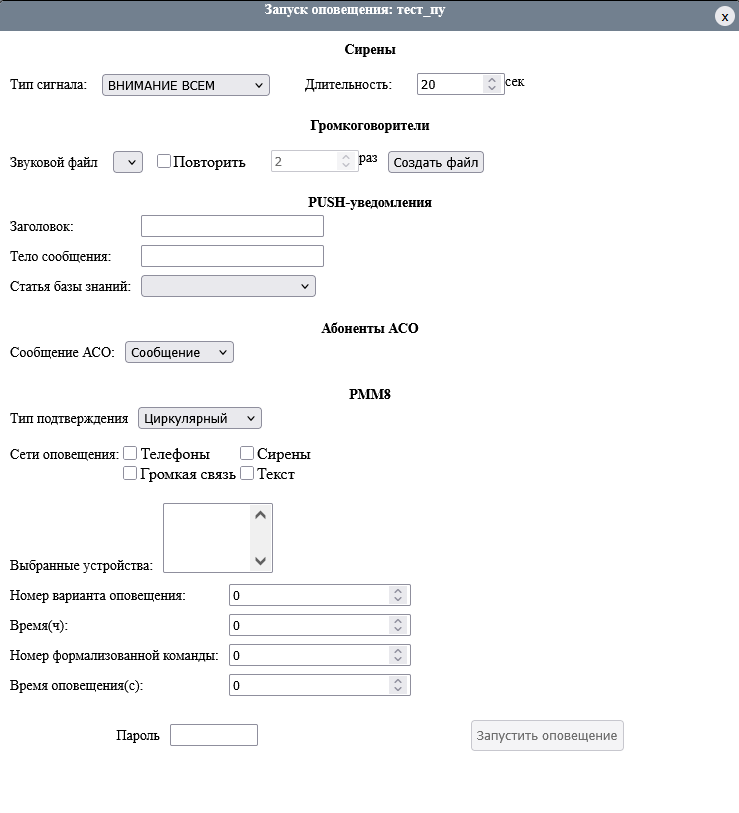
В начале необходимо выбрать тип сигнала, издаваемый сиренами и его продолжительность.
Затем следует выбрать из списка звуковой файл, который должен проигрываться БЗО-АК.
В случае необходимости повторить воспроизведение несколько раз, следует поставить галочку» в поле «Повторить» и ввести необходимое количество повторов.
Под заголовком «Абоненты АСО» в строке «Сообщение АСО» в выпадающем списке возможен выбор необходимого сообщения, которое будут получать абоненты АСО.
Под заголовком «РММ8» в строке «Тип подтверждения» в выпадающем списке возможен выбор из 3-х вариантов:
- Циркулярный тип запускает все устройства.
- Селективный тип запускает выбранные устройства.
- Тип по варианту запускает конкретный вариант сообщения.
В строке «Сети оповещения» возможен выбор сетей через которые будет проходить оповещение, путем нажатия на галочку левее, нужной сети.
В списке «Выбранные устройства» можно выбрать конкретные устройства для селективного типа соединения. Дальше в «Номер варианта сообщения» можно выбрать конкретное сообщение для типа соединения по варианту.
В следующей строке «Время» можно выбрать через сколько часов будет совершено оповещение. Можно выбрать номер формализованной команды и время(длительность)оповещения в следующих соответствующих строках.
Запись нового сообщения.9.5 
В случае необходимости (при наличии у компьютера микрофона и громкоговорителей или наушников) можно записать свое собственное звуковое сообщение для его воспроизведения через БЗО-АК.
Для этого необходимо в форме запуска БЗО-АК нажать кнопку «Запись трансляции». Откроется окно для записи нового сообщения.
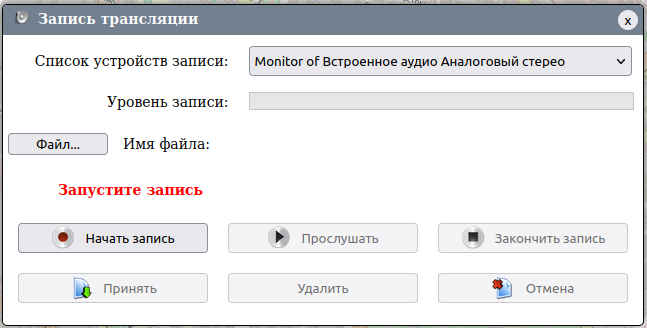
Здесь следует выбрать источник сигнала и установить средствами операционной системы (или оборудования) уровень записи (примерно 2/3 шкалы).
После этого следует нажать кнопку «начать запись» и проговорить запись нового сообщения. В процессе записи работает таймер, отображающий ее продолжительность.
При окончании нажать кнопку «Закончить запись».
После этого имеется возможность прослушать только что сделанную запись. Для этого следует нажать кнопку «Прослушать».
Если запись удовлетворяет, то необходимо нажать кнопку «Принять». Файл с новой записью трансляции будет автоматически появится в списке доступных записей для данного устройства.
В противном случае можно нажать кнопку «Отмена» и повторить запись.
Множественный запуск сирен9.6 
Выделить на карте несколько сирен и вызвать их контекстное меню щелчком правой кнопки мыши.
Появится контекстное меню запуска нескольких устройств.
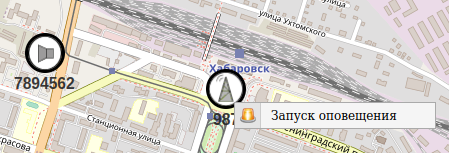
Щелкнуть по пункту «Запуск оповещения»
Появится окно запуска множества сирен. Его внешний вид полностью совпадает с формой запуска одиночной сирены.
Все выбранные сирены запускаются с одинаковыми параметрами, выбранными в данной форме.
После запуска оповещения значки сирен на карте и их зона оповещения окрасятся в красный цвет, что говорит о том, что команда на запуск оповещения прошла.
Одновременно формируется сообщение о запуске сирен, которое рассылается по всем АРМ. Значки и зоны оповещения работающих сирен окрашиваются в красный цвет на всех АРМ.
Множественный запуск БЗО-АК.9.7 
Выделить на карте несколько БЗО-АК и вызвать их контекстное меню щелчком правой кнопки мыши.
Щелкнуть по этому контекстному меню.
Появится окно запуска множества БЗО-АК. Его внешний вид полностью совпадает с формой запуска одиночного громкоговорителя.
Все выбранные громкоговорители запускаются с одинаковыми параметрами, выбранными в данной форме.
После запуска оповещения значки БЗО-АК на карте и их зона оповещения окрасятся в красный цвет, что говорит о том, что команда на запуск оповещения прошла.
Одновременно формируется сообщение о запуске БЗО-АК, которое рассылается по всем АРМ. Значки и зоны оповещения работающих громкоговорителей окрашиваются в красный цвет на всех АРМ.
Смешанный запуск нескольких устройств9.8 
Выделить на карте несколько устройств (сирен и громкоговорителей) и вызвать их контекстное меню щелчком правой кнопки мыши
Щелкнуть по этому контекстному меню.
Появится окно смешанного запуска множества устройств
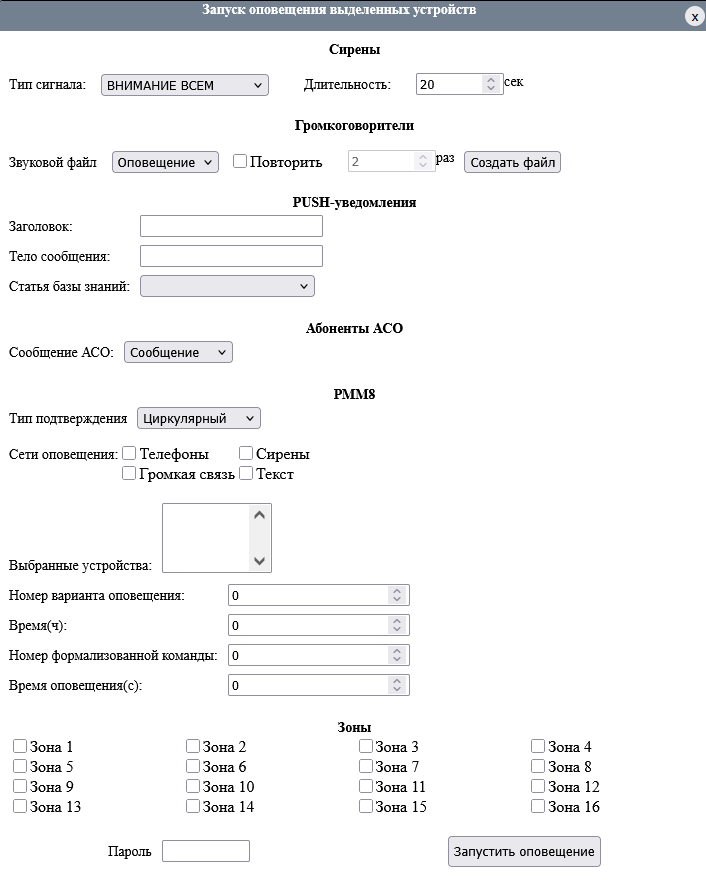
Это окно состоит из двух частей:
- Верхняя — позволяет выбрать параметры запуска сирен.
- Нижняя — позволяет выбрать параметры запуска БЗО-АК.
После запуска оповещения значки устройств на карте и их зона оповещения окрасятся в красный цвет, что говорит о том, что команда на запуск оповещения прошла.
Одновременно формируется сообщение о запуске устройств, которое рассылается по всем АРМ. Значки и зоны оповещения работающих устройств окрашиваются в красный цвет на всех АРМ.
Сообщения оператору10 
Сообщения от компонентов системы КСЭОН10.1 
В процессе функционирования системы в ней формируются сообщения, которые доводятся оператору.
Сообщения приходят от устройств оповещения, датчиков, пунктов управления и других компонентов системы КСЭОН.
Сообщения выводятся как всплывающие окна на странице «Монитор», и странице с картой:
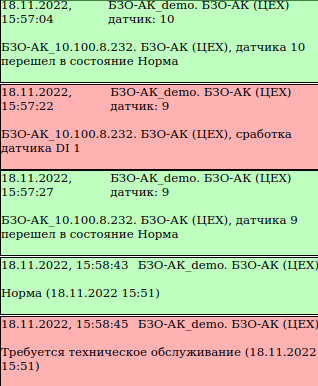
В каждом из окон показывается:
- Время изменения сообщения;
- Код устройства и адрес его расположения;
- Наименование сообщения;
- Текст сообщения
Любое всплывающее окно можно закрыть, кликнув по нему левой кнопкой мыши. При этом, на сервере данное сообщение будет помечено как прочитанное и обработанное данным пользователем.
В более подробном виде сообщения отображаются на вкладке «Тревожный монитор» в Окне мониторинга тревожных сообщений и управления сценариями оповещения (см. Рисунок 20).
Перечень сообщений устройств оповещения:
- "Выполняется разморозка сирены";
- "Включена трансляция звука";
- "БМУ готов к приему команд пользователя";
- "БМУ выполняет сеанс оповещения на БЗО";
- "Ошибка конфигурации устройства";
- "Ошибка подключения к усилителю #1";
- "Перегрев усилителя";
- "Отказ усилителя #1";
- "Ошибка подключения к усилителю #2";
- "Сработка датчика пожара";
- "Отказ усилителя #2";
- "Отказ системы охлаждения";
- "Перегрузка пускателя двигателя";
- "Блокировка двигателя сирены";
- "Дисбаланс токов двигателя сирены";
- "Ошибка связи с интерфейсом пускателя";
- "Авария пускателя";
- "Неисправность блока управления";
- "Неисправность ИБП";
- "Батарея отсутствует или вышла из строя";
- "Батарея разряжена";
- "Ошибка связи с ИБП";
- "Отсутствие одной из фаз электропитания";
- "Полный отказ электропитания";
- "Сработка УЗИП. Требуется замена";
- "Нажата кнопка ручного пуска";
- "Требуется техническое обслуживание ";
- "Вскрытие корпуса устройства";
- "Блок закрыт";
- "Параметры температуры/влажности в устройстве вышли за границы допустимых";
- "Ошибка работы с картой памяти";
Системные сообщения10.2 
Окно с сообщением о потери связи с сервером:
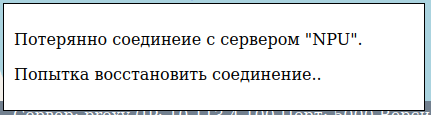
Окно выводится в случае пропадания связи с сервером. При восстановлении связи с сервером окно автоматически закрывается.