Описание веб-клиента5 
Описание окна авторизации в веб-клиент5.1 
Запуск веб-клиента осуществляется следующим образом:
- Открываем браузер щелчком по ярлыку браузера на панели задач
 , либо в списке приложений операционной системы;
 - В адресной строке браузера вводим адрес веб-клиента например: http://«ip клиента»;
После этого в браузере появится форма для авторизации на сервере:
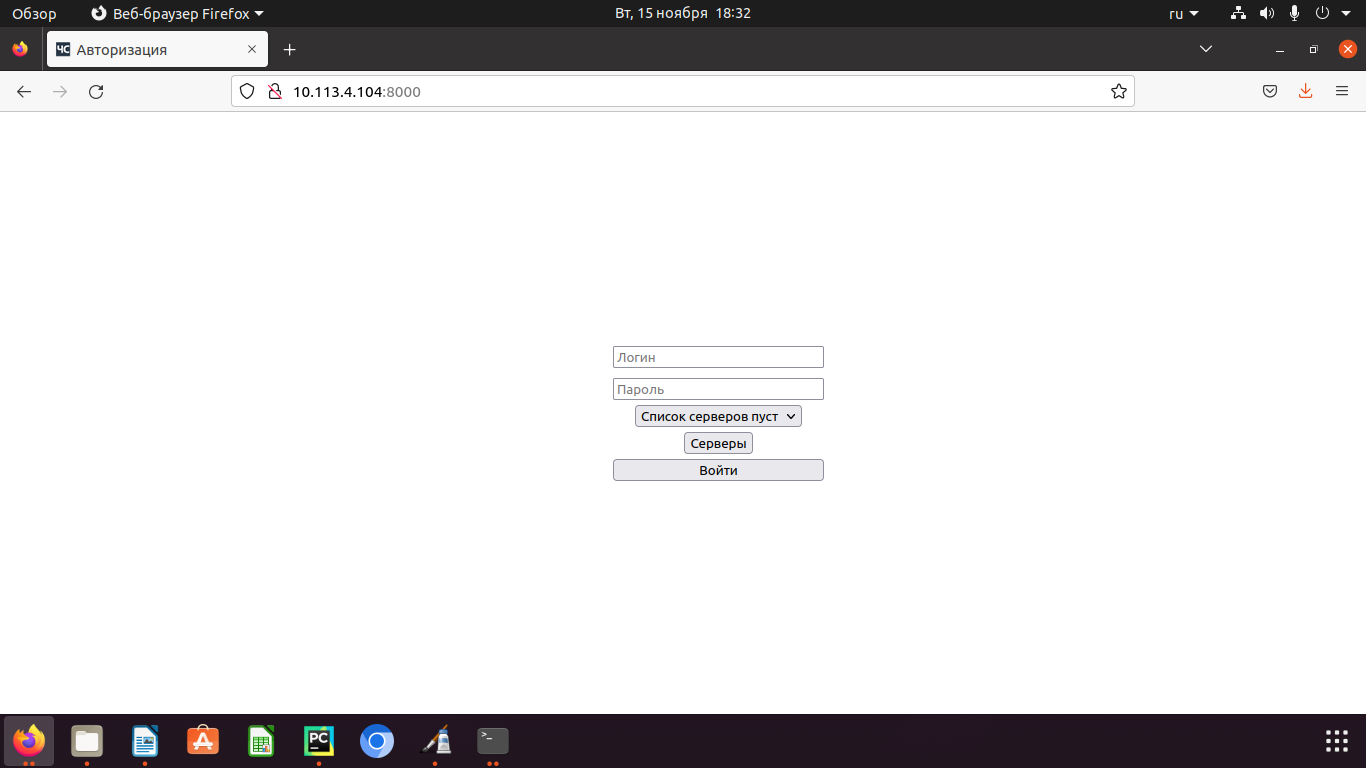
Строка «Логин» и «Пароль» необходимы для ввода данных для входа в АРМ оператора.
Нажатие на «Список серверов пуст» открывает выпадающий список серверов.
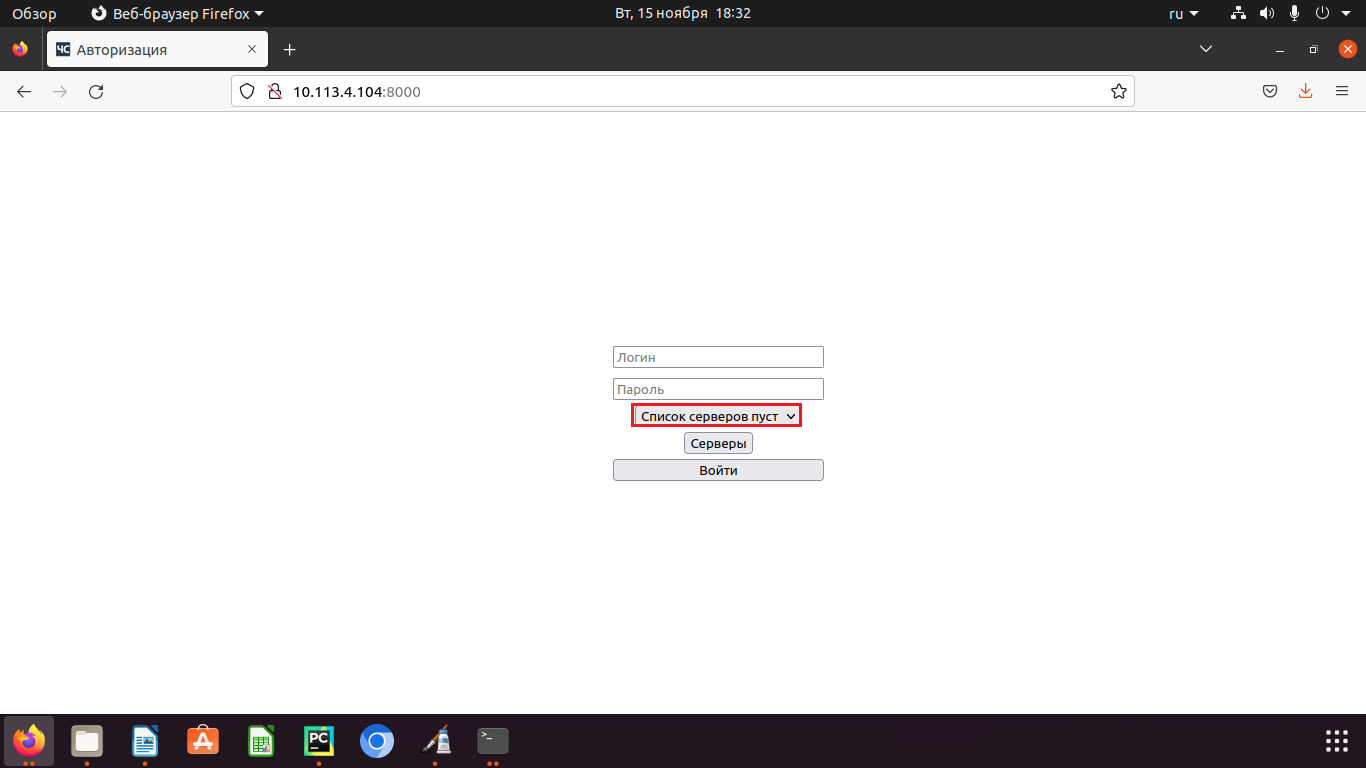
Если он пуст, то выводится надпись, что на рисунке (1). Если есть хоть один сервер, то окно примет следующий вид:
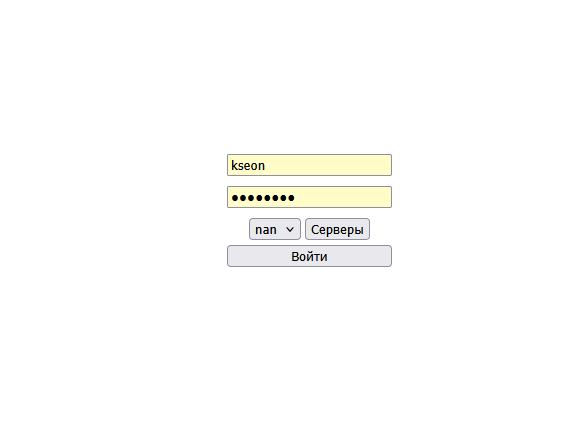
Настройка серверов рассмотрена в руководстве по АРМ администратора.
Вернемся к окну авторизации. Последняя кнопка «Войти». Ее нажатие, при верно введенных данных, позволяет войти в АРМ оператора.
Описание страницы «Монитор»5.2 
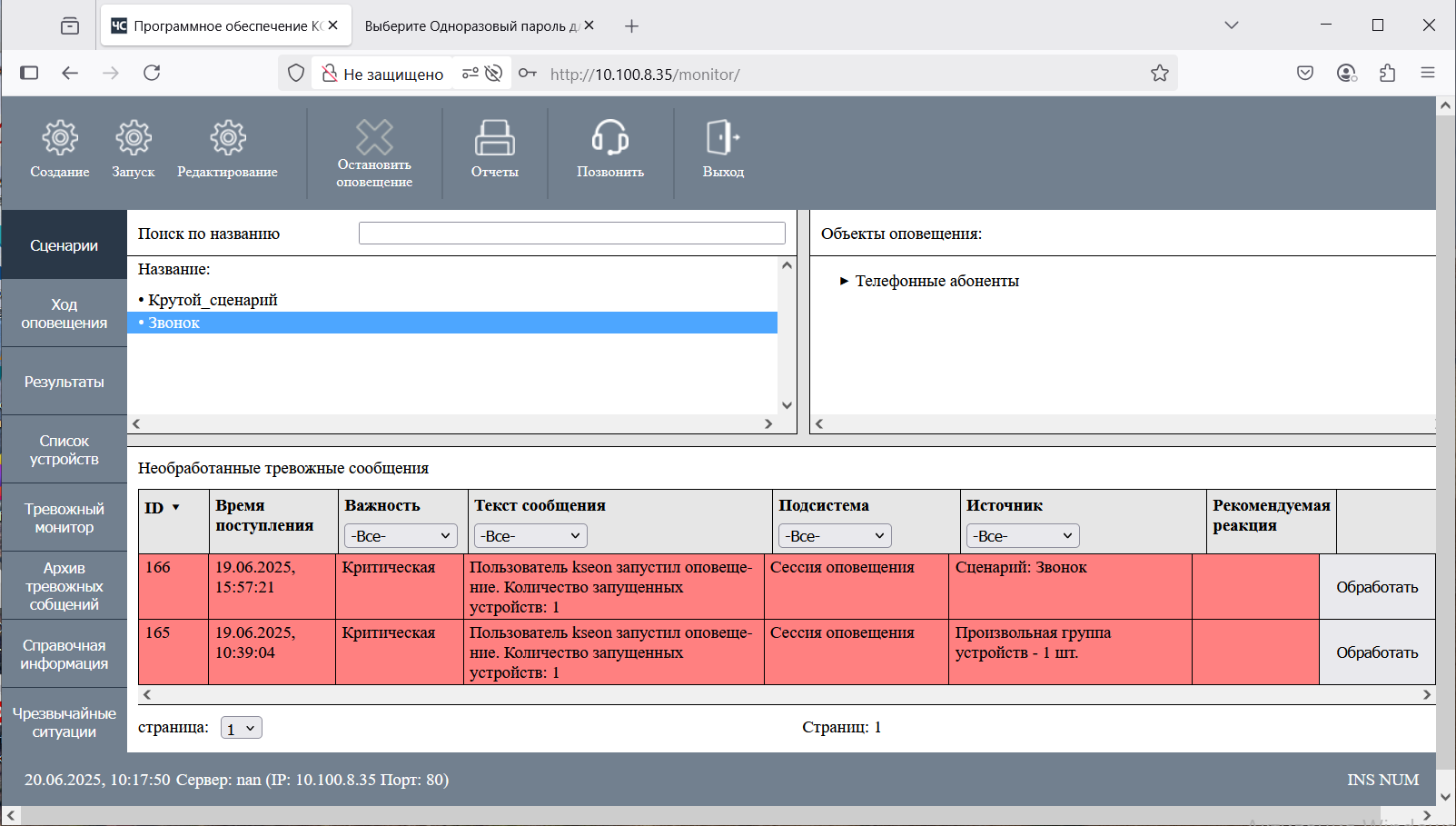
После входа веб-клиент и его загрузки пользователь попадает на страницу «Монитор», которая предназначена для мониторинга тревожных сообщений и управления оповещением. Страницу можно разделить на 4 составные части:
- верхняя панель кнопок:

Кнопка «Создание» перенаправляет в АРМ администратора в окно создания сценариев.
«Запуск» позволяет запустить уже созданный сценарий
«Редактирование» открывает в АРМ администратора меню редактирования сценария.
«Остановить оповещение» останавливает уже запущенную сессию оповещения.
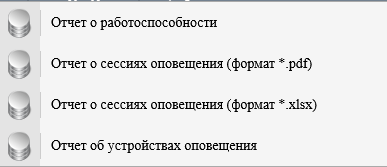
«Отчеты» открывает выпадающий список с возможностью получения четырех видов отчетов:
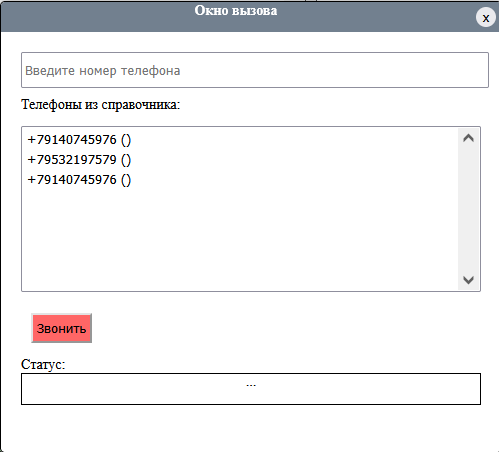
«Позвонить» открывает окно с возможностью позвонить номеру из справочники или на введенный номер.
- боковая панель кнопок(содержит доступные вкладки):
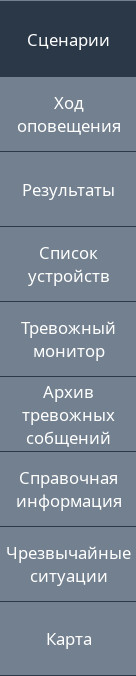
Страница имеет 9 вкладок. Названия которых представлены на рисунке (17). В дальнейшем будет рассмотрена каждая из вкладок.
- нижняя информационная панель:

Панель содержит информацию о текущей дате, времени, названии подключенного сервера, ip-адресе сервера, номере порта. Справа находятся индикаторы нажатия клавиш Num Lock и Insert на клавиатуре.
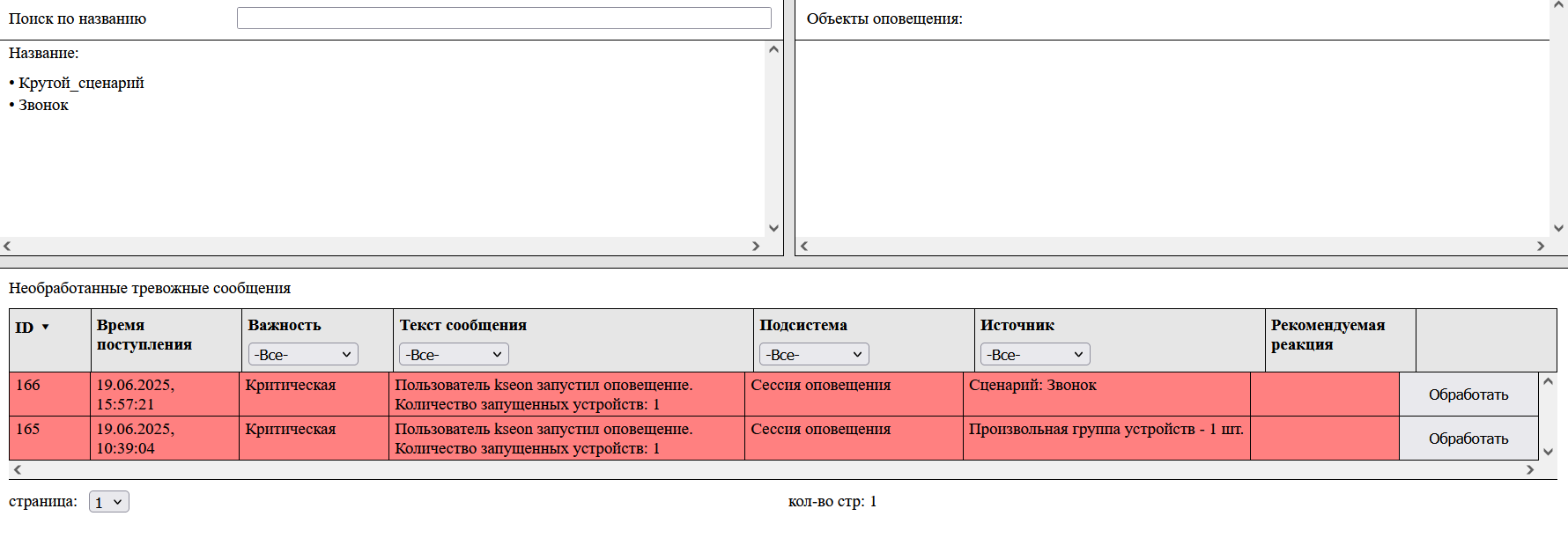
- В центральной части страницы находится область для контента, отображаемого различными боковыми вкладками страницы и изменяющегося в зависимости от выбранной вкладки:
Описание вкладки «Сценарии»5.3 
Сценарий — совокупность устройств оповещения, их сигналов и параметров, абонентов, и других компонентов системы оповещения, которые используются при данном конкретном способе оповещения.
В левой части вкладки содержится список сценариев.
Справа выводится список объектов оповещения выбранного сценария и его параметры.
В нижней части вкладки содержится таблица необработанных тревожных сообщений.
В левом верхнем углу вкладки содержится строка поиска по названию. С помощью него возможен поиск сценариев с нужным названием.
Описание вкладки «Ход оповещения»5.4 
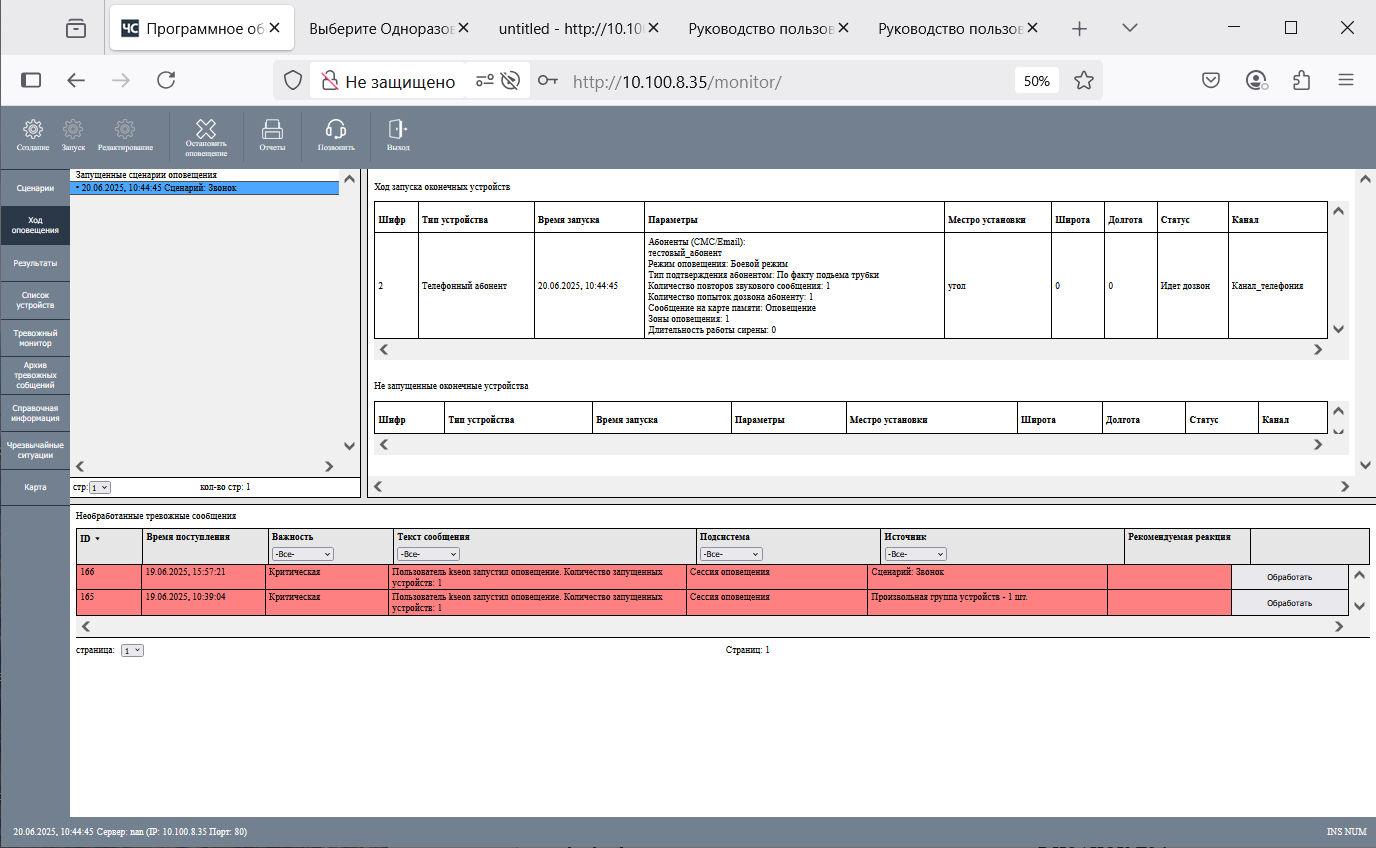
Данное окно служит для наблюдения за ходом выполнения запущенных СО.
По вертикали оно разделено на две части — верхнюю и нижнюю.
В нижней части показана таблица необработанных тревожных сообщений.
Верхняя часть разделена на три панели.
В панели слева расположен список запущенных СО.
В верхней правой панели отображается две таблицы «Ход запуска оконечных устройств» и ниже нее «Не запущенные оконечные устройства»
| Белая строка | - команда на запуск этого устройства еще не прошла |
| Зеленая строка | - устройство успешно запущено |
| Красная строка | - устройство не запущено |
Описание вкладки «Результаты»5.5 
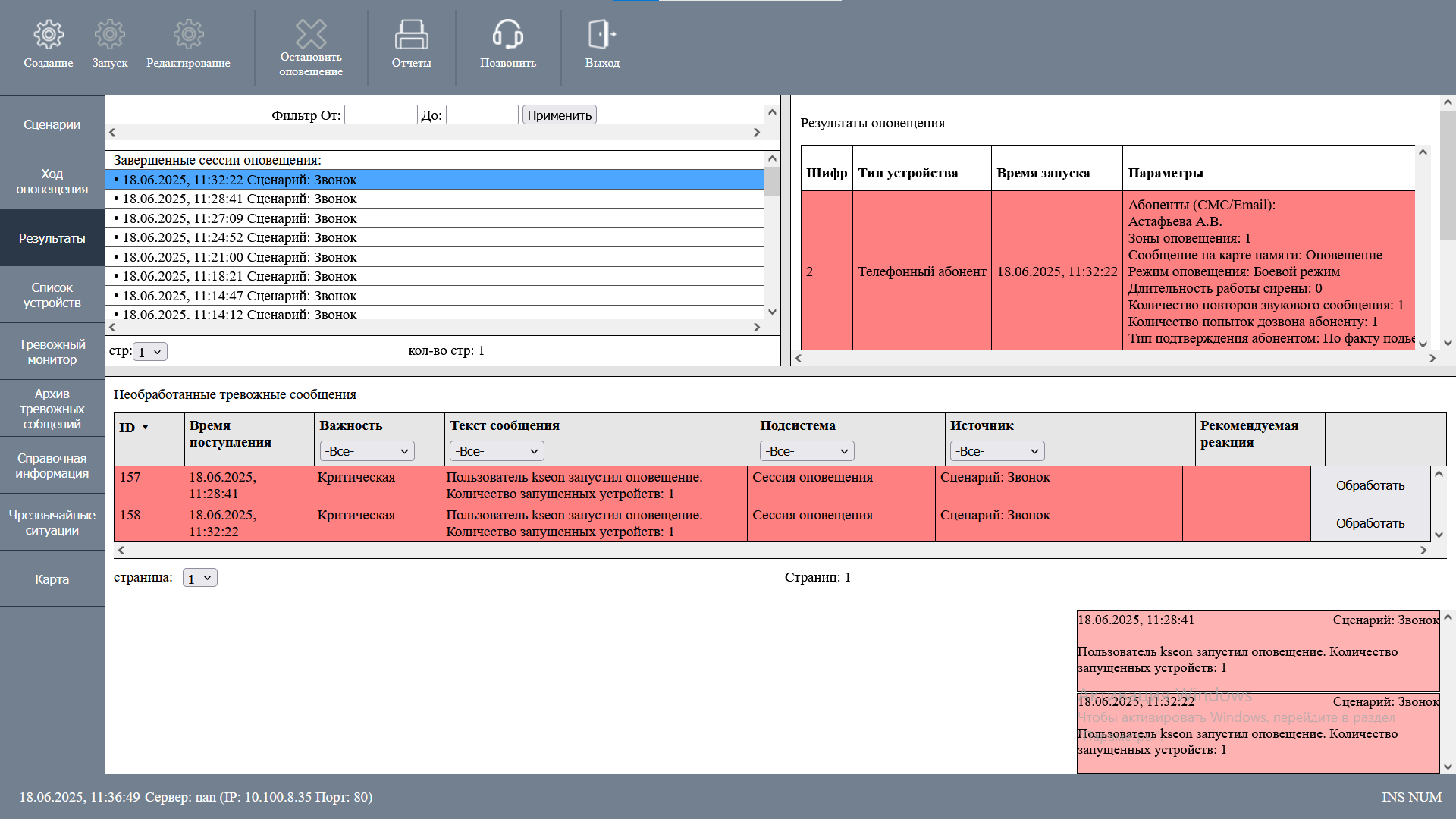
Вкладка аналогична вкладке «Ход оповещения» с той лишь разницей, что здесь показываются не запущенные СО, а архив СО.
Поскольку количество завершенных СО может быть большим, эта информация разбита на страницы.
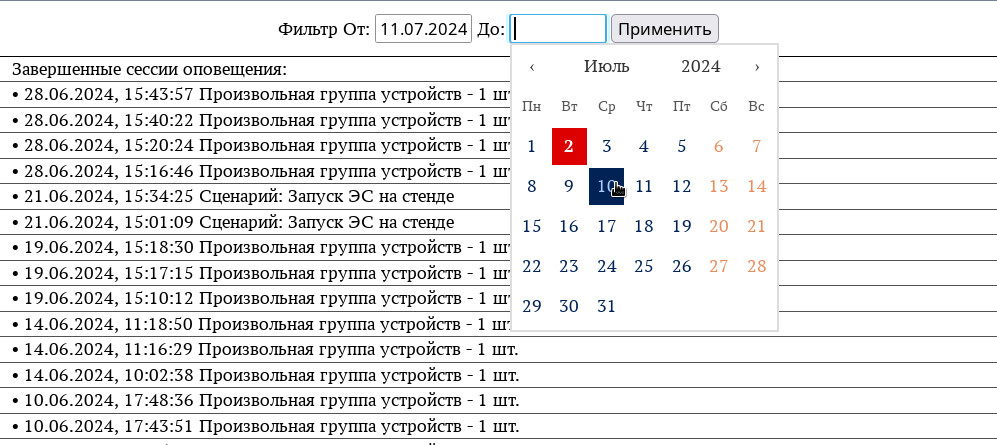
Также, на вкладке расположен фильтр СО по дате их запуска:
Описание вкладки «Список устройств»5.6 
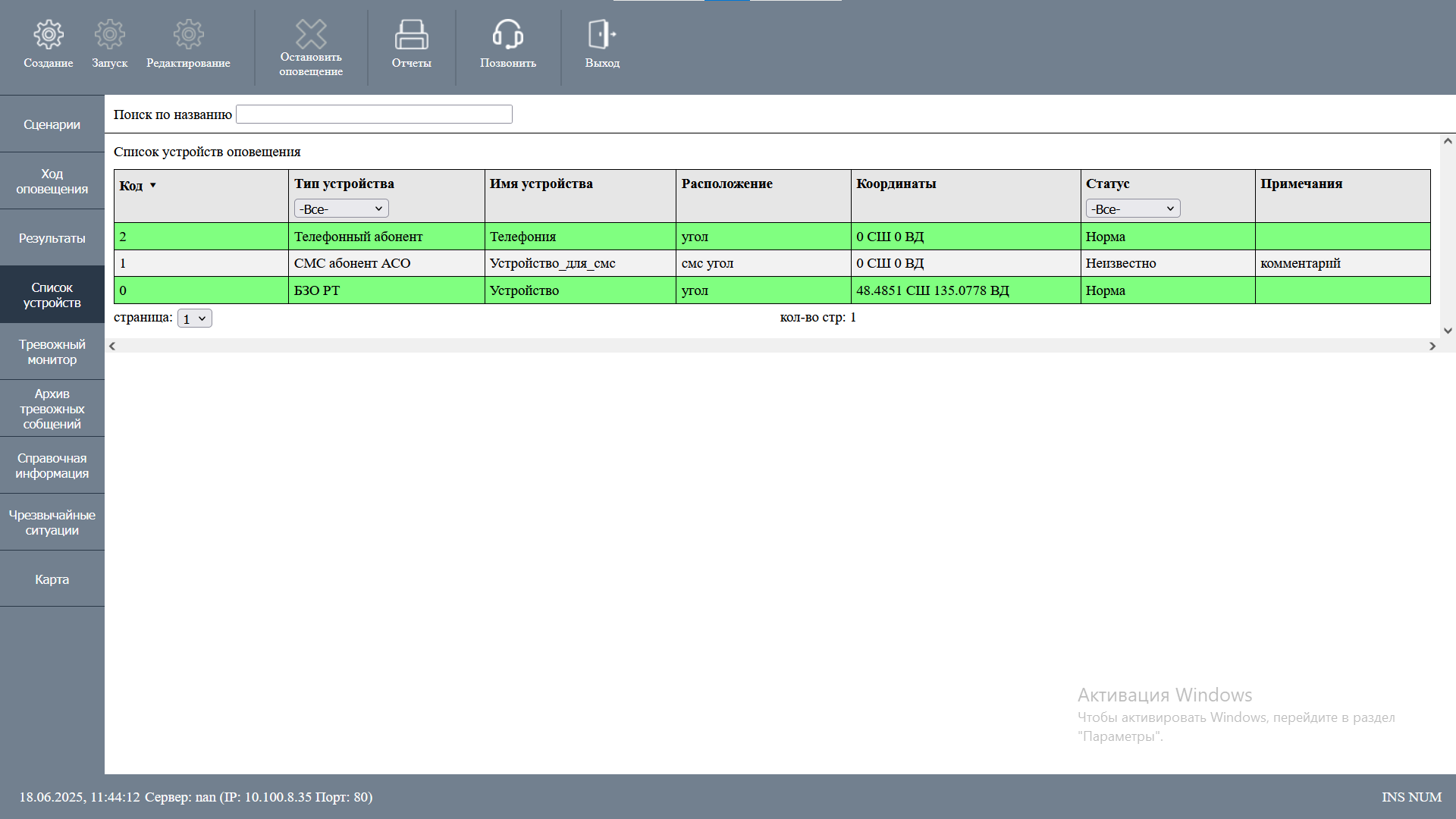
Вкладка содержит список всех устройств. Шапка таблицы состоит из следующих пунктов:
- Код: уникальный идентификатор или номер, присвоенный каждому оповещению;
- Тип устройства: категория устройства, используемого для оповещения;
- Имя устройства: название конкретного устройства;
- Расположение: описание места, где находится устройство;
- Координаты: географические координаты устройства в формате "широта СШ долгота ВД";
- Статус: текущее состояние устройства;
- Примечание: дополнительная информация или комментарии;
Цвет строк в таблице имеет тот же смысл, что и цвет значков на карте:
| Зеленый | Устройство полностью исправно и готово к работе | |
| Красный | Устройство имеет критические неисправности. К работе не готово. Красным цветом также окрашиваются устройства во время выполнения оповещения |
|
| Синий | Устройство имеет некритические неисправности. (пропущено техническое обслуживание, отсутствие питания, отказ одного из нескольких каналов связи). К работе готово. |
|
| Оранжевый | Произошло несанкционированное вскрытие корпуса устройства. Устройство к работе готово. |
|
| Желтый | Разрядилась внутренняя батарея устройства. Устройство к работе готово при условии наличия внешнего питания. |
|
| Серый | Устройство недоступно. Полный отказ устройства или каналов связи к нему. Устройство к работе не готово. |
Таблица имеет возможность фильтрации устройств по типу и статусу устройства. Фильтры расположены в заголовках столбцов таблицы и представляют из себя выпадающий список значений столбца, по которым его можно отфильтровать.
В верхней части таблицы расположен еще один фильтр «Поиск по названию», который срабатывает, если в него ввести искомое значение.
Также, таблица имеет возможность сортировки по каждому из столбцов, для этого необходимо кликнуть левой кнопкой мыши по заголовку столбца.
При выборе опции «Редактировать устройство» пользователь будет перенаправлен в админ-панель сервера, где, после авторизации, попадет на страницу редактирования данного устройства.
При выборе опции «Запуск оповещения» откроется окно с возможность запуска оповещения на данном устройстве.
Описание вкладки «Тревожный монитор»5.7 
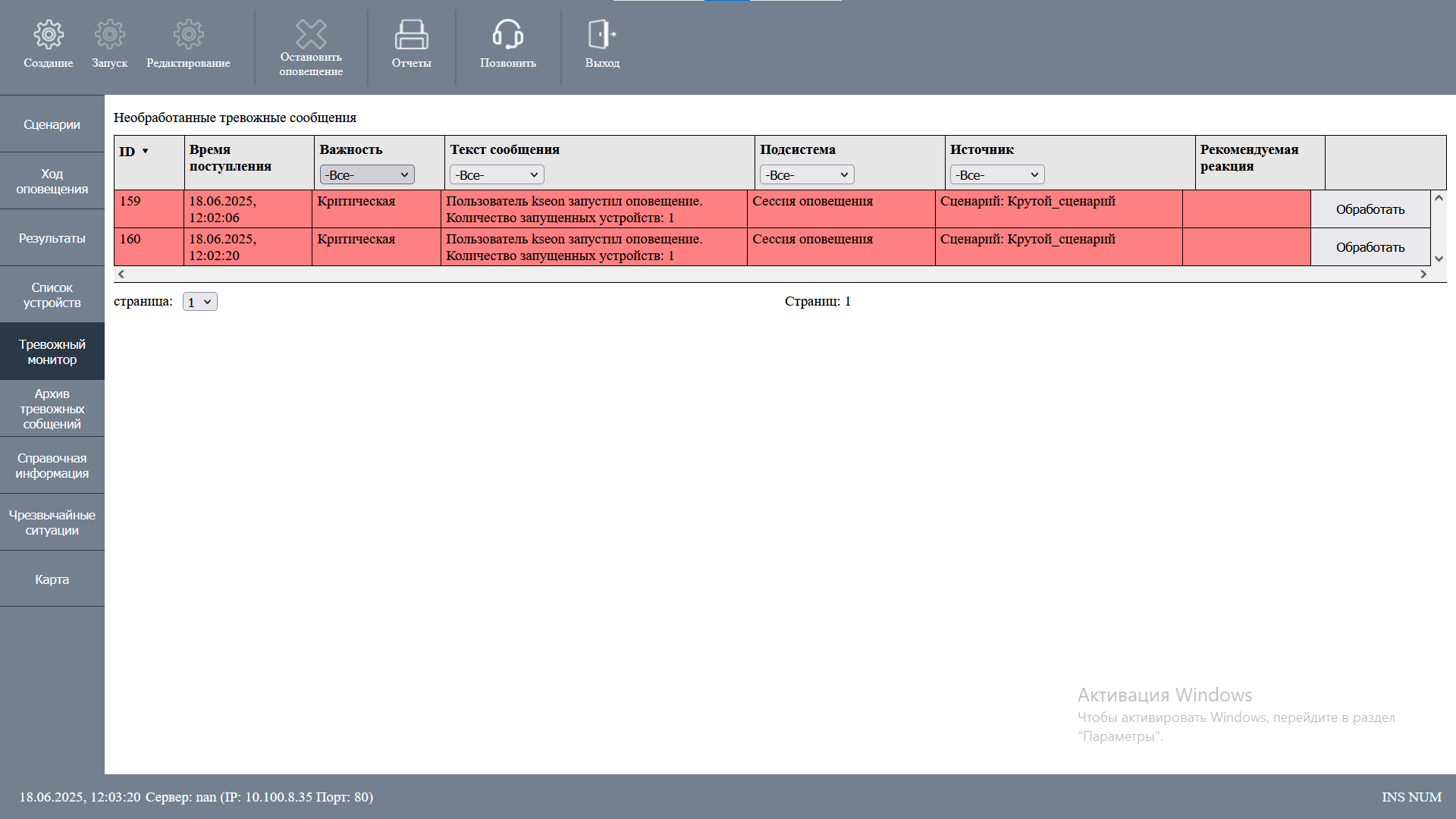
Вкладка содержит таблицу необработанных ТС, развернутую на весь экран, отображающую все новые поступившие в систему сообщения.
В таблице отображаются:
- уникальный идентификатор сообщения;
- время поступления сообщения;
- важность сообщения;
- текст сообщения;
- подсистема (тип источника сообщения);
- источник сообщения;
- рекомендуемая реакция;
- кнопка «Обработать»;
В зависимости от важности сообщения строка окрашивается в различные цвета:
Красный — критическое сообщение;
Зеленый — сообщение низкой важности;
Белый — информационное сообщение;
Таблица имеет возможность фильтрации ТС по важности, подсистеме, источнику и тексту сообщения, фильтры расположены в заголовках соответствующих столбцов таблицы и представляют из себя выпадающий список значений столбца, по которому можно отфильтровать строки:

Если от сервера был получен ответ о том, что сообщение было успешно обработано, то будет выведено сообщение:
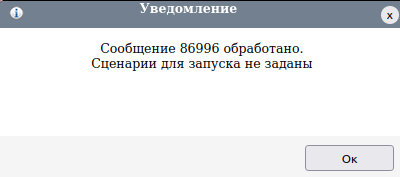
Обработанное сообщение появится в таблице обработанных ТС во вкладке «Архив тревожных сообщений». Также в базе данных делается запись об операторе принявшем сообщение
Описание вкладки «Архив тревожных сообщений»5.8 
На вкладке отображается архив сообщений в виде таблицы:
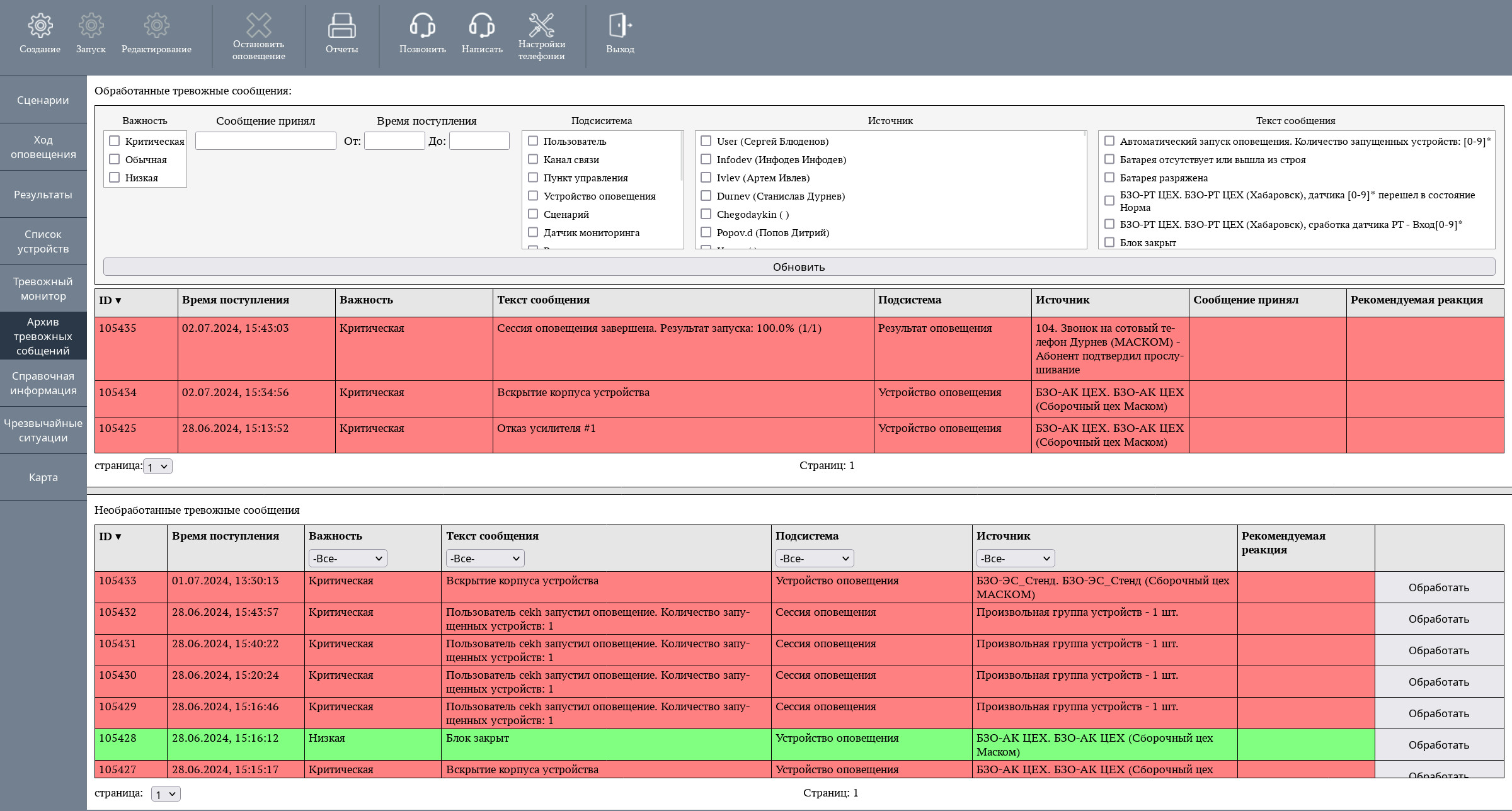
Поскольку количество обработанных ТС может быть большим, эта информация разбита на страницы.
В верхней части расположен блок фильтров таблицы обработанных тревожных сообщений:

- Фильтры «Важность», «Подсистема», «Источник» и «Текст сообщения» - срабатывает, если выбрать любое значение из чекбокса, кликнув левой кнопкой мыши по расположенному слева от значения квадрату и нажать кнопку «Обновить»
- Фильтр «Сообщение принял» - для использования необходимо ввести в поле для ввода искомое значение и нажать кнопку «Обновить»
- Фильтр «Время поступления» - чтобы воспользоваться фильтром, необходимо навести курсор мыши на поле для ввода даты, в выпадающем календаре выбрать нужную дату, путем клика левой кнопкой мыши по ней. Далее необходимо нажать кнопку «Обновить»
Пример использования фильтров:
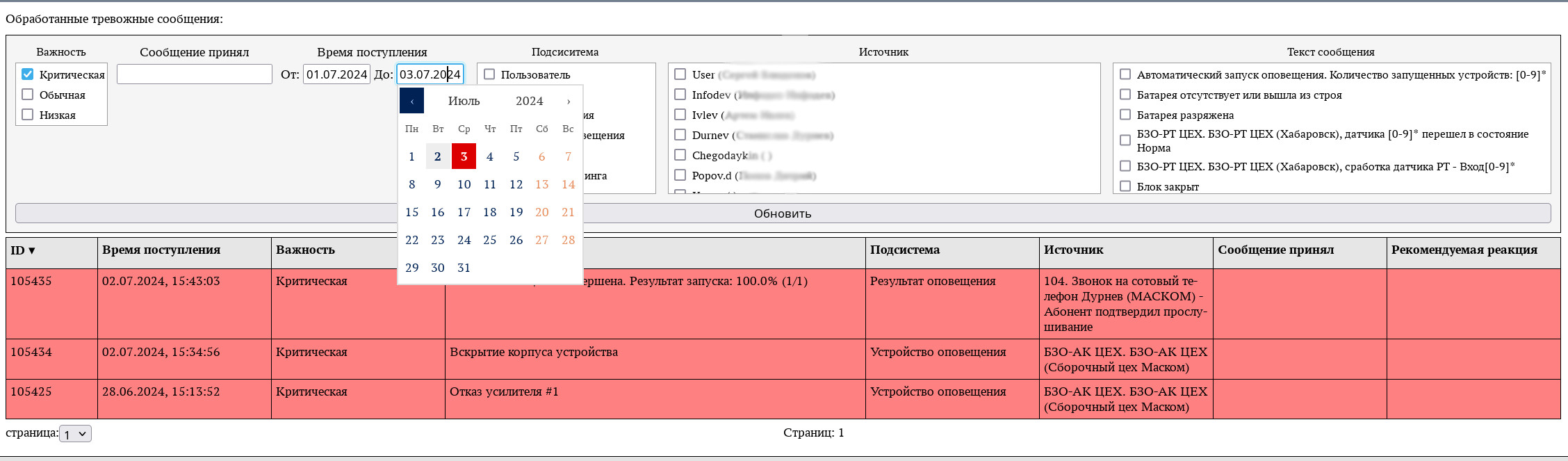
Также, в заголовках столбцов таблицы расположены фильтры по тексту, подсистеме и источнику сообщения, которые работают также, как и аналогичные фильтры в таблице необработанных тревожных сообщений, которые уже описывались ранее:
В нижней части вкладки «Архив тревожных сообщений» расположена таблица необработанных ТС.
Описание вкладки «Справочная информация»5.9 
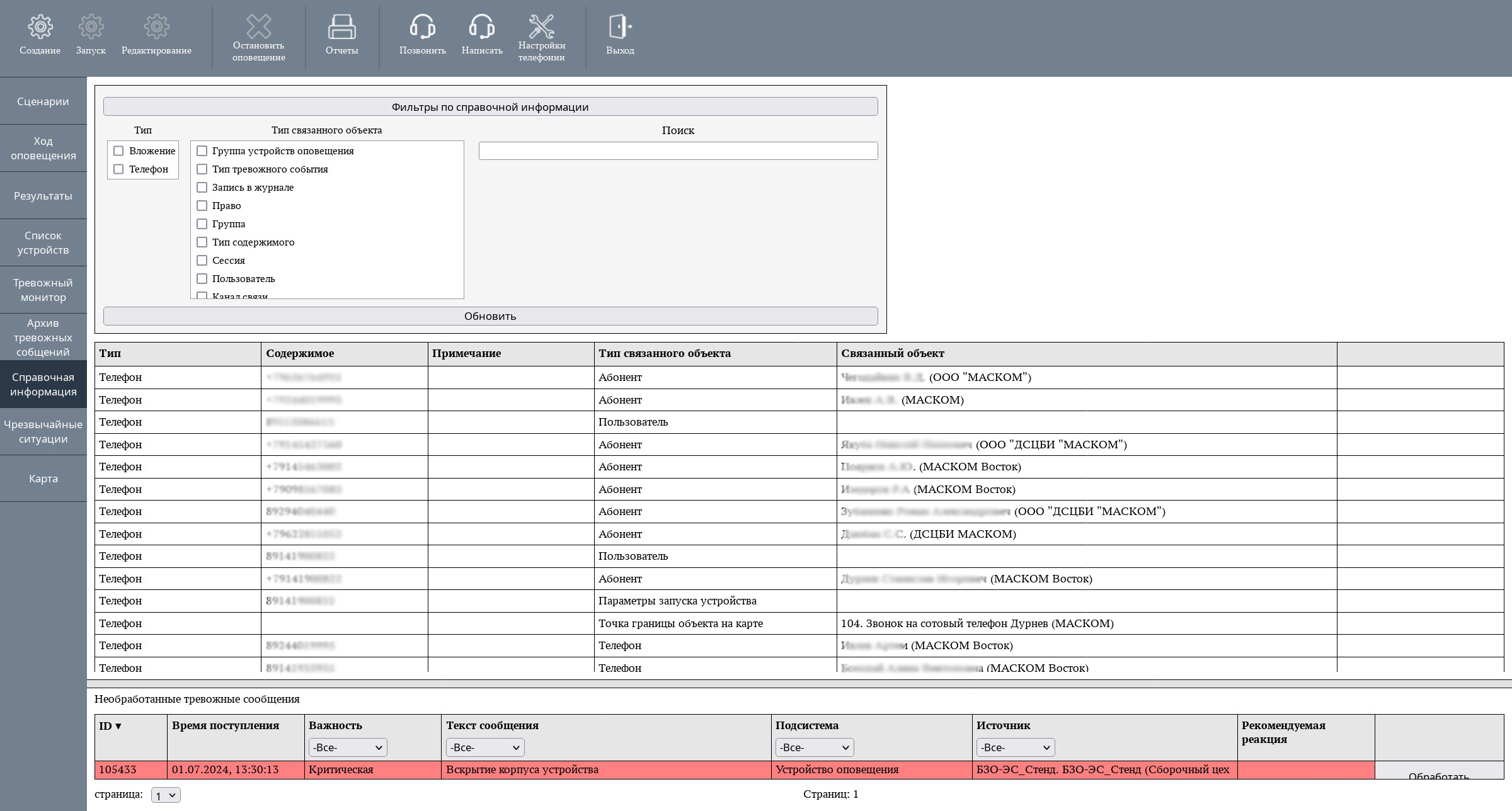
Вкладка содержит таблицу со справочной информацией(номера телефонов и вложения — документы, относящиеся к какому либо связанному объекту).
В верхней части вкладки находится блок фильтров, который, в свою очередь, состоит из двух чек-боксов: «Тип» и «Тип связанного объекта», также есть фильтр «Поиск» по введенному значению для столбцов «Содержимое», «Примечание» и «Связанный объект».
В средней части вкладки находится окно непосредственно со справочной информацией.
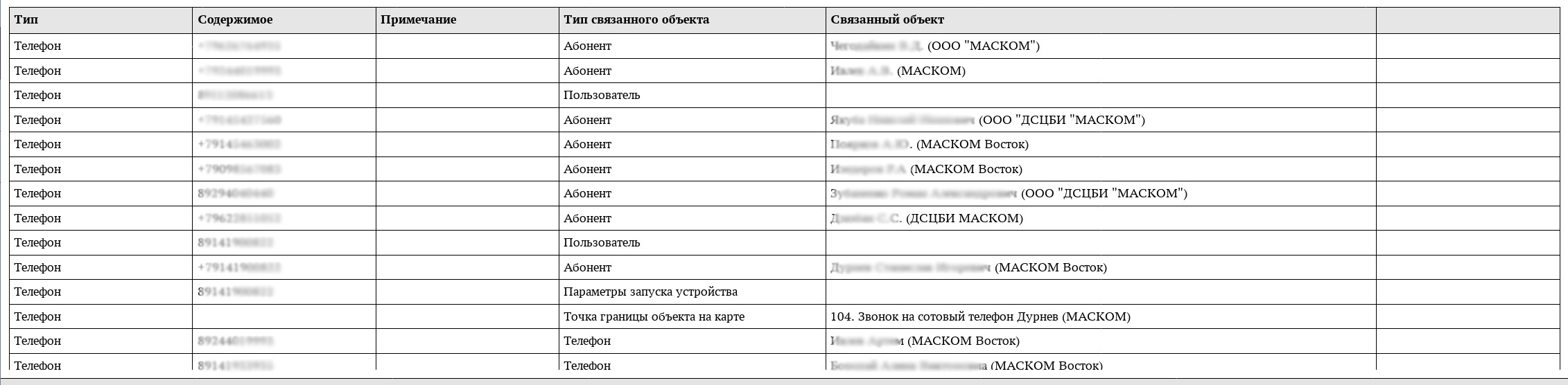
В строках с типом «Вложение» присутствует кнопка «Скачать».

В нижней части вкладки расположена таблица с необработанными тревожными сообщениями.
Описание вкладки «Чрезвычайные ситуации»5.10 
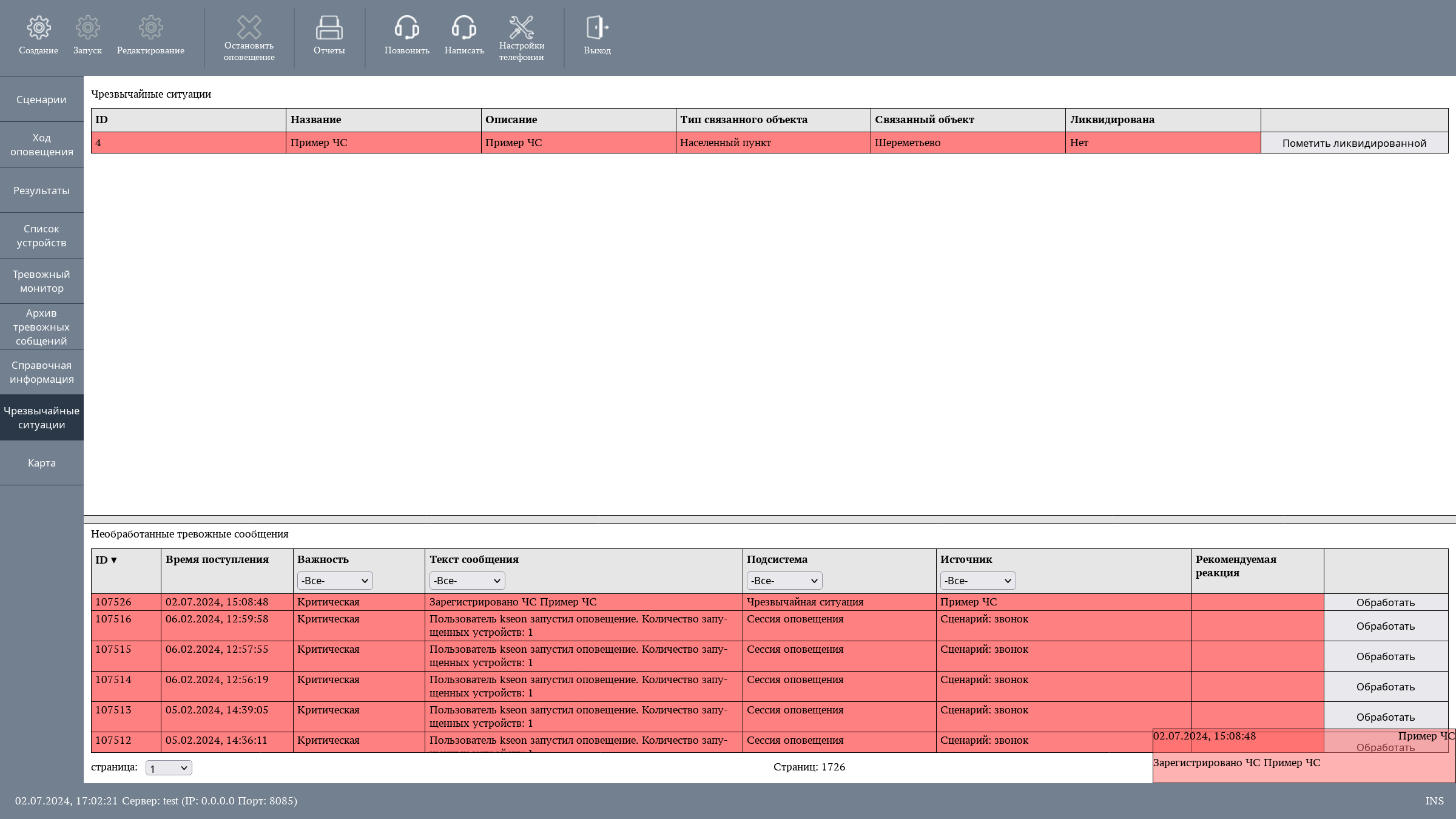
В верхней части вкладки расположена таблица произошедших чрезвычайных ситуаций.
Не ликвидированные ЧС в таблице окрашены красным цветом. Ликвидированные — белым.
В самом крайнем столбце таблицы у каждой ЧС расположена кнопка «Пометить ликвидированной».
В случае нажатия на нее, строка ЧС в таблице перекрасится в белый цвет, исчезнет кнопка «Пометить ликвидированной»:

У всех пользователей, зарегистрированных на сервере, появится всплывающее окно о ликвидации ЧС:

В нижней части вкладки расположена таблица с необработанными тревожными сообщениями.
Печать отчетов5.11 
При нажатии на кнопку «Отчеты» на верхней панели отображается выпадающее меню:
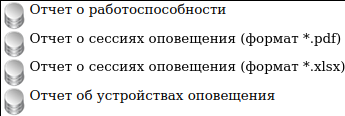
Существует возможность печати трех видов отчетов:
- Отчет о работоспособности устройств оповещения;
- Отчет о завершенных сессиях оповещения;
- Отчет об устройствах оповещения;
Отчеты могут быть предоставлены в двух форматах: *.pdf и *.xlsx.