Описание приложения map6 
Описание страницы «Карта»6.1 
Окно оперативной обстановки с картой состоит из трех основных частей:
- Меню:

Кнопки «Увеличить» и «Уменьшить» регулируют текущий масштаб карты.
«Выделить все» и «Снять все» выделяют все объекты на карте и снимают с них выделение соответственно.
Поиск по карте осуществляется с помощью инструментов поиска, расположенных в главном меню

Поиск осуществляется по объектам, которые имеются на карте в следующем порядке:
Адрес (улица, дом. Но без указания населенного пункта).
Адресные объекты (улица, проспект, площадь, проезд и др).
Прочие объекты (населенный пункт, река, гора, озеро).
Поиск производится по первому совпадению. Так, если, например, в строку поиска ввести «ул. Попов», будут найдены и «ул. Попова» и «ул. Поповича».
Если в строку поиска ввести «ул. Ленина», то будут найдены все улицы Ленина, но не «проспект Ленина» и не «бульвар Ленина».
Если в строку поиска ввести «Хурмули», то поиск найдет населенный пункт и озеро с таким названием.
По умолчанию поиск ведется по всей карте. Зону поиска можно ограничить частью карты, видимой на экране. Для этого нужно установить «галочку» в поле «Ограничить поиск видимой частью карты»
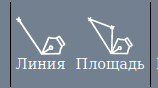
Программа позволяет проводить на карте два типа измерений:
- Линейные измерения;
- Измерения площадей;
Измерения производятся с помощью кнопок в главном меню:
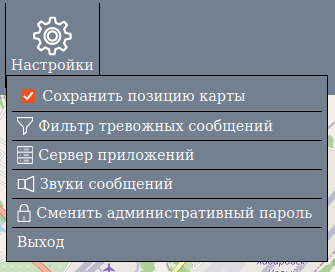
Кнопка «Настройки» открывает выпадающий список:
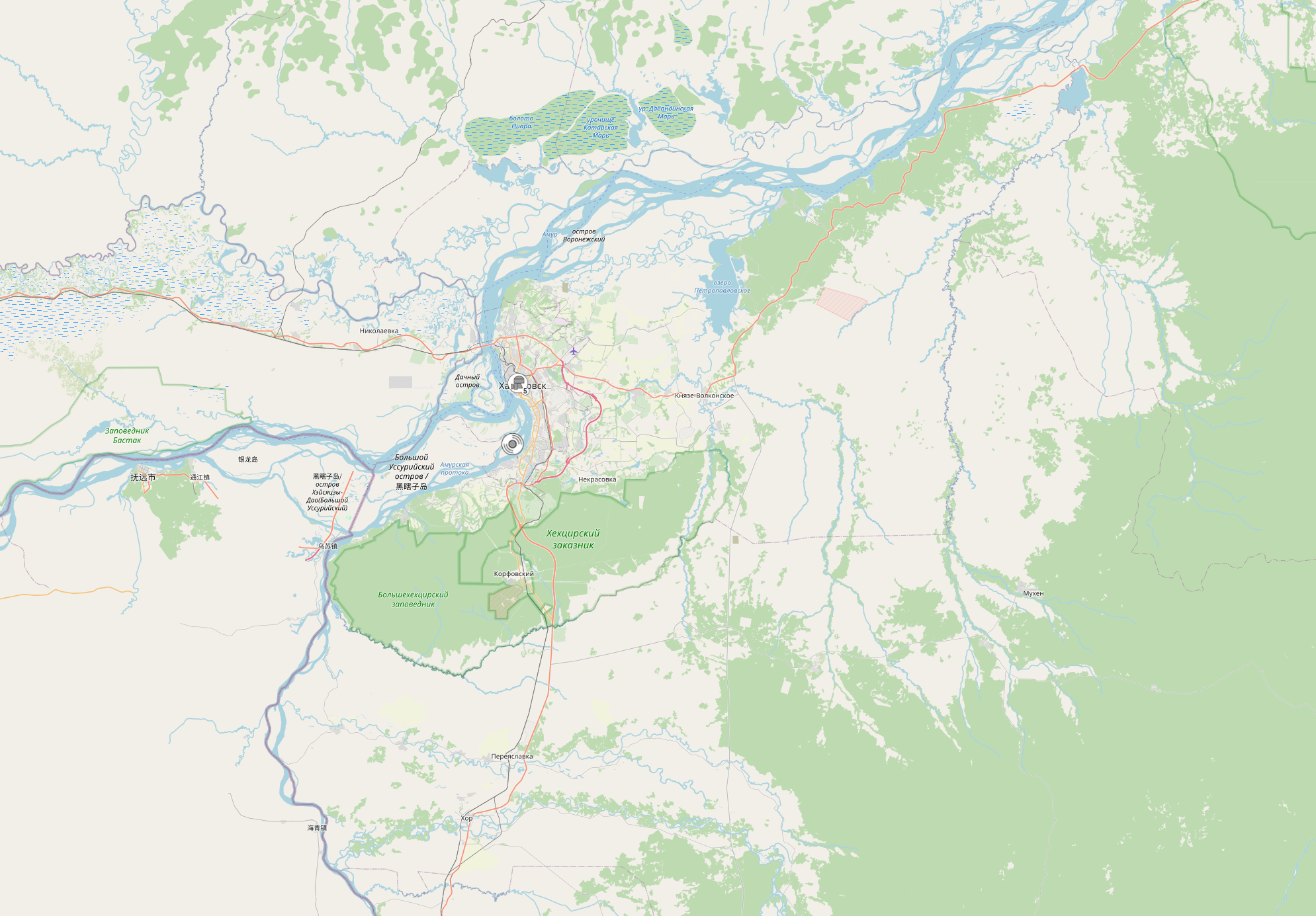
- Непосредственно карта:
- Панель задач:

На панели задач отображаются (слева направо):
- адрес и версия сервера;
- координаты курсора на карте;
- текущая выполняемая задача;
- в правом нижнем углу располагаются индикаторы состояния кнопок CAPS, NUM и INS.
Отображение на карте объектов6.2 
По умолчанию на карте отображаются устройства оповещения:
 |
Сирены |
 |
Громкоговорители |
 |
Датчики |
 |
Устройства перехвата теле-радиосигнала |
В зависимости от своего состояния устройства имеют разный цвет.
| Зеленый | Устройство полностью исправно и готово к работе | |
| Красный | Устройство имеет критические неисправности. К работе не готово. Красным цветом также окрашиваются устройства во время проведения сессии оповещения |
|
| Синий | Устройство имеет некритические неисправности. (пропущено техническое обслуживание, отсутствие питания, отказ одного из нескольких каналов связи). К работе готово. |
|
| Оранжевый | Произошло несанкционированное вскрытие корпуса устройства. Устройство к работе готово. |
|
| Желтый | Разрядилась внутренняя батарея устройства. Устройство к работе готово при условии наличия внешнего питания. |
|
| Серый | Устройство недоступно. Полный отказ устройства или каналов связи к нему. Устройство к работе не готово. |
Отображение других объектов на карте.6.3 
Все другие объекты могут отображаться или скрываться оператором в зависимости от необходимости.
Для этого в меню служит кнопка «Отображаемые объекты» в меню.

После нажатия на эту кнопку отображается форма «Видимость объектов»
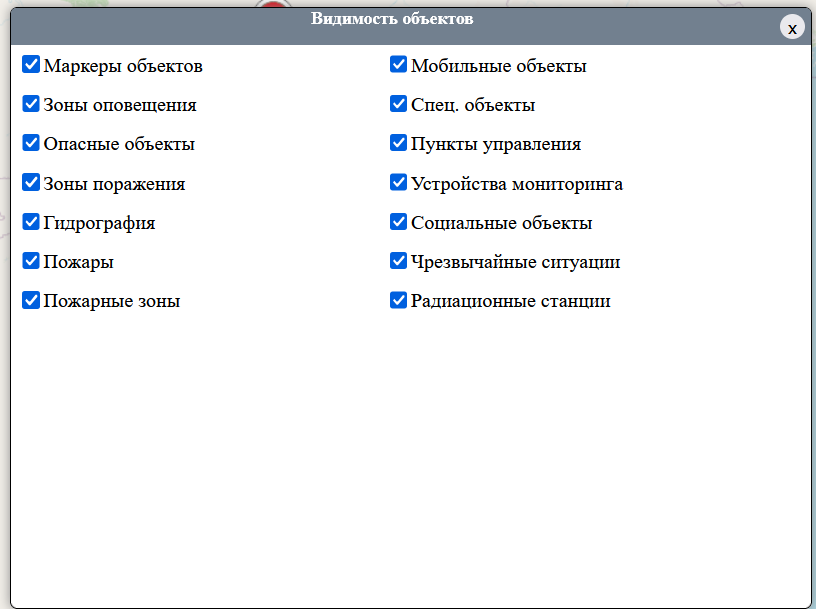
В форме выводится перечень объектов, видимостью которых на карте можно управлять. Для этого следует поставить или убрать «галочку» в соответствующем блоке.
Отображаемые объекты
- "Маркеры объектов" — показать идентификаторы объектов;
- "Зоны оповещения" — показать зоны оповещения устройств;
- "Опасные объекты" — показать на карте потенциально опасные объекты;
- "Зоны поражения" — зона поражения опасного объекта;
- "Гидрография" — показать данные с гидропостов об уровне Воды;
- "Пожары" — показать на карте все пожары;
- "Пожароопасные зоны" — показать на карте все пожароопасные зоны;
- "Мобильные объекты" — показать на карте мобильные объекты;
- "Спец. объекты" — показать на карте все спец. Объекты;
- "Пункты управления" — показать на карте все пункты управления;
- "Устройства мониторинга" — показать на карте все Устройства мониторинга;
- "Социальные объекты" — показать на карте все Социальные объекты;
- "Чрезвычайные ситуации" — показать на карте все Чрезвычайные ситуации;
- "Радиационные станции" — показать на карте все радиационные станции;
Рассмотрение отображение объектов с не изменяющимся цветом.6.4 
| Название | Описание | Изображение |
|---|---|---|
| Маркеры | Включает/выключает показ маркеров — подписей под объектами, которые показывают код устройства в системе. | 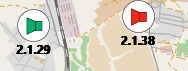 |
| Опасные объекты | Отображает на карте потенциально опасные объекты. | 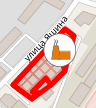 |
| Зоны поражения | Отображает зону поражения в случае аварии на потенциально опасном объекте. | 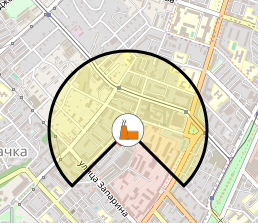 |
| Пожары | На карте отображаются действующие пожары. Под иконкой отображается номер пожара. |  |
| Пожароопасные зоны | На карте отображаются зоны пожарной опасности. | 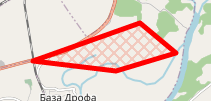 |
| Мобильные объекты | На карте отображаются мобильные объекты (машины Скорой помощи, пожарные машины и др.). |  |
| Специальные объекты | Отображаются специальные объекты в виде одного из трёх символов: окружности, полигона, флажка. | 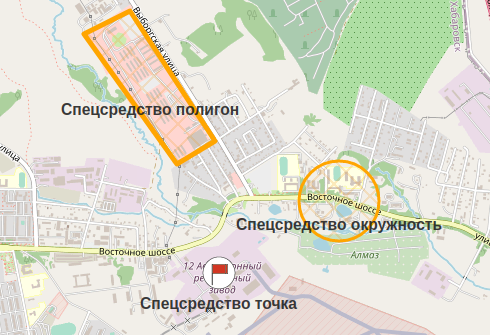 |
| Пункты управления | На карте отображаются пункты управления. |  |
| Социально-значимые объекты | На карте отображаются социально-значимые объекты. |  |
| Чрезвычайные ситуации | На карте отображаются происходящие в данный момент чрезвычайные ситуации. |  |
Пункт «Зоны оповещения»6.5 
Включает/выключает показ зон оповещения — областей, в заданных(расчетных) радиусах которых слышен сигнал соответствующего устройства оповещения.
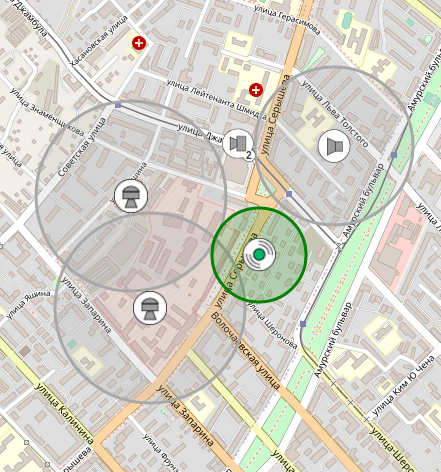
Зоны оповещения на карте могут иметь различный цвет.
| Зеленый | Устройство готово к оповещению, оповещение не выполняется | |
| Красный | Устройство выполняет оповещение | |
| Серый |
Устройство неисправно или недоступно. Оповещение невозможно |
Гидрография6.6 
На карте отображаются гидрографические посты
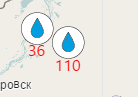
Под иконкой цифрой отображается текущий уровень воды.
Иконки гидрографических постов меняют свой цвет.
|
|
Голубой | Все в норме |
| Желтый | Опасные ледовые явления | |
| Оранжевый | Повышенная опасность | |
| Красный | Выход воды на пойму |
Устройства мониторинга6.7 
На карте отображаются устройства мониторинга сторонних систем.
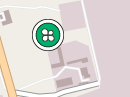
Иконка устройства мониторинга может изменять свой цвет в зависимости от состояния устройства
| Зеленый | Устройство исправно и готово к работе | |
| Красный | Один из датчиков устройства мониторинга сигнализирует об опасности | |
| Серый | Устройство мониторинга неисправно или недоступно. |
Радиационные станции6.8 
На карте отображаются радиационные станции
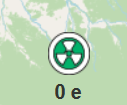
Иконка радиационной станции могут изменять цвет в зависимости от состояния канала связи
| Зеленый | Канал исправен и готов к работе | |
| Серый | Канал нормально не функционирует |
Управление объектами с помощью контекстного меню6.9 
Контекстным меню называется всплывающее меню, вызываемое нажатием на правую кнопку мыши при нахождении указателя мыши над объектом.
Контекстное меню устройства оповещения6.10 
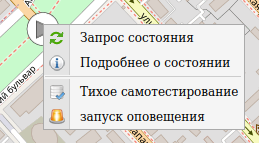
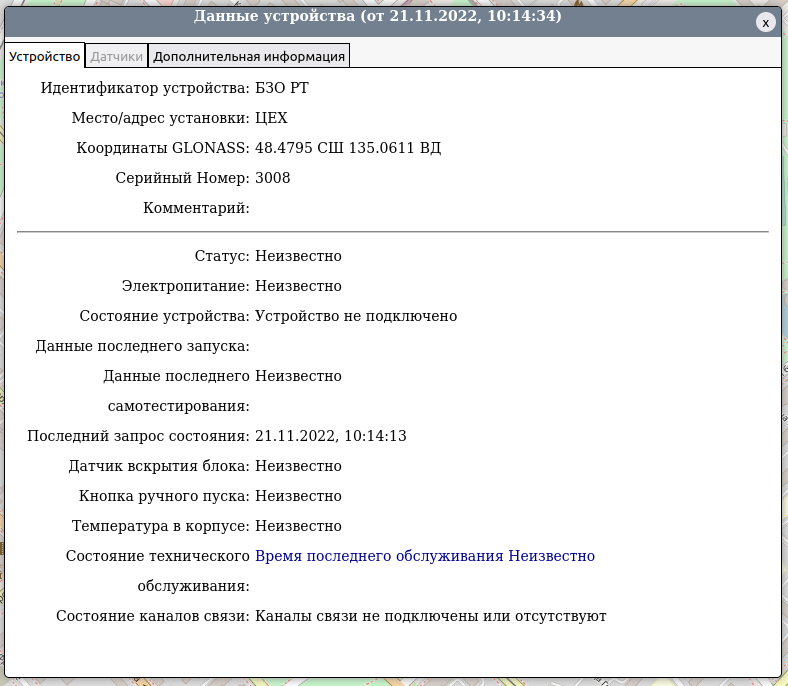
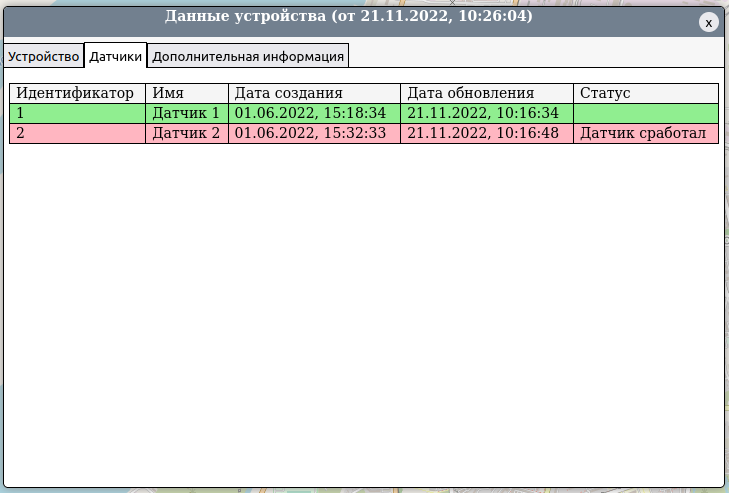
Устройство оповещения может включать в своем составе датчики, а также предоставлять некоторую дополнительную информацию. Если информации с датчиков или дополнительной информации устройство не предоставляет, соответствующие вкладки окна с информацией не активны.
Если датчики и дополнительная информация имеются, вкладки являются доступными.
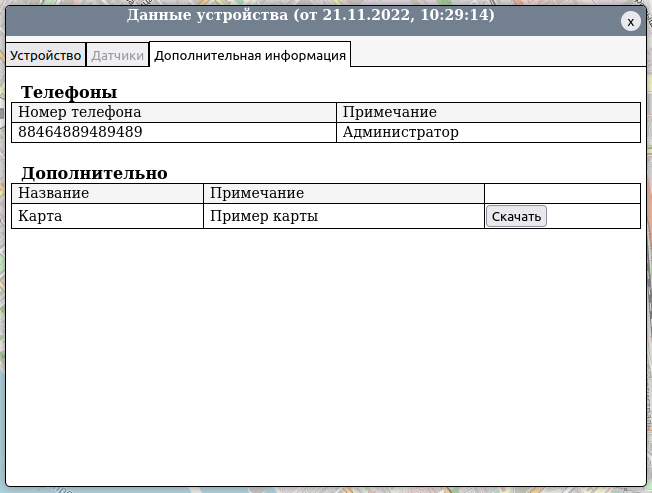
На вкладке «Дополнительная информация» содержатся номера телефонов для связи и ссылки на доступные для загрузки файлы.
Контекстное меню опасных объектов6.11 
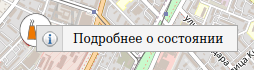
При выборе пункта меню «Подробно о состоянии» выводится окно с информацией об устройстве.
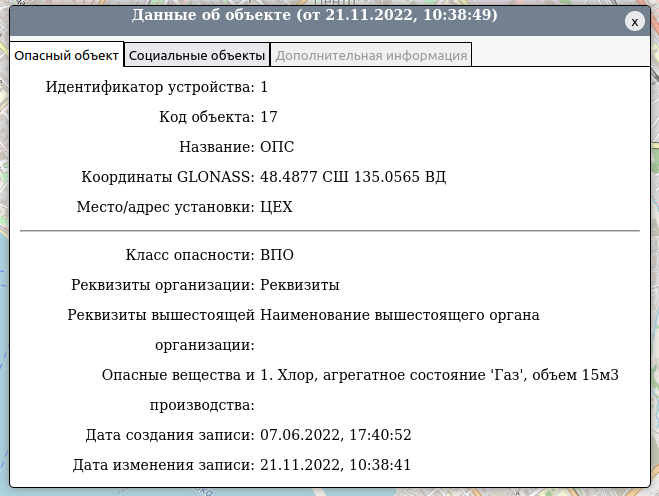
В окне с информацией о потенциально опасных устройствах помимо основной, входят вкладки «Социальные объекты» и «дополнительная информация»
Вкладка «Социальные объекты»
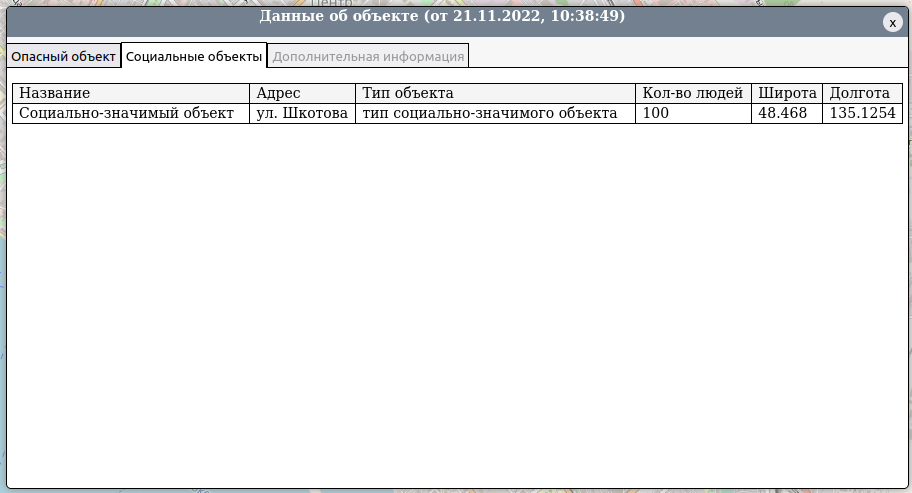
Содержит список социально-значимых объектов, входящих в возможную зону поражения при аварии на объекте.
Вкладка «Дополнительная информация» точно такая же, как и для устройств оповещения.
Контекстное меню гидрографии6.12 
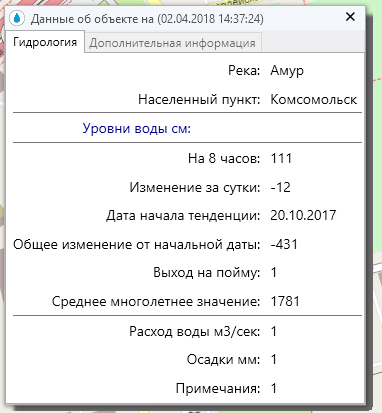
Контекстное меню гидрографических постов выглядит точно так же, как и контекстное меню опасных объектов.
При выборе пункта меню «Подробно о состоянии» выводится окно с информацией об объекте.
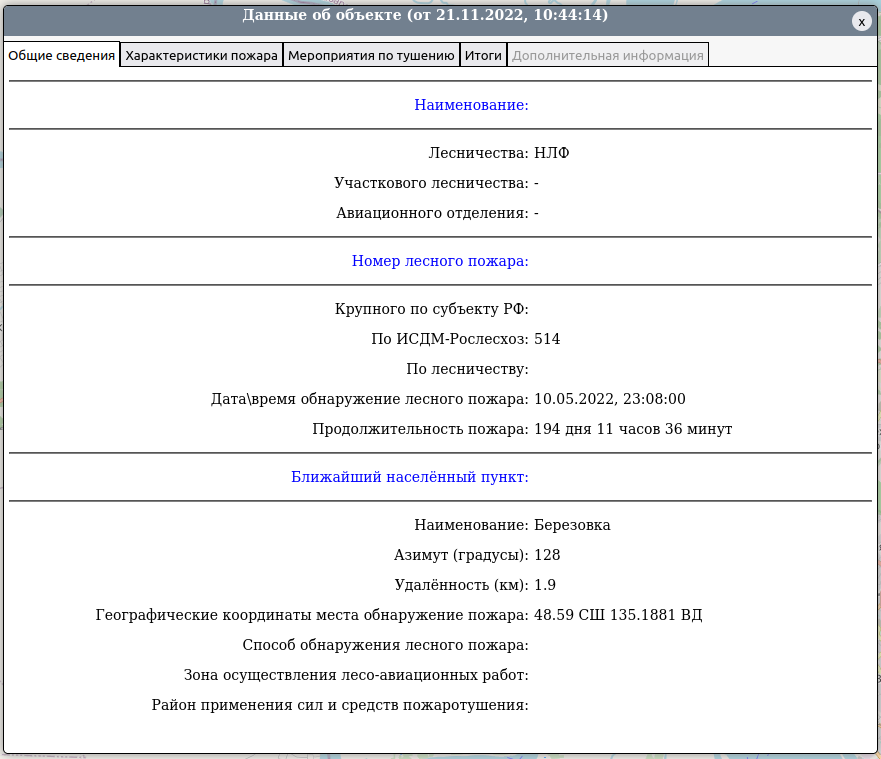
Контекстное меню пожаров6.13 
Контекстное меню пожаров выглядит точно так же, как и контекстное меню опасных объектов.
При выборе пункта меню «Подробно о состоянии» выводится окно с информацией о пожаре.
Контекстное меню мобильных устройств6.14 
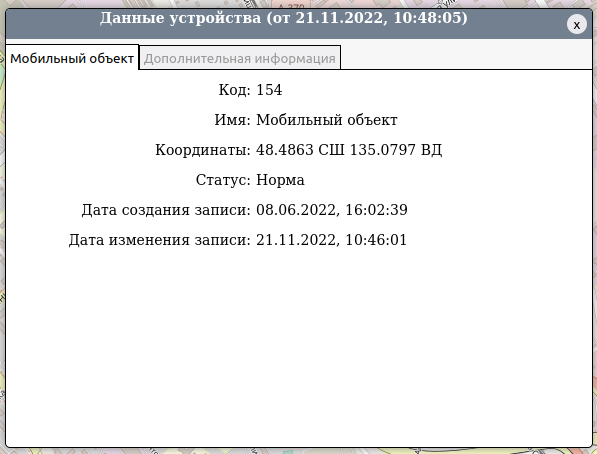
Контекстное меню мобильных устройств состоит из одного пункта «Подробно о состоянии».
При его выборе выводится окно с информацией об объекте.
Контекстное меню пунктов управления6.15 
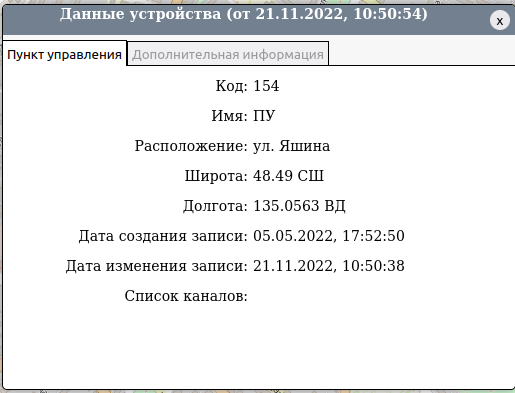
Контекстное меню пунктов управления состоит из одного пункта «Подробно о состоянии».
При его выборе выводится окно с информацией об устройстве.
Контекстное меню устройств мониторинга6.16 
Контекстное меню устройств мониторинга состоит из одного пункта «Подробно о состоянии».
При его выборе выводится окно с информацией об устройстве.
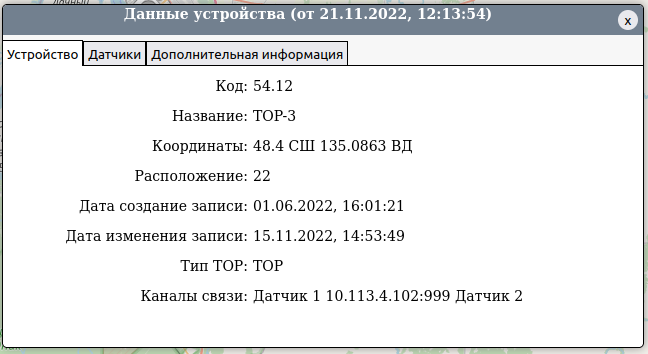
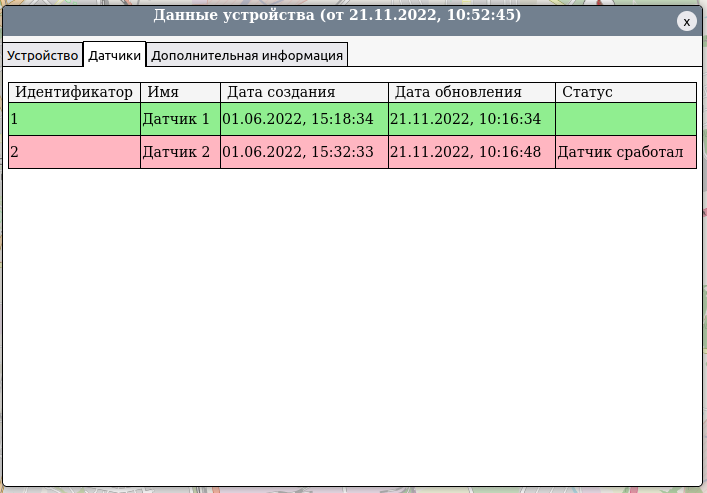
Окно с информацией об устройстве мониторинга имеет три вкладки: «Основные сведения», «Датчики» и «Дополнительная информация»
На вкладке «Датчики» отображается список датчиков данного устройства мониторинга и их состояние.
Контекстное меню социально - значимых объектов6.17 
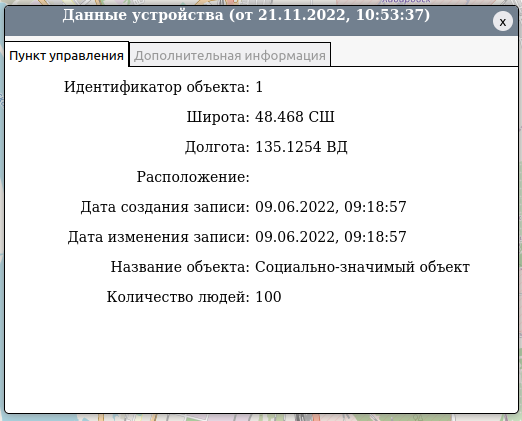
Контекстное меню социальных объектов состоит из одного пункта «Подробно о состоянии».
При его выборе выводится окно с информацией об объекте.
Контекстное меню чрезвычайных ситуаций6.18 
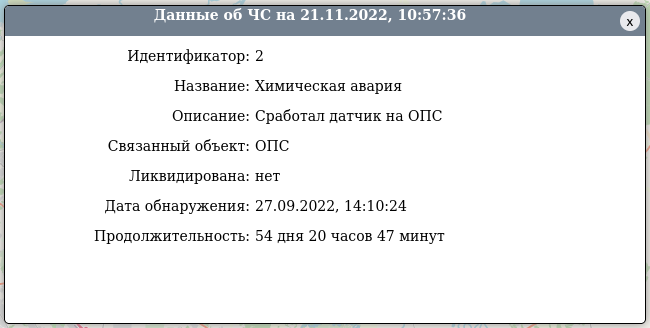
Контекстное меню чрезвычайных ситуаций состоит из одного пункта «Подробно о состоянии».
При его выборе выводится окно с информацией об чрезвычайной ситуации.
Если включен режим показа зон поражения, изображения на карте зоны поражения ЧС также является кликабельным.
Контекстное меню зоны поражения чрезвычайных ситуаций состоит из одного пункта «Подробно о состоянии».
При его выборе выводится окно с информацией о зоне поражения чрезвычайной ситуации.