Установка СПО «АРМ Администратора»4 
Распаковка дистрибутива и запуск установщика4.1 
На ЭВМ, предназначенной для СПО «АРМ Администратора», выполнить:
tar xzf install_kseon.tar.gz
cd install_kseon
sudo ./install.sh
Установщик может быть запущен из сессии суперпользователя (sudo -s) либо
непосредственно через sudo.
Ответы на вопросы установщика4.2 
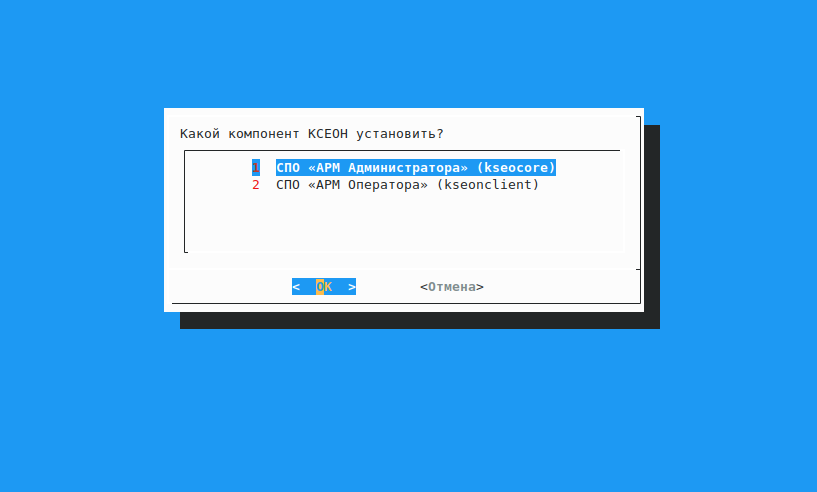
В диалоге выбора компонента выбрать пункт «СПО „АРМ Администратора" (kseocore)» (см. Рисунок 1).
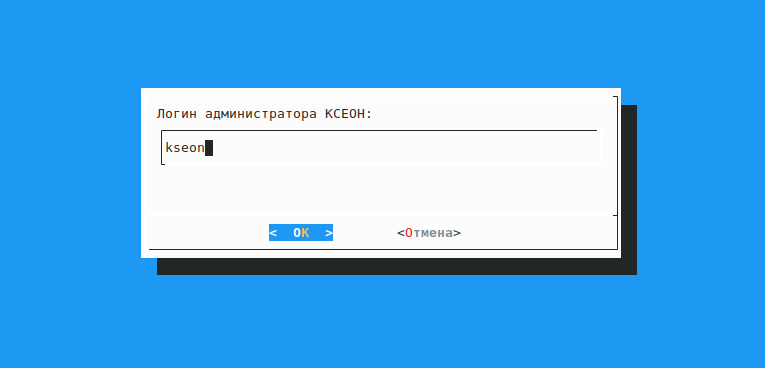
Указать логин администратора ПО «КСЭОН» (по умолчанию — kseon,
см. Рисунок 2).
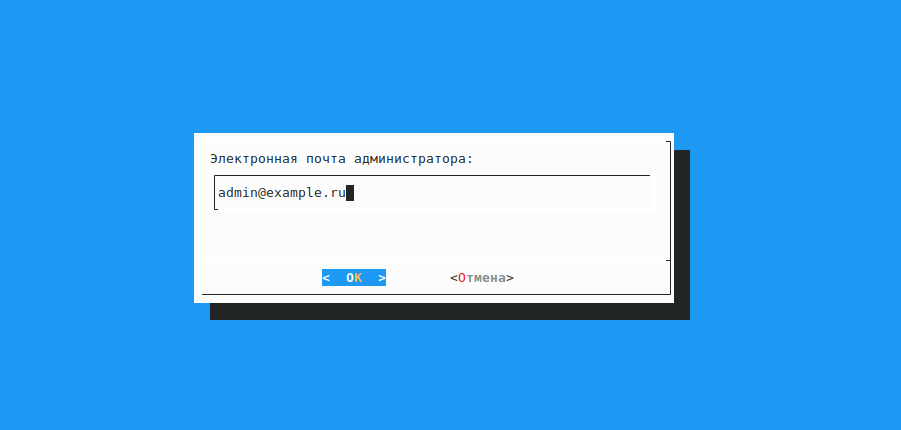
Указать адрес электронной почты администратора (см. Рисунок 3).
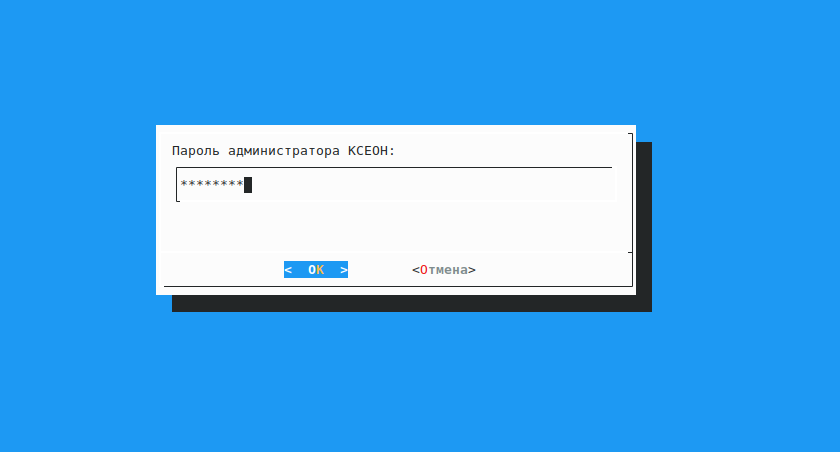
Задать пароль администратора — не короче 8 символов (см. Рисунок 4).
Повторить пароль для подтверждения (см. Рисунок 5).
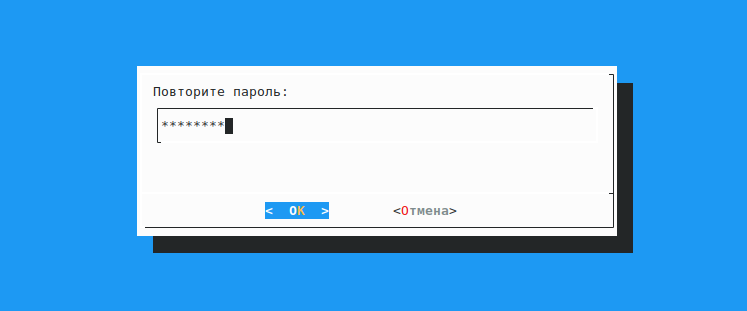
Дальнейшие действия — установка пакетов операционной системы, настройка подсистемы аудита и сетевого стека, загрузка образов и запуск контейнеров, создание учётной записи администратора, включение автозапуска — выполняются установщиком без участия оператора.
Завершение установки4.3 
По завершении установщик выводит итоговую сводку: состояние контейнеров, каталог установки, адреса веб-интерфейса и учётные данные администратора (см. Рисунок 6).
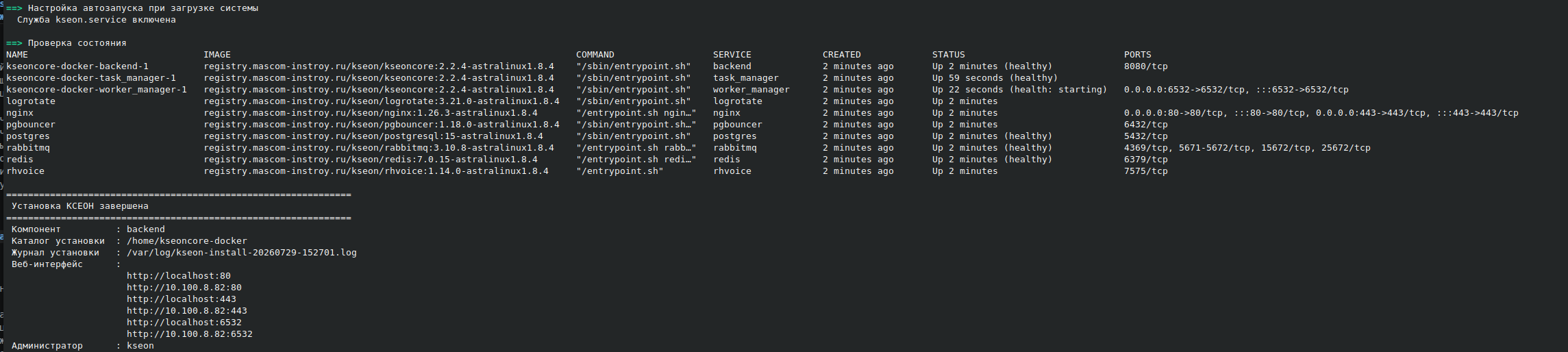
Внимание: логин и пароль администратора отображаются только один раз — сохраните их.
Первоначальная настройка4.4 
В веб-браузере открыть страницу управления СПО «АРМ Администратора»
по адресу http://<IP-адрес ЭВМ> (в примере — http://10.100.8.82) и войти,
используя логин и пароль, заданные при установке (см. Рисунок 7).
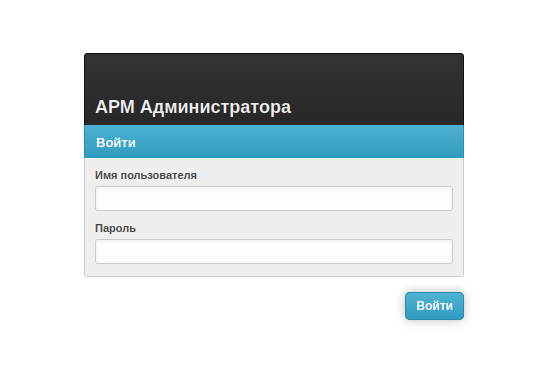
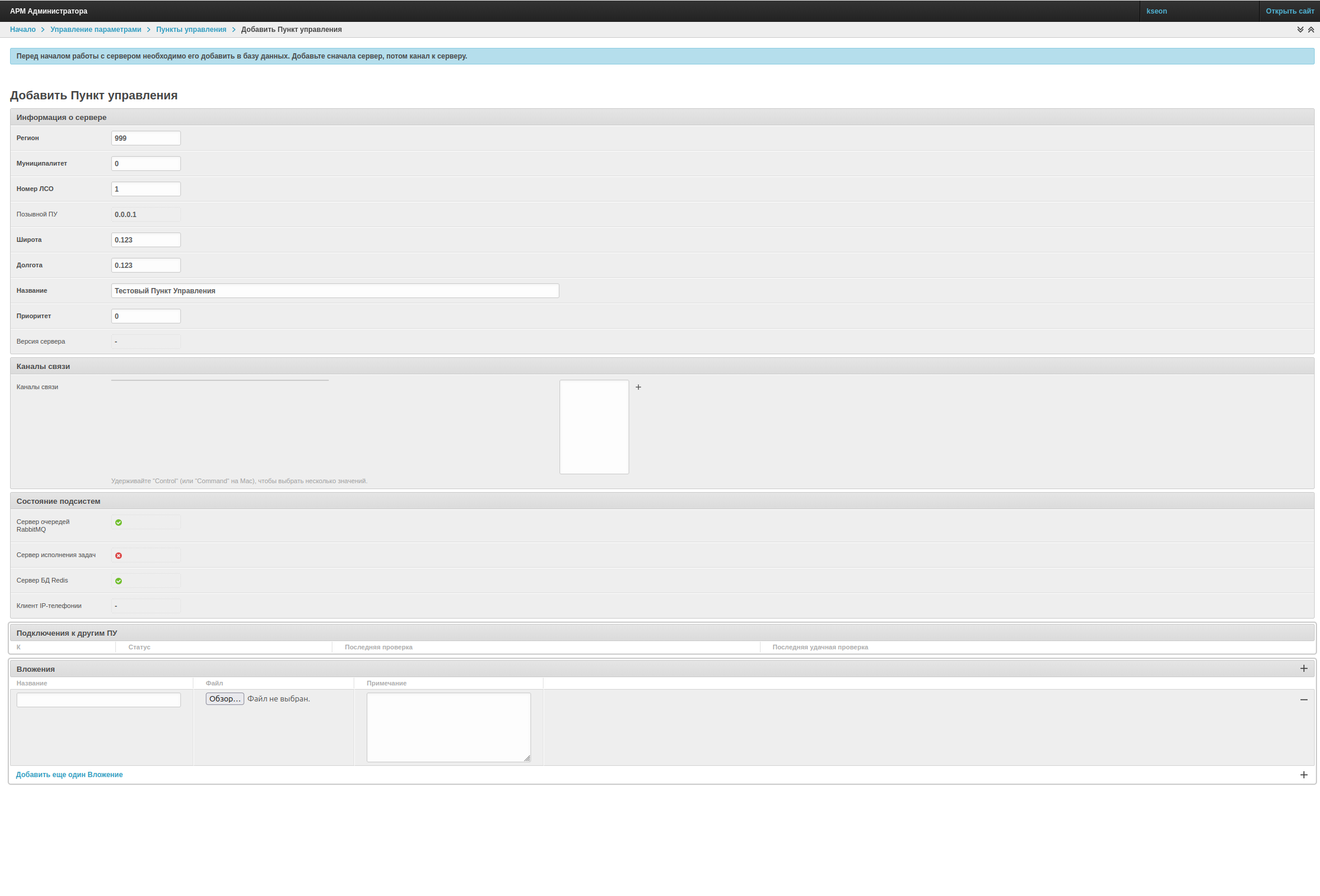
При первом входе выполняется автоматический переход на страницу «Добавить Пункт управления». Создание пункта управления обязательно. Заполнить поля применительно к объекту эксплуатации; пример заполнения — см. Рисунок 8 (значения «Регион», «Муниципалитет», «Номер ЛСО», координаты и название приведены для примера).
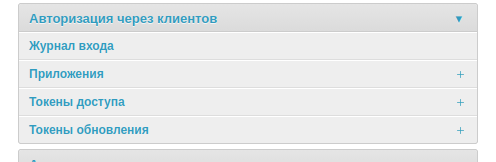
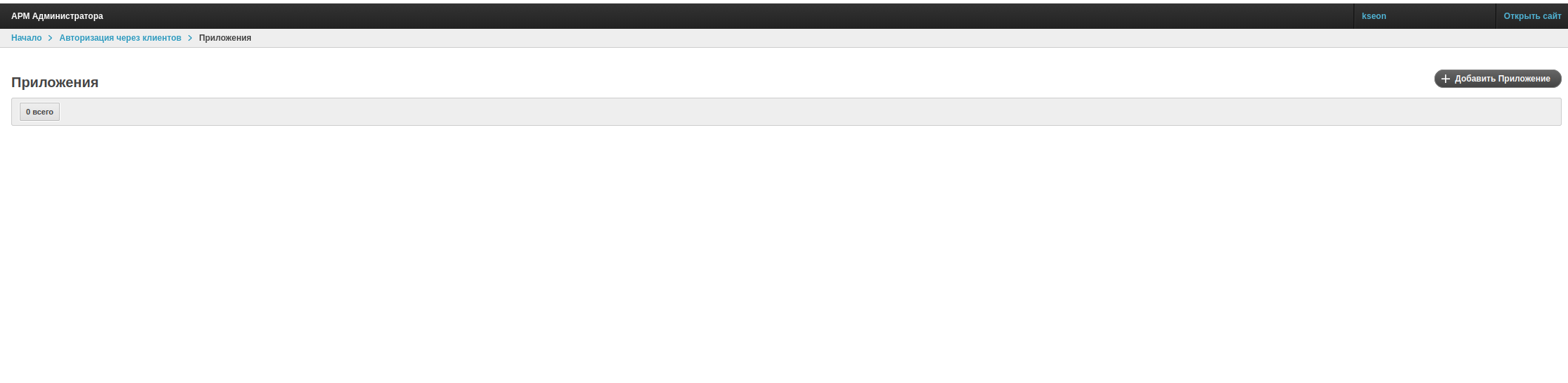
Создать приложение для авторизации клиентов. В главном меню веб-интерфейса найти раздел «Авторизация через клиентов» и выбрать пункт «Приложения» (см. Рисунок 9), затем на открывшейся странице нажать кнопку «Добавить Приложение» (см. Рисунок 10).
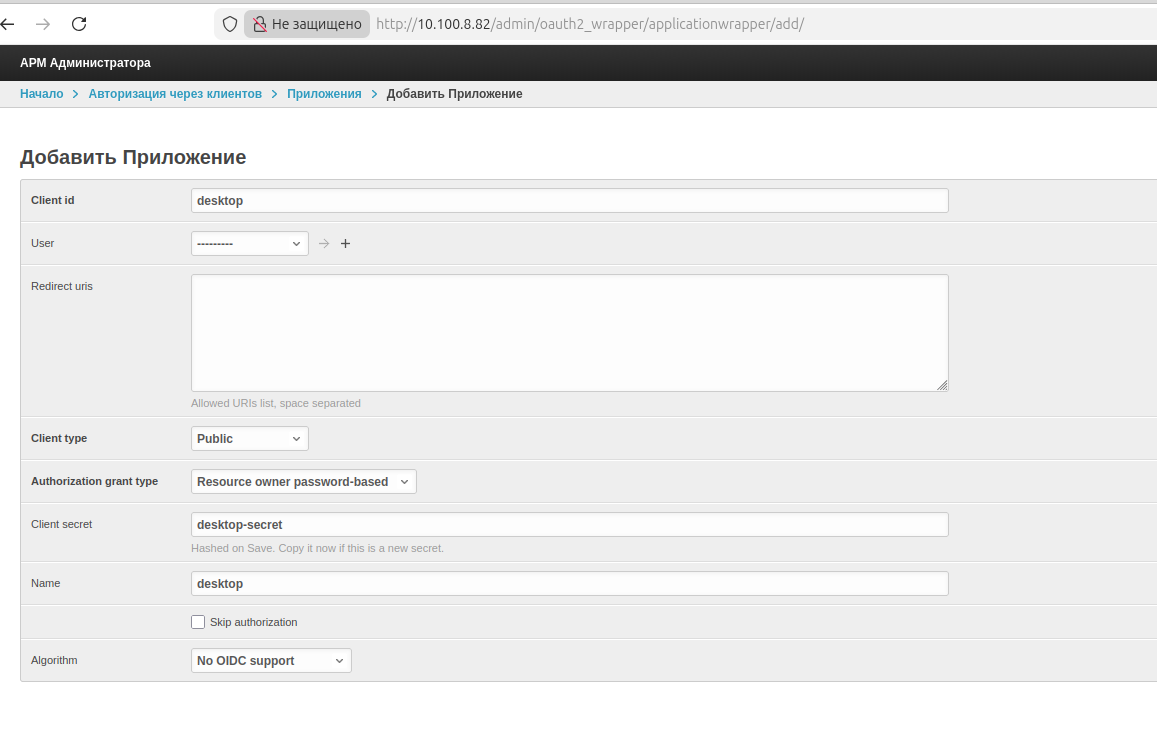
Заполнить форму строго следующими значениями (см. Рисунок 11):
| Поле | Значение |
|---|---|
| Client id | desktop |
| User | не заполнять |
| Redirect uris | не заполнять |
| Client type | Public |
| Authorization grant type | Resource owner password-based |
| Client secret | desktop-secret |
| Name | desktop |
| Skip authorization | не устанавливать |
| Algorithm | No OIDC support |
Сохранить приложение. На этом установка и первоначальная настройка СПО «АРМ Администратора» завершены.