Настройка веб-клиента2 
Запуск веб-клиента2.1 
Запуск веб-клиента осуществляется следующим образом:
-
Открываем браузер щелчком по ярлыку браузера на панели задач
 , либо в списке приложений
операционной системы
, либо в списке приложений
операционной системы -
В адресной строке браузера вводим адрес веб-клиента например: http://\<ip клиента>
После этого в браузере появится форма для авторизации на сервере:
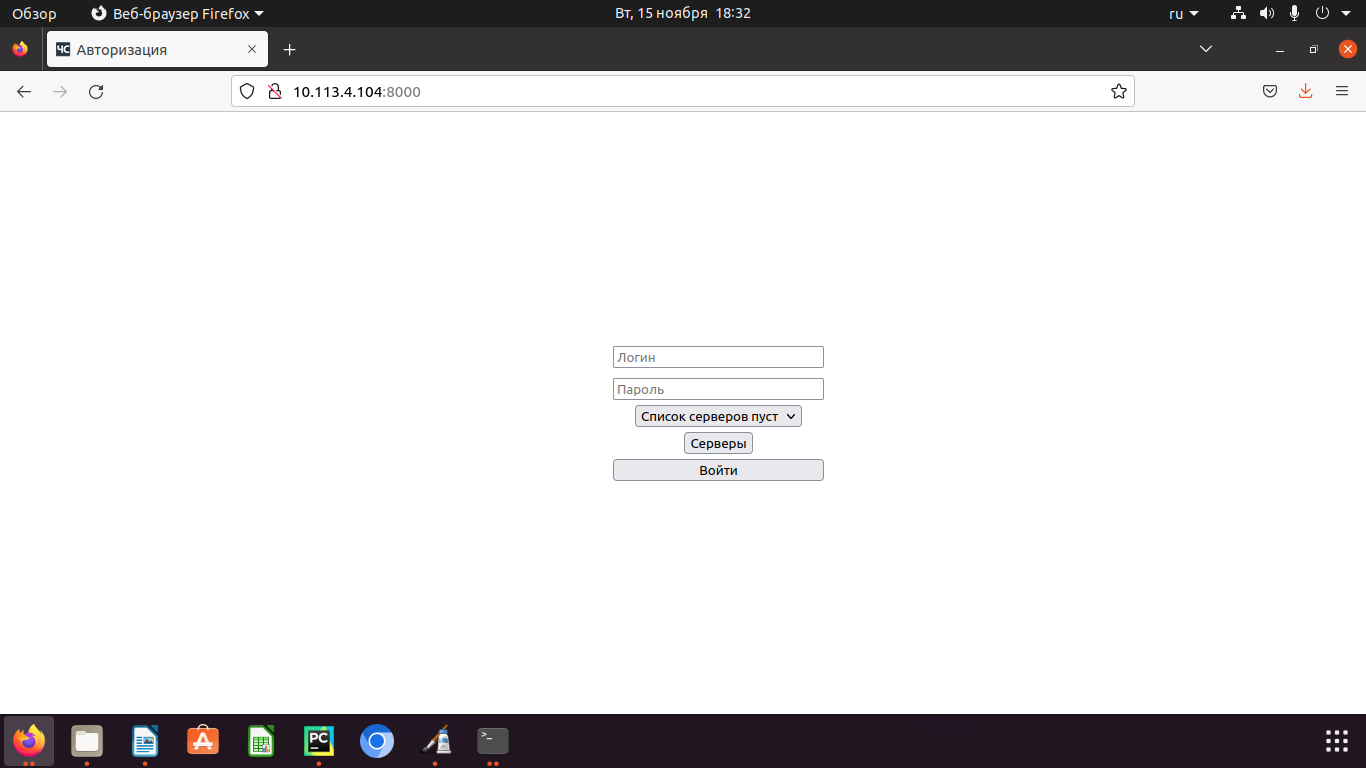
На данном этапе список серверов для подключения пуст.
Для просмотра списка серверов пользователю необходимо нажать кнопку «Серверы». Откроется окно для ввода пароля администратора:
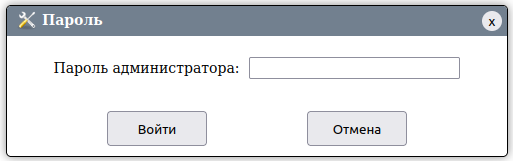
В поле для ввода пароля необходимо ввести пароль администратора (по умолчанию пароль — 1, в дальнейшем, после входа в веб-клиент, будет доступна опция его изменения).
Затем нужно нажать кнопку «Войти».
Если пароль администратора был введен верно - откроется окно со списком серверов, список будет пуст:
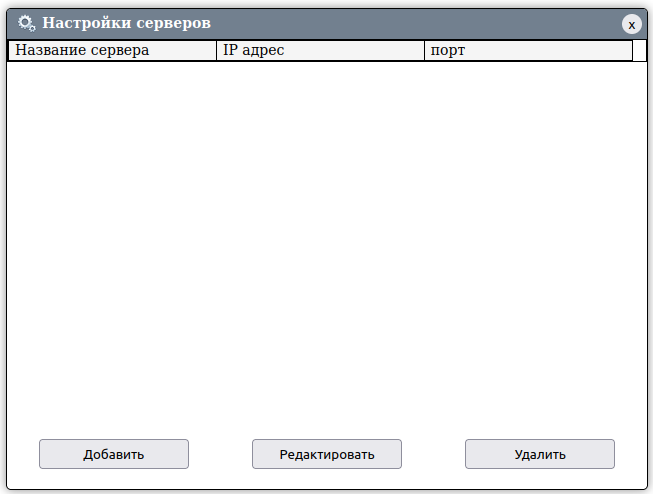
Для добавления нового сервера в список необходимо нажать кнопку «Добавить». После нажатия кнопки откроется форма для внесения данных о сервере:
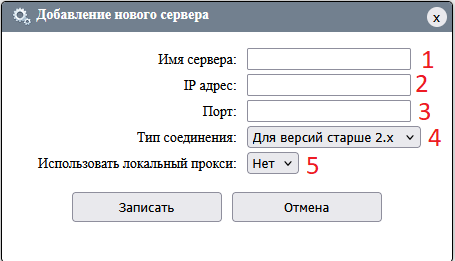
Разберём поля этой формы.
- Имя сервера. Указать имя сервера. Можно выбрать произвольное имя.
- IP адрес. Указать IP адрес сервера для подключения к нему.
- Порт. Указать порт для подключения к серверу.
- Тип соединения. Выбрать тип соединения для версий пункта управления старше 2.х или младше. Данную информацию можно посмотреть в АРМ «Администратора», в настройках пункта управления.
- Использовать локальный прокси. Будет ли использован локальный прокси при подключении к серверу. Если выбрать «нет», то вы напрямую подключитесь к серверу, что обеспечит более быстрое подключение (опционально).
Пример ввода данных о сервере:
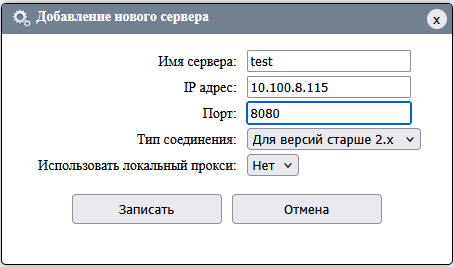
Далее необходимо нажать на кнопку «Записать». Если данные сервера были введены корректно, то сервер будет добавлен в список:
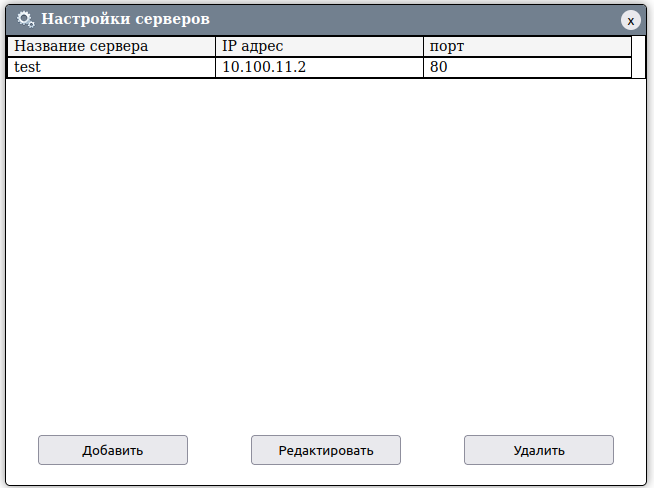
Для редактирования сервера из списка необходимо выбрать нужный сервер двумя щелчками левой кнопкой мыши по нему, строка с выбранным сервером изменит свой цвет, что означает, что сервер был выбран:

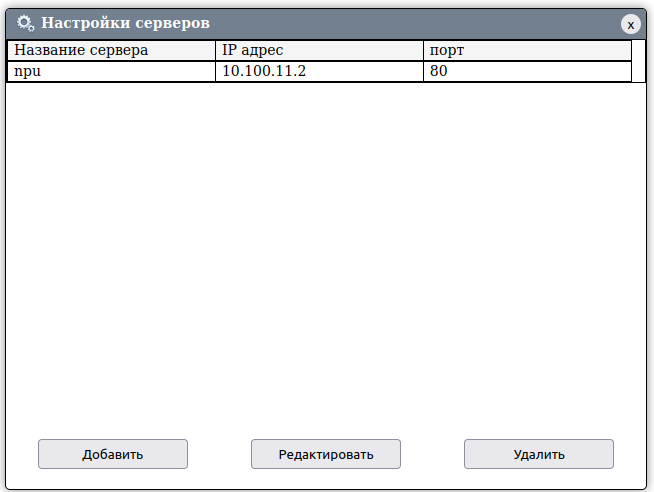
После выделения нужного сервера необходимо нажать кнопку «Редактировать» (см. Рисунок 6). Откроется форма для редактирования выбранного сервера, по умолчанию заполненная текущими данными о нем (см. Рисунок 5). В данной форме необходимо изменить данные о сервере, к примеру поменяем его название на «npu», нажимаем кнопку «Записать», если данные были введены корректно, то внесенные изменения будут отражены в списке серверов:
Для удаления сервера необходимо выбрать нужный сервер двумя щелчками левой кнопкой мыши по нему, строка с выбранным сервером изменит свой цвет, что означает, что сервер был выбран (см. Рисунок 7). После выделения сервера необходимо нажать на кнопку «Удалить». Появится окно, в котором необходимо нажать кнопку «да» для подтверждения его удаления:
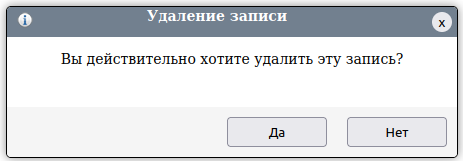
После нажатия на кнопку «да» сервер будет удален
из списка. Для подключения к какому-либо
серверу, необходимо выбрать его из выпадающего списка, доступного при
нажатии на элемент формы. После этого необходимо ввести логин и пароль
пользователя, заранее созданного на сервере, и нажать на кнопку «Войти»:
списка. Для подключения к какому-либо
серверу, необходимо выбрать его из выпадающего списка, доступного при
нажатии на элемент формы. После этого необходимо ввести логин и пароль
пользователя, заранее созданного на сервере, и нажать на кнопку «Войти»:
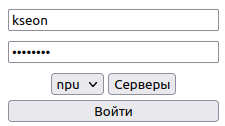
Если логин и пароль пользователя введены верно, данные сервера были введены верно и, если удалось установить соединение с сервером — пользователь будет перенаправлен на стартовую страницу приложения - monitor. В адресной строке браузера отобразится адрес: http://\<ip клиента>/monitor/.
Возможна ситуация, когда пользователь с таким логином уже подключился к данному серверу на другом рабочем месте, тогда будет выведено уведомление об этом:
Настройка браузера для корректной работы веб-клиента2.2 
Для корректной работы web-клиента необходимо зайти в настройки браузера (в адресной строке браузера ввести about:config), в открывшейся странице настроек браузера нажать на кнопку «Показать все», станет доступен список с расширенными настройками:
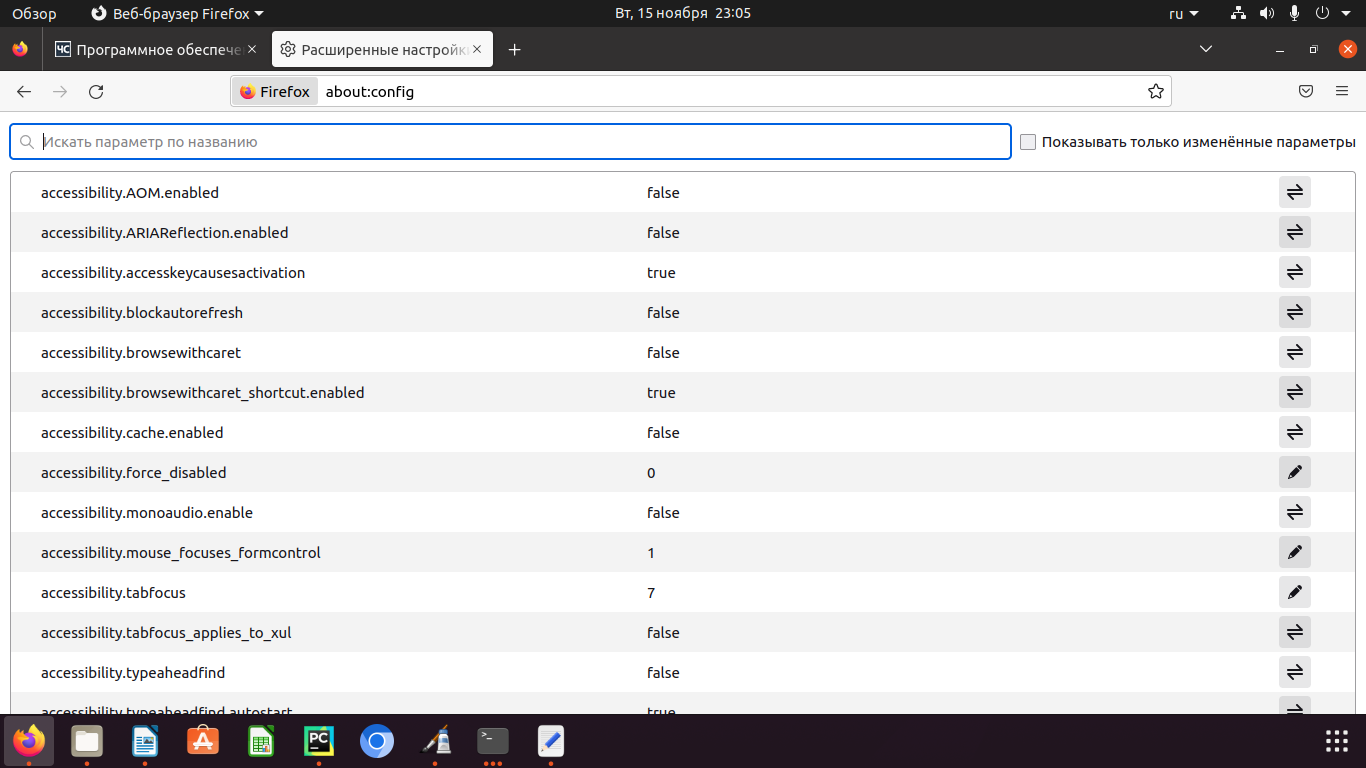
Необходимо установить значение «true» следующим настройкам:
-
media.devices.insecure.enabled
-
media.getusermedia.insecure.enabled
Далее необходимо разрешить вывод всплывающих окон.
Чтобы открыть настройки блокировки всплывающих окон:
-
Нажмите кнопку
 в браузере и выберите Настройки.
 -
Выберите панель Приватность и защита.
-
Прокрутите до раздела Разрешения.
-
Снимите флажок рядом с Блокировать всплывающие окна, чтобы полностью отключить блокировку всплывающих окон(для всех сайтов), либо
-
Щёлкните по кнопке Исключения... справа от Блокировать всплывающие окна, чтобы открыть диалоговое окно для выбора сайтов, которым разрешено отображать всплывающие окна.
-
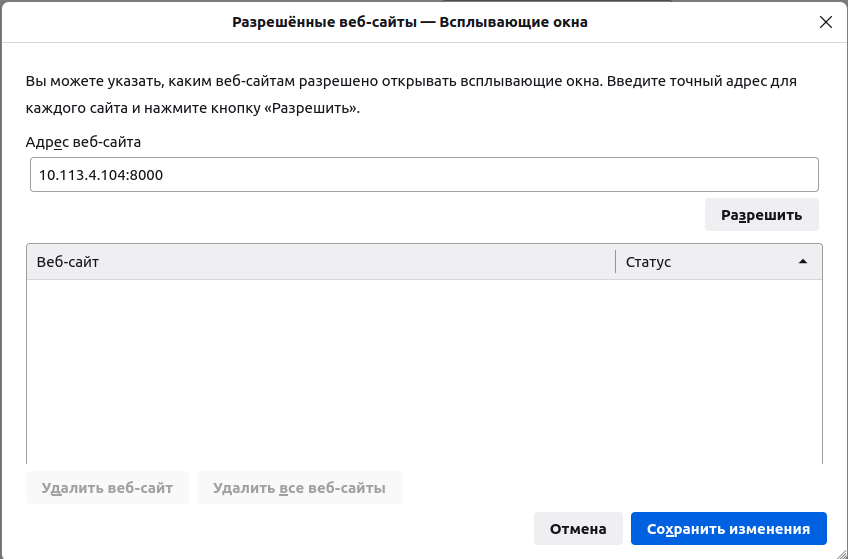
Откроется окно, в котором необходимо в поле для ввода ввести ip-адрес и порт web-клиента и нажать кнопку «разрешить»:
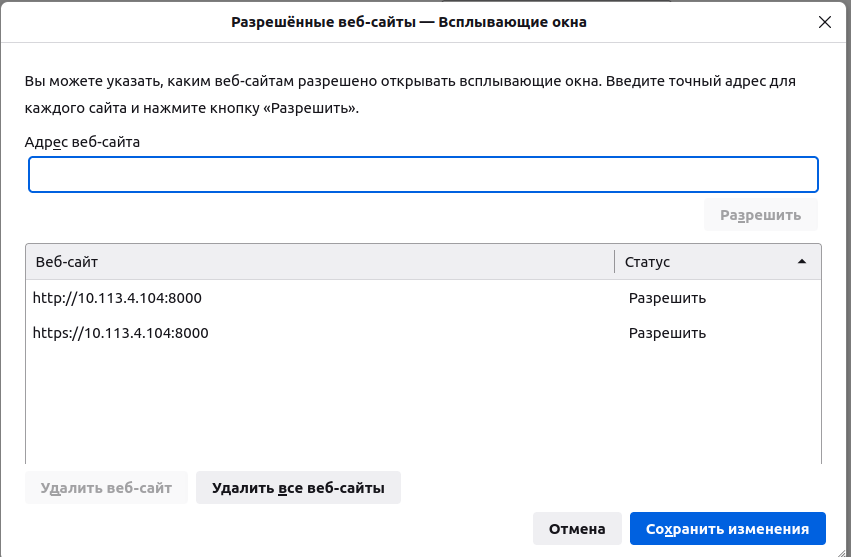
После того, как ip-адрес был добавлен в список разрешенных, нажимаем кнопку «Сохранить изменения», окно закроется автоматически:
В настройках ОС должен быть выставлен корректный часовой пояс UTC, соответствующий региону, в котором находится оператор АРМ, например, если оператор находится в Хабаровском крае, то часовой пояс должен быть - UTC +10.