Руководство АРМ Администратора
Хабаровск
СПИСОК СОКРАЩЕНИЙ1 
- АРМ — автоматизированное рабочее место;
- ОС — операционная система;
- ПУ — пункт управления;
- АСО — автоматическая систем оповещений производства ООО «СЕНСОР-М»;
- УУЗС — унифицированное устройство запуска сирен;
- ВПУ — вышестоящий пункт управления;
- НПУ — нижестоящий пункт управления;
- ПО КСЭОН — программное обеспечение комплексной системы экстренного оповещения населения;
- ЛСО — локальная система оповещения;
- ЧС — чрезвычайная ситуация;
- ТС — тревожное сообщения;
- БД — база данных.
Настройка веб-клиента2 
Запуск веб-клиента2.1 
Запуск веб-клиента осуществляется следующим образом:
-
Открываем браузер щелчком по ярлыку браузера на панели задач
 , либо в списке приложений
операционной системы
, либо в списке приложений
операционной системы -
В адресной строке браузера вводим адрес веб-клиента например: http://\<ip клиента>
После этого в браузере появится форма для авторизации на сервере:
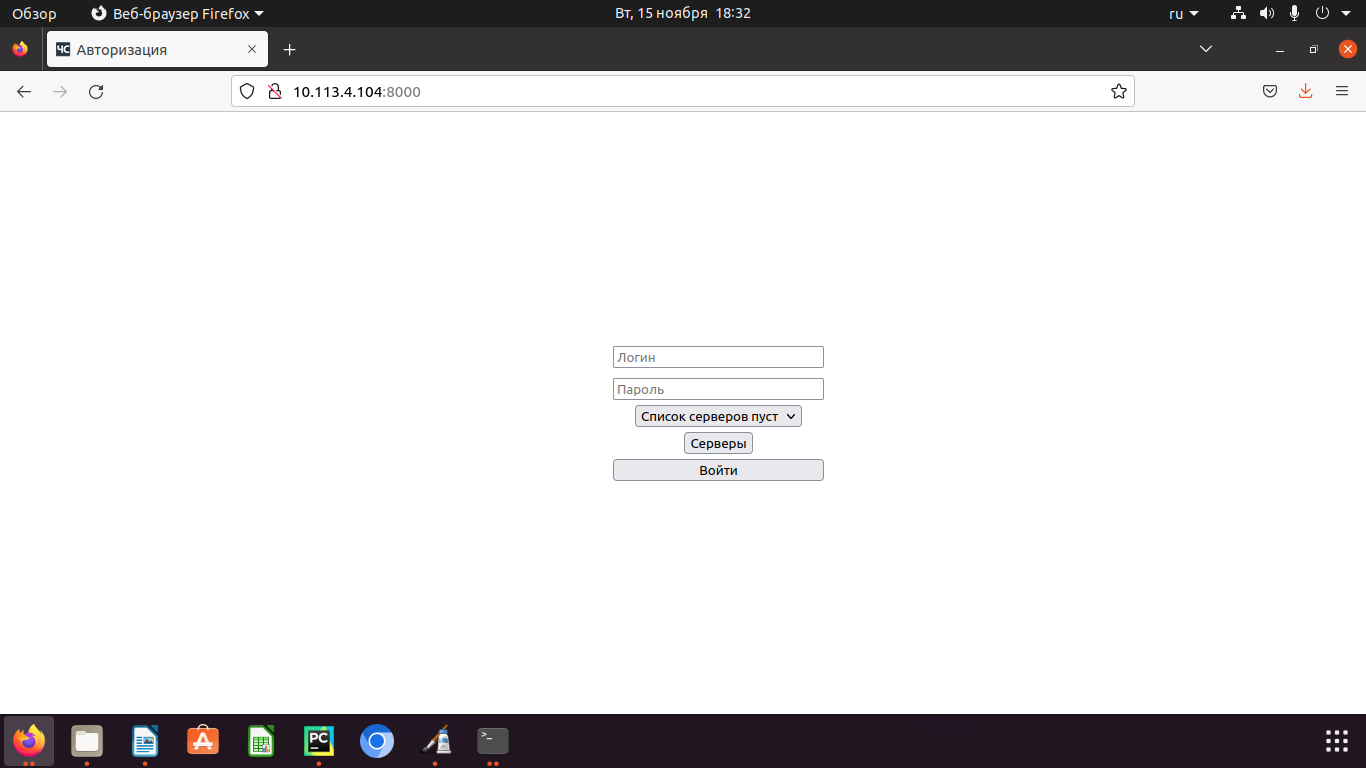
На данном этапе список серверов для подключения пуст.
Для просмотра списка серверов пользователю необходимо нажать кнопку «Серверы». Откроется окно для ввода пароля администратора:
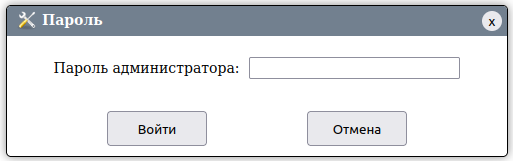
В поле для ввода пароля необходимо ввести пароль администратора (по умолчанию пароль — 1, в дальнейшем, после входа в веб-клиент, будет доступна опция его изменения).
Затем нужно нажать кнопку «Войти».
Если пароль администратора был введен верно - откроется окно со списком серверов, список будет пуст:
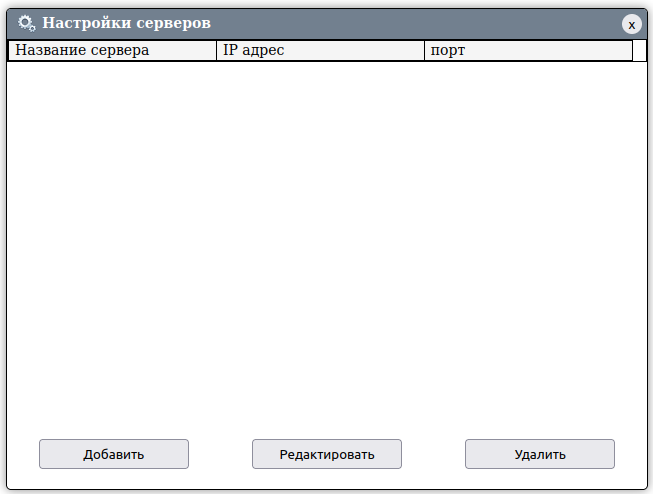
Для добавления нового сервера в список необходимо нажать кнопку «Добавить». После нажатия кнопки откроется форма для внесения данных о сервере:
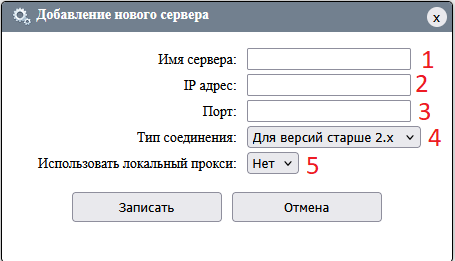
Разберём поля этой формы.
- Имя сервера. Указать имя сервера. Можно выбрать произвольное имя.
- IP адрес. Указать IP адрес сервера для подключения к нему.
- Порт. Указать порт для подключения к серверу.
- Тип соединения. Выбрать тип соединения для версий пункта управления старше 2.х или младше. Данную информацию можно посмотреть в АРМ «Администратора», в настройках пункта управления.
- Использовать локальный прокси. Будет ли использован локальный прокси при подключении к серверу. Если выбрать «нет», то вы напрямую подключитесь к серверу, что обеспечит более быстрое подключение (опционально).
Пример ввода данных о сервере:
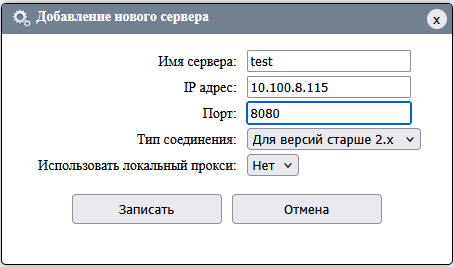
Далее необходимо нажать на кнопку «Записать». Если данные сервера были введены корректно, то сервер будет добавлен в список:
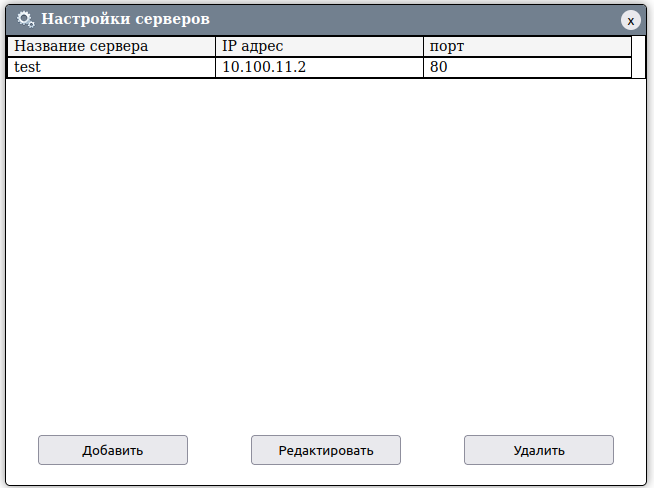
Для редактирования сервера из списка необходимо выбрать нужный сервер двумя щелчками левой кнопкой мыши по нему, строка с выбранным сервером изменит свой цвет, что означает, что сервер был выбран:

После выделения нужного сервера необходимо нажать кнопку «Редактировать» (см. Рисунок 6). Откроется форма для редактирования выбранного сервера, по умолчанию заполненная текущими данными о нем (см. Рисунок 5). В данной форме необходимо изменить данные о сервере, к примеру поменяем его название на «npu», нажимаем кнопку «Записать», если данные были введены корректно, то внесенные изменения будут отражены в списке серверов:
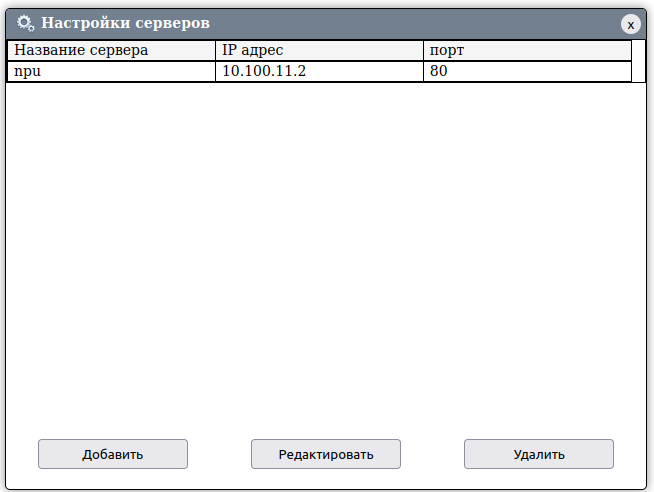
Для удаления сервера необходимо выбрать нужный сервер двумя щелчками левой кнопкой мыши по нему, строка с выбранным сервером изменит свой цвет, что означает, что сервер был выбран (см. Рисунок 7). После выделения сервера необходимо нажать на кнопку «Удалить». Появится окно, в котором необходимо нажать кнопку «да» для подтверждения его удаления:
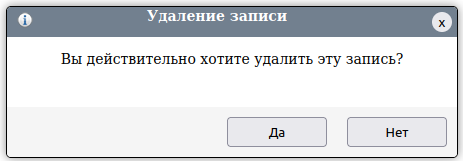
После нажатия на кнопку «да» сервер будет удален
из списка. Для подключения к какому-либо
серверу, необходимо выбрать его из выпадающего списка, доступного при
нажатии на элемент формы. После этого необходимо ввести логин и пароль
пользователя, заранее созданного на сервере, и нажать на кнопку «Войти»:
списка. Для подключения к какому-либо
серверу, необходимо выбрать его из выпадающего списка, доступного при
нажатии на элемент формы. После этого необходимо ввести логин и пароль
пользователя, заранее созданного на сервере, и нажать на кнопку «Войти»:
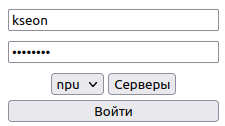
Если логин и пароль пользователя введены верно, данные сервера были введены верно и, если удалось установить соединение с сервером — пользователь будет перенаправлен на стартовую страницу приложения - monitor. В адресной строке браузера отобразится адрес: http://\<ip клиента>/monitor/.
Возможна ситуация, когда пользователь с таким логином уже подключился к данному серверу на другом рабочем месте, тогда будет выведено уведомление об этом:
Настройка браузера для корректной работы веб-клиента2.2 
Для корректной работы web-клиента необходимо зайти в настройки браузера (в адресной строке браузера ввести about:config), в открывшейся странице настроек браузера нажать на кнопку «Показать все», станет доступен список с расширенными настройками:
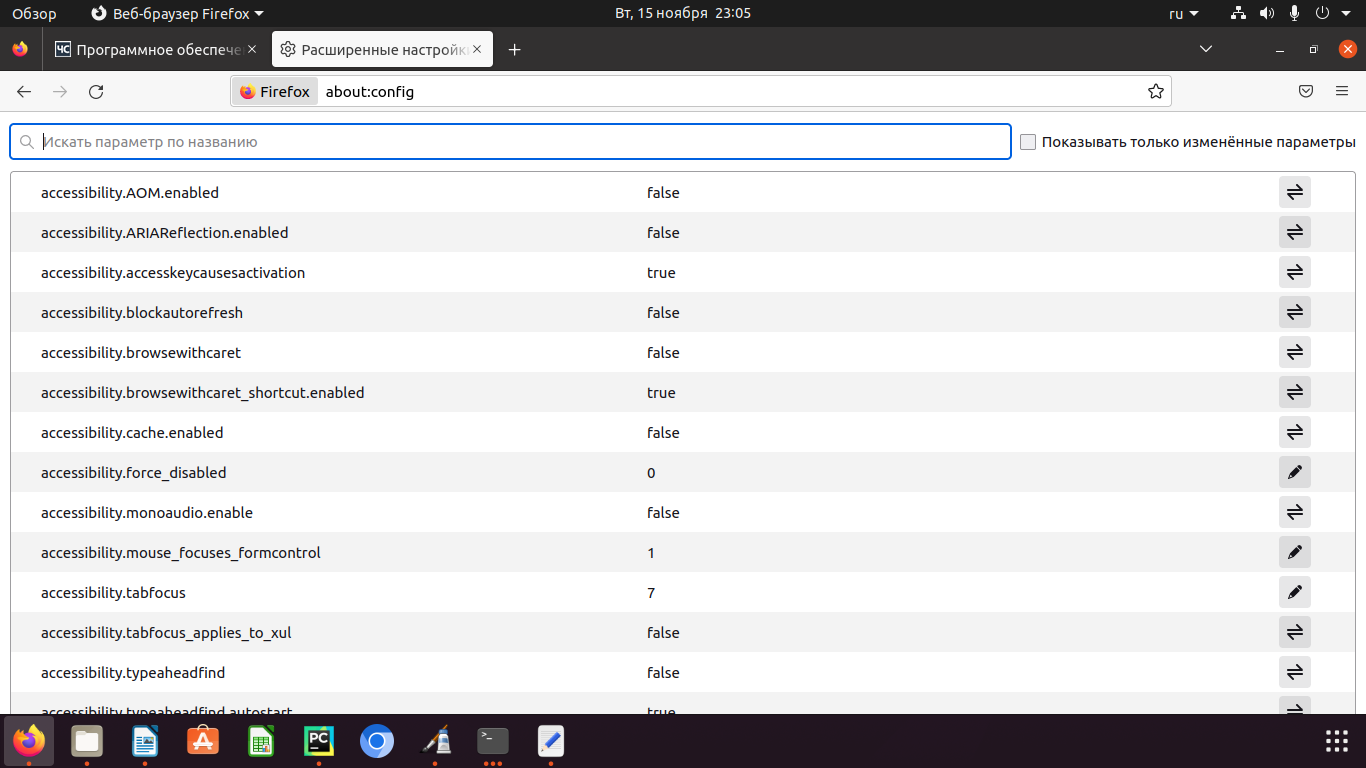
Необходимо установить значение «true» следующим настройкам:
-
media.devices.insecure.enabled
-
media.getusermedia.insecure.enabled
Далее необходимо разрешить вывод всплывающих окон.
Чтобы открыть настройки блокировки всплывающих окон:
-
Нажмите кнопку
 в браузере и выберите Настройки.
 -
Выберите панель Приватность и защита.
-
Прокрутите до раздела Разрешения.
-
Снимите флажок рядом с Блокировать всплывающие окна, чтобы полностью отключить блокировку всплывающих окон(для всех сайтов), либо
-
Щёлкните по кнопке Исключения... справа от Блокировать всплывающие окна, чтобы открыть диалоговое окно для выбора сайтов, которым разрешено отображать всплывающие окна.
-
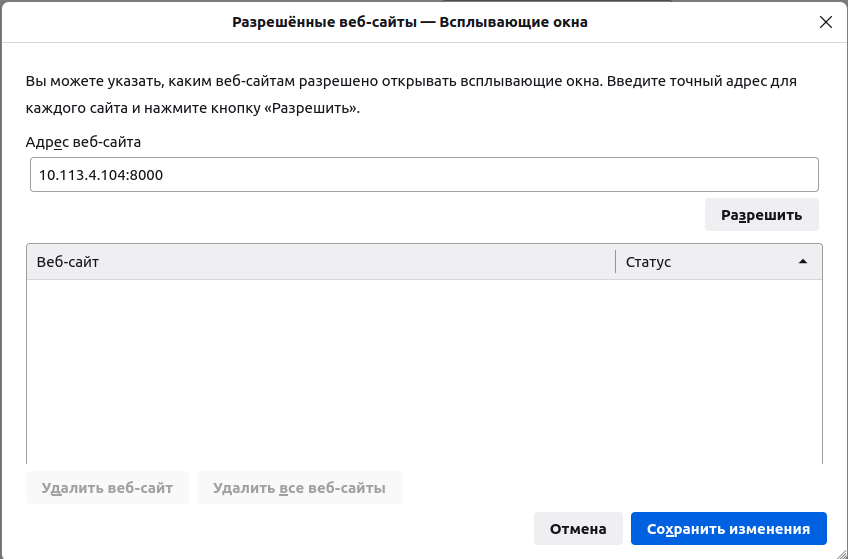
Откроется окно, в котором необходимо в поле для ввода ввести ip-адрес и порт web-клиента и нажать кнопку «разрешить»:
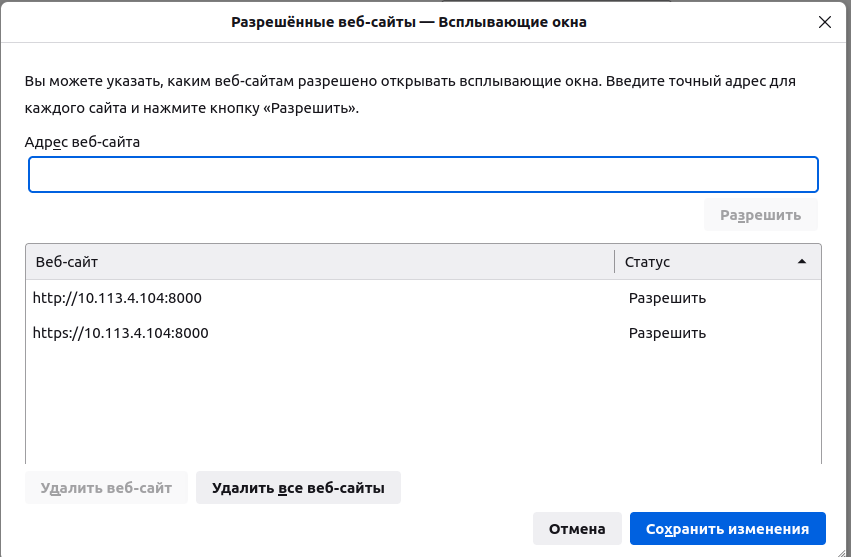
После того, как ip-адрес был добавлен в список разрешенных, нажимаем кнопку «Сохранить изменения», окно закроется автоматически:
В настройках ОС должен быть выставлен корректный часовой пояс UTC, соответствующий региону, в котором находится оператор АРМ, например, если оператор находится в Хабаровском крае, то часовой пояс должен быть - UTC +10.
АРМ «Администратора»3 
Вход в АРМ «Администратора»3.1 
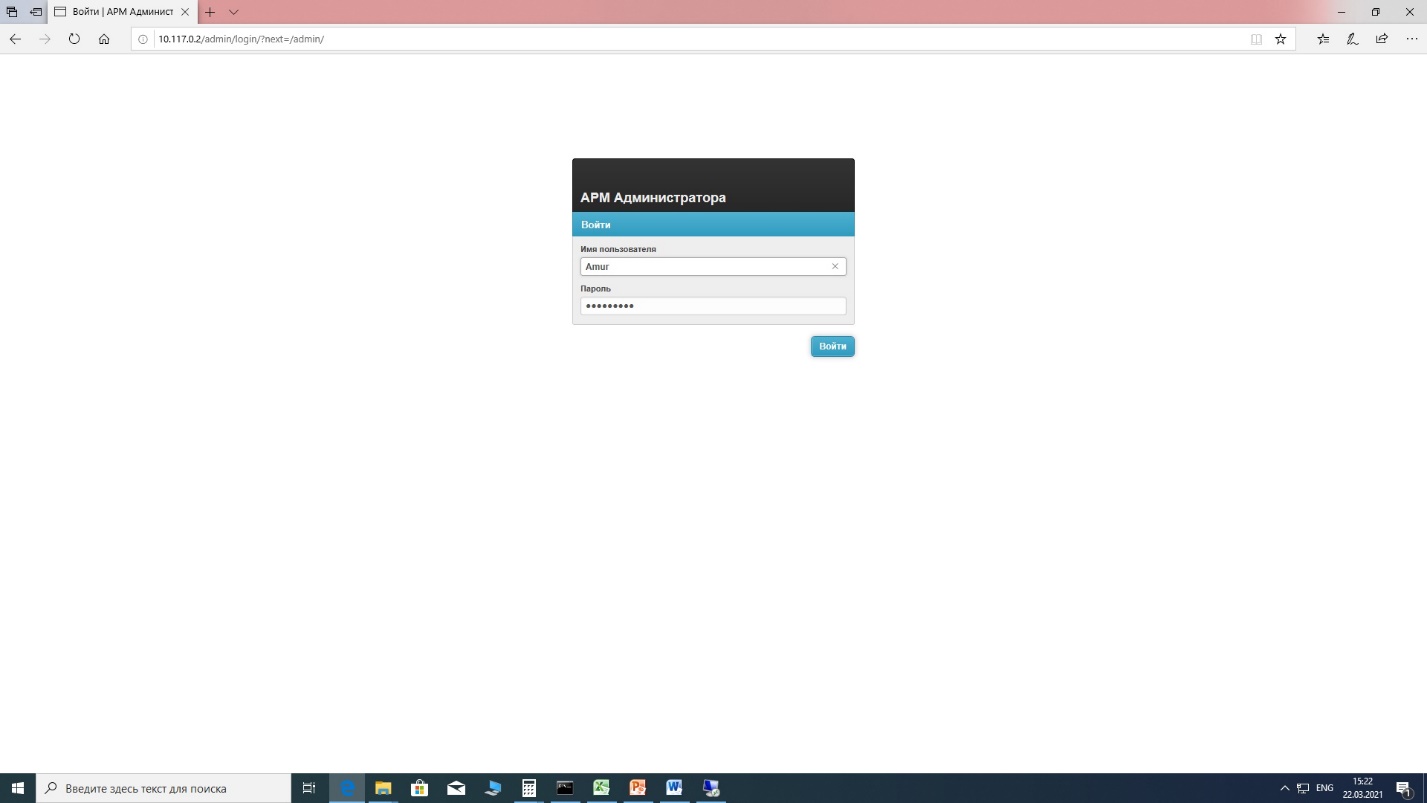
Для входа в АРМ «Администратора» необходимо открыть браузер и в адресной строке ввести ip_адрес_сервера/admin
Например: http://«ip сервера»/admin
После ввести выданные ранее логин/пароль и нажать «Войти»
Первичная инициализация ПО КСЭОН3.2 
Настройка параметров ПУ
Если АРМ «Администратора» было только создано и БД пуста, вас сразу перекинет на создание пункта управления.
Параметры создания пункта управления
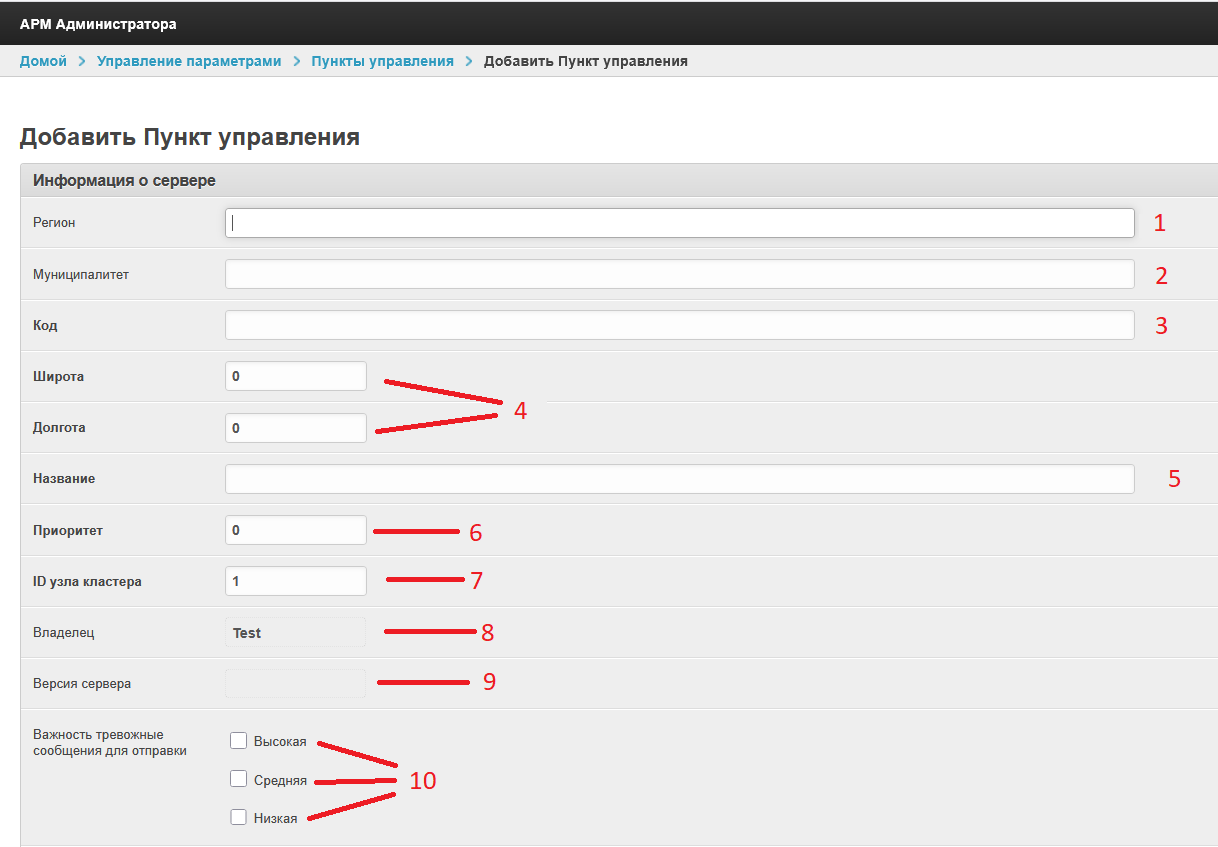
Информация о сервере
-
Регион. Указать номер региона, узнать данный номер можно в документе.
-
Муниципалитет. Указать номер муниципалитета, данный номер должен быть уникальным и задаётся внутри региона.
-
Код. Указать код пункта управления, данный код должен быть уникален для каждого ПУ.
-
Широта и долгота. Указать широту и долготу пункта управления. Можно пропустить. Координаты можно добавить после создания ПУ, сами координаты можно взять с карты АРМ «Оператора».
-
Название. Указать название пункта управления.
-
Приоритет. Указать приоритет пункта управления, где 0 — самый высокий приоритет, при возрастании числа приоритет уменьшается. Приоритет влияет на очерёдность выполнения команд управления.
-
ID узла кластера. Номер в кластере одного пульта управления.
-
Владелец. После создания пункта управления данное поле будет заполнено также, как и поле «Название».
-
Версия сервера.
-
Важность тревожные сообщения для отправки. Указать важность отправляемых тревожных сообщений на иной пункт управления. Влияет на окрашивание сообщений в АРМ «Оператора». Красный — критическое сообщение. Зелёный — сообщение низкой важности. Белый — информационное сообщение
-
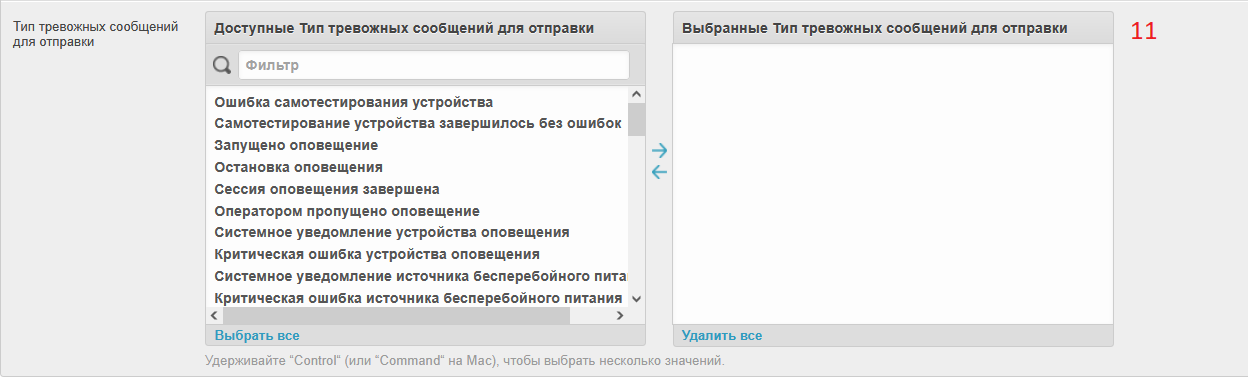
Тип тревожных сообщений для отправки. Выбрать типы тревожных сообщений для отправки на иной пункт управления.
Каналы связи
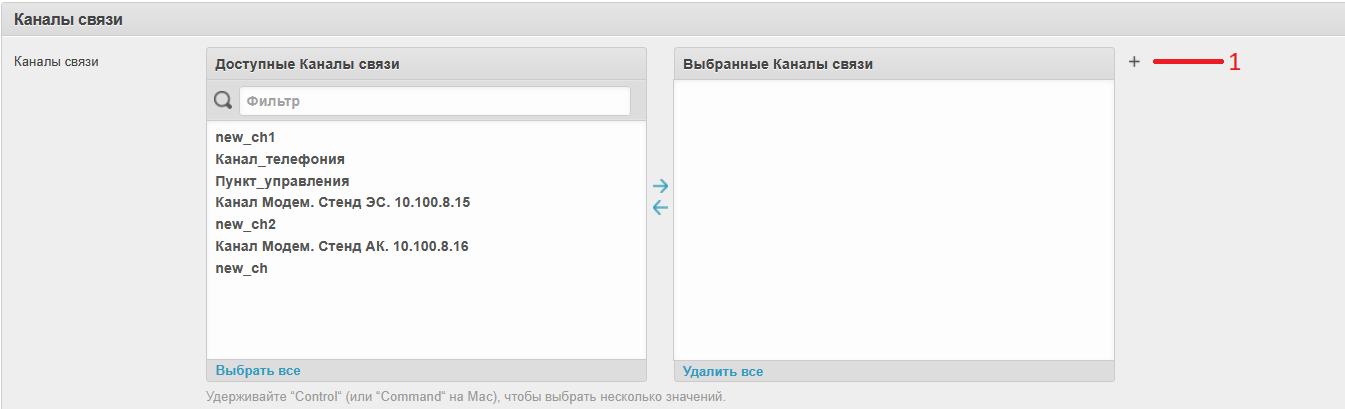
- Каналы связи. Указать каналы связи (опионально).
Состояния подсистем
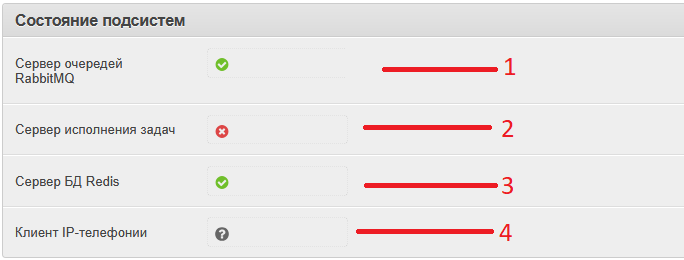
Показывает состояние следующих подсистем:
-
Сервер очередей RabbitMQ. Отвечает за очерёдность сообщений.
-
Сервер исполнения задач. Отвечает за выполнение периодических и постоянных задач.
-
Сервер БД Redis. Отвечает за работоспособность базы данных Redis.
-
Клиент IP-телефонии. Отвечает за возможность совершения компьютерных звонков.
В случае неисправности одной из систем, обратитесь к системному администратору.
Каналы связи3.3 
О канале связи
Канал связи — описание способа доставки информации для управления или доставки сообщения оповещения.
Общая информация при добавлении канала связи служит для определения цели добавления этого канала. Т.е. для каких целей его будут использовать, насколько чаще его будут использовать по сравнению с другими каналами и др. После заполнения общей информации, нужно определить направление работы канала.
Если для работы канала связи используется сетевое оборудование, значит канал работает через TCP/IP.
Если для работы канала связи используется оборудование ООО «СЕНСОР-М» УУЗС, то вам необходимо настраивать работу канала через УУЗС.
Если в работе канала используется модем, например, для СМС рассылки, то канал работает через модем. При добавлении модема канал связи будет создан автоматически.
Если вы добавляете канал связи для рассылки электронной почты, то вам нужно выбрать тип канала связи — почтовый сервер.
Замечание. Канал может работать ТОЛЬКО по одному направлению.
Для создания и последующего редактирования каналов связи необходимо перейти по пути Домой > Управление параметрами > Каналы связи.
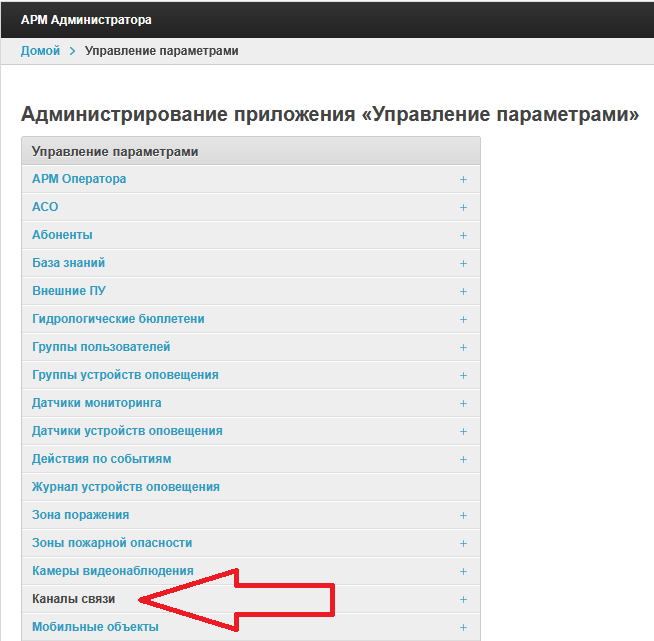
Для создания нового канала связи необходимо выбрать опцию «Добавить канал связи».

Параметры создания канала связи
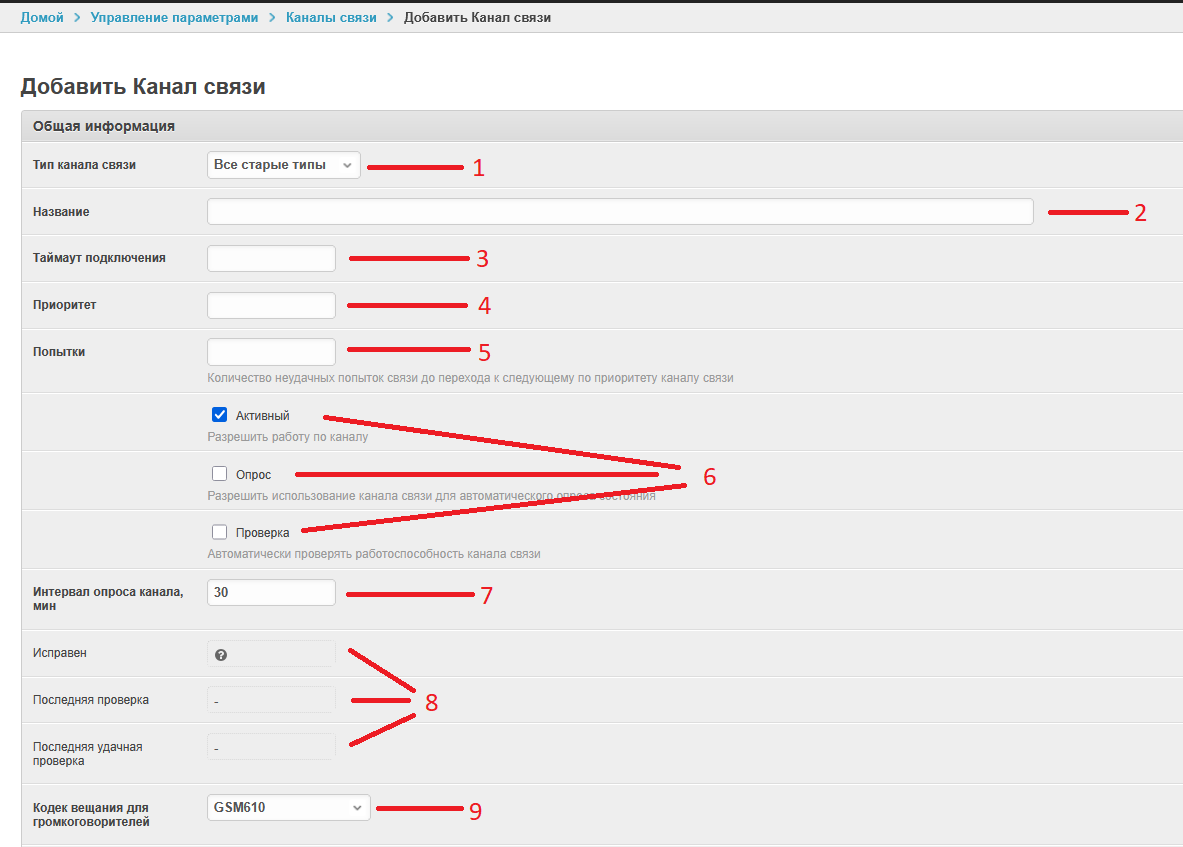
- Тип канала связи. Указать тип канала связи в открывшемся списке. Тип канала связи указывается в зависимости от целей, для которых будет использоваться канал: СМС рассылка, рассылка электронной почты, обзвон и т. д.
- 1.1. Все старые типы. Используются для основного оборудования.
- 1.2. Модем. Выбрать данный тип, если канал связи планируется использовать для СМС рассылки.
- 1.3. БКМУ. Выбрать данный тип канала связи, если он будет использоваться для IP телефонии.
- 1.4. Почтовый сервер. Выбрать, если канал связи планируется использовать для рассылки электронных писем.
- Название. Указать название канала связи. Название должно отражать цель канала связи.
- Таймаут подключения. Указать время попытки подключения к устройству в секундах.
- Приоритет. Указать приоритет канала связи 0 — самый высокий, уменьшается по возрастанию. Определяет очерёдность задействования каналов связи. Запуск устройства оповещения будет происходить по последнему успешно задействованному каналу связи. В случае неудачи, устройство перейдёт к следующему по приоритету каналу связи. В последующие разы устройство будет заново перебирать каналы связи, ищя среди них канал с наивысшим приоритетом.
- Попытки. Указать количество неудачных попыток связи до перехода к следующему по приоритету каналу связи.
- Активный, Опрос, Проверка. Указать статус канала связи. Активный — канал связи можно использовать. Опрос - канал связи будет использован для автоматического опроса состояния. Проверка — состояние канала связи будет проверяться автоматически.
- Интервал опроса канала. Указать интервал опроса канала в минутах. Отражает то, как часто будет опрашиваться канал.
- Исправен/Последняя проверка/Последняя удачная проверка. Заполняются после создания канала связи. Исправен — работает ли данный канал. Последняя проверка — показывает дату последней проверки. Последняя удачная проверка — показывает дату последней удачной проверки состояния канала.
- Кодек вещания для громкоговорителей. Указать кодек вещания для громкоговорителей в открывшемся списке.
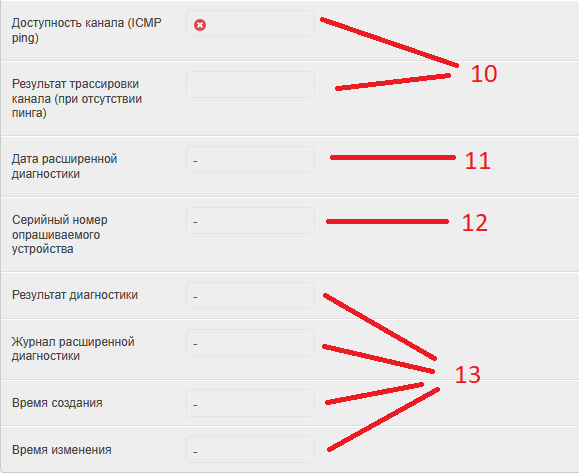
- Доступность канала (ICMP ping)/Результат трассировки канала (при отсутствии пинга). Доступность канала (ICMP ping) показывает доступность канала, работающего по протоколу TCP/IP. Результат трассировки канала (при отсутствии пинга) — вычислит путь до устройства, через которое работает канал связи.
- Дата расширенной диагностики. Показывает дату расширенной диагностики.
- Серийный номер опрашиваемого устройства. Данный номер берется из устройства при его диагностики (диагностика проходит через АРМ «Администратора» в выпадающем списке, на странице с устройствами подробности смотри в пункте 2.4).
- Результат диагностики/Журнал расширенной диагностики/Время создания/Время изменения. Результат диагностики — показывает результат диагностики. Журнал расширенной диагностики. Время создания — показывает дату и время создания канала. Время изменения — показывает дату и время изменения канала.
Если канал работает через TCP/IP
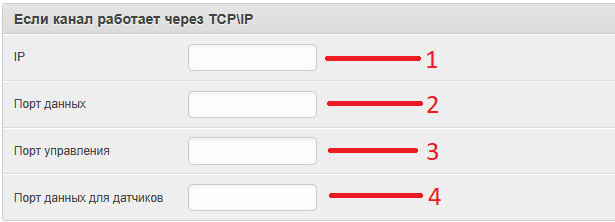
- IP. Указать IP адрес устройства. Например, если связь будет происходить через сетевое оборудование.
- Порт данных. Указать порт канала связи. На какой конкретно порт будут приходить различные данные.
- Порт управления. По данному порту отправляются команды для управления устройством.
- Порт данных для датчиков. Получение данных с датчиков устройства.
Всю эту информацию можно узнать из документации ТСО.
Если канал работает через модем

- Модем. В данном поле будет указано название модема, через который работает канал связи.
Если канал работает через SMTP-сервер

- SMTP-сервер. Указать ранее созданный сервер в открывшемся списке или создать новый. Он будет участвовать в рассылке электронных писем.
Устройства оповещения3.4 
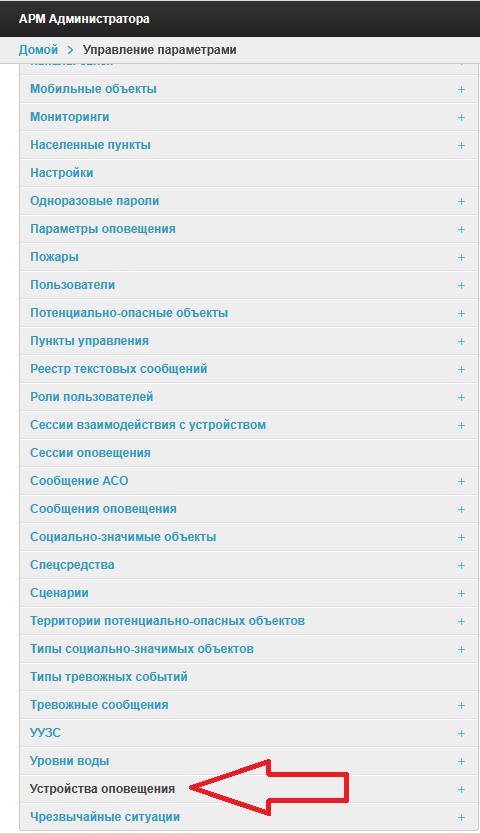
Для того, чтобы создать устройство оповещения и для дальнейшего его редактирования необходимо перейти по пути Домой > Управление параметрами > Устройства оповещения.
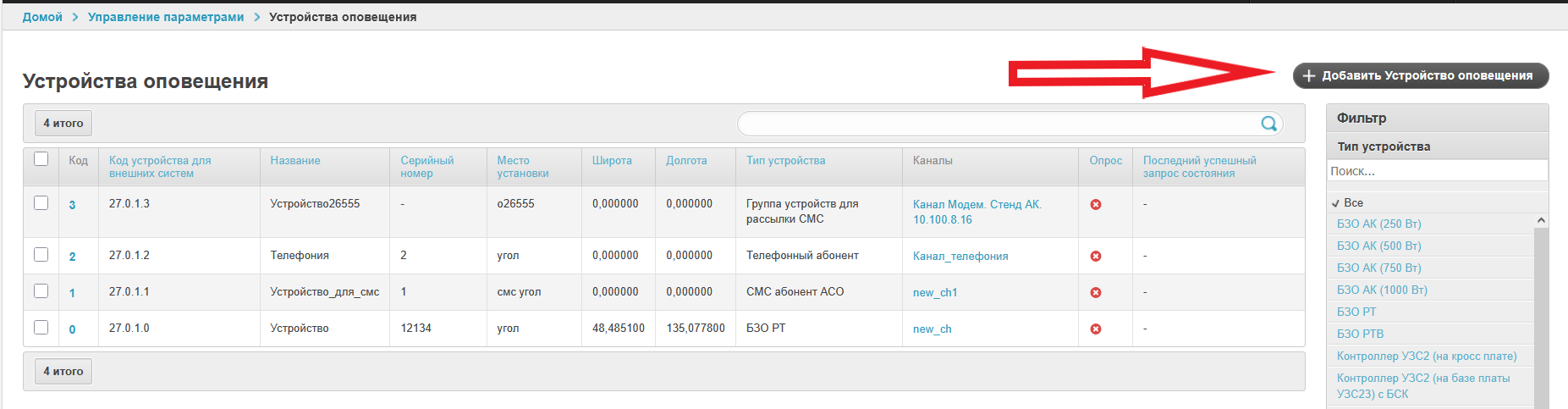
Для того, чтобы создать новое устройство оповещения выберите опцию «Добавить Устройство оповещения».
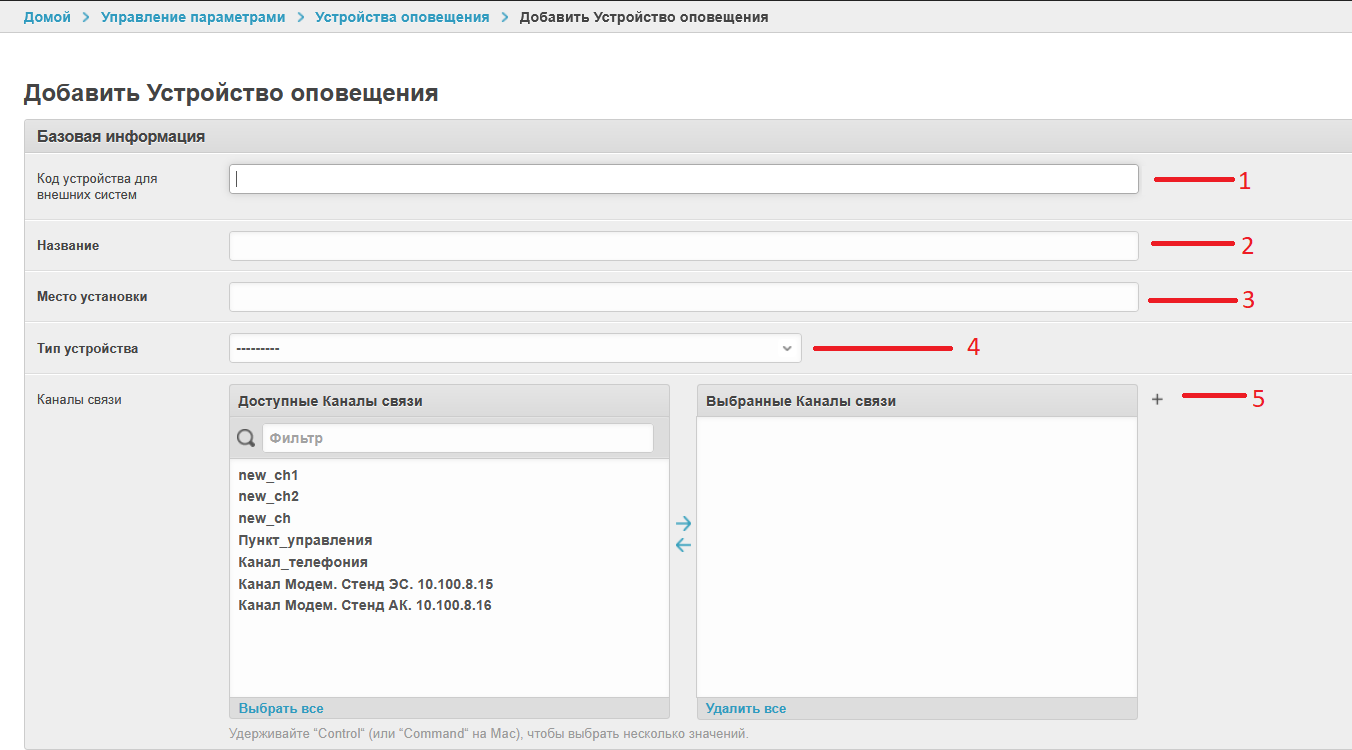
Параметры создания устройства
Базовая информация
-
Код устройства для внешних систем. После создания устройства оповещения система автоматически укажет код, созданного вами устройства.
-
Название. Указать название устройства, чтобы это название отражало принцип его действия или назначение. Данное название будет отображаться во всех меню
-
Место установки. Указать место установки устройства оповещения. Будет отображаться в скобках рядом с названием устройства. Например: Устройство(место установки).
-
Тип устройства. Указать тип устройства в открывшемся списке. При выборе руководствоваться конкретной моделью физического устройства.
-
Каналы связи. Указать или создать канал(ы) связи. Для подробной информации смотри пункт 3.3.
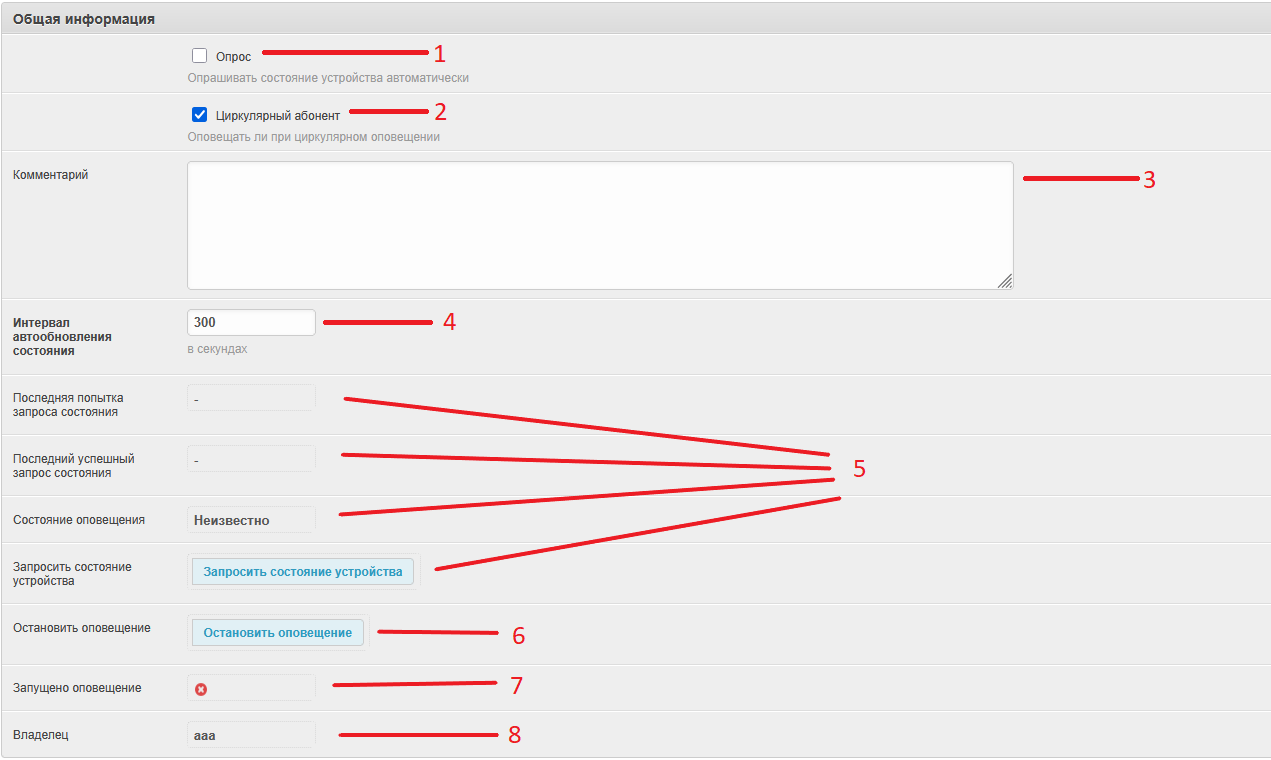
Общая информация
-
Опрос. Поставить галочку для автоматического опроса устройства, т. е. Информация о состоянии устройства будет получена автоматически, раз в определённый период времени. Влияет на то, будет ли устройство опрашиваться или нет. Если галочки не будет, то на АРМ «Оператора» состояние устройства нужно будет обновлять в ручную.
-
Циркулярный абонент. Поставить галочку, если нужно оповещать данное устройство при циркулярном оповещении.
-
Комментарий. Добавить комментарий к устройству оповещения.
-
Интервал автообновления состояния. Указать интервал автообновления состояния устройства оповещения в секундах.
-
Последняя попытка запроса состояния/Последний успешный запрос состояния/Состояния оповещения. Данные поля будут заполнены после Запроса состояния устройства. Данные поля предназначены для хранения информации о последней попытке запроса состояния, была ли эта попытка запроса состояния успешна, и каково состояние оповещения этого устройства на данный момент.
-
Остановить оповещение. Остановить оповещение с этого устройства. Возможность администратора остановить оповещение позволяет экстренно остановить оповещение в случае какой-либо непредвиденной ситуации.
-
Запущено оповещение. Показывает запущено ли данное устройство оповещения на АРМ «Оператора».
-
Владелец. Показывает пункт управления, на котором создано данное устройство.

Пользователи3.5 
Пользователь — в данной системе представленные либо администраторами, либо операторами. Различаются пользователи по правам доступа к тем, или иным элементам системы.
Для создания и последующего редактирования пользователей необходимо перейти по пути Домой > Управление параметрами > Пользователи.
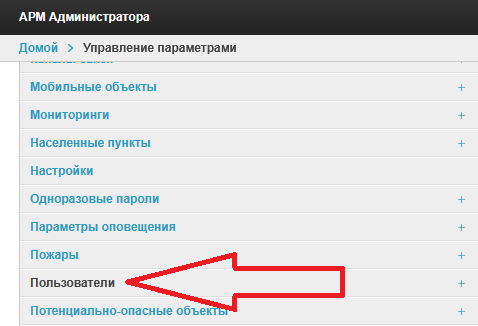
Для создания нового пользователя необходимо выбрать опцию «Добавить пользователь», для редактирования существующего пользователя выбрать ранее созданного пользователя.

Параметры создания пользователя
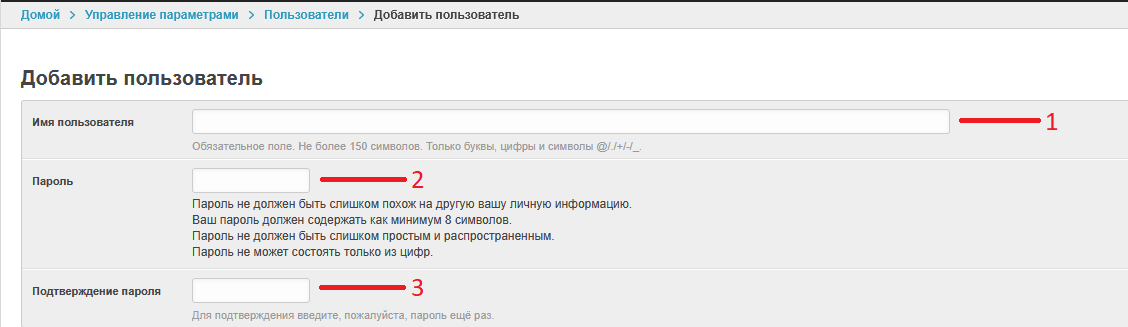
-
Имя пользователя. Указать логин для авторизации.
-
Пароль. Указать пароль для авторизации. При создании пароля руководствоваться требованиями.
-
Подтверждение пароля. Повторно ввести пароль.
Приоритет

- Приоритет управления устройствами оповещения. Указать приоритет управления устройствами оповещения, где 0 — самый высокий приоритет, с увеличением числа приоритет уменьшается. Приоритет помогает при разрешении конфликта команд на одном пункте управления от разных пользователей. По итогу будет выполнена команда пользователя с наибольшим приоритетом.
Чтобы редактировать уже созданного пользователя, нужно выбрать его из списка
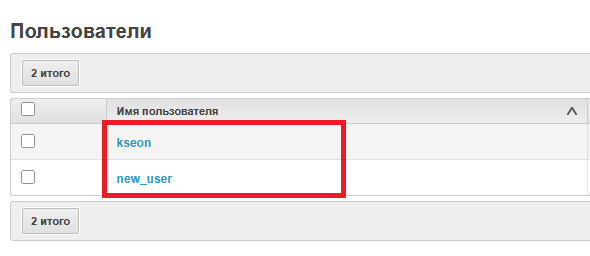
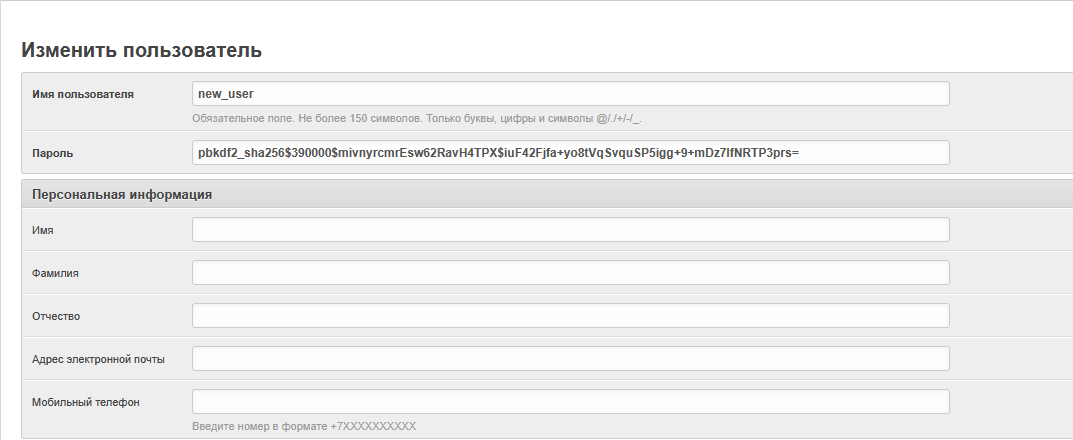
Персональная информация. Указать персональную информацию о пользователе.
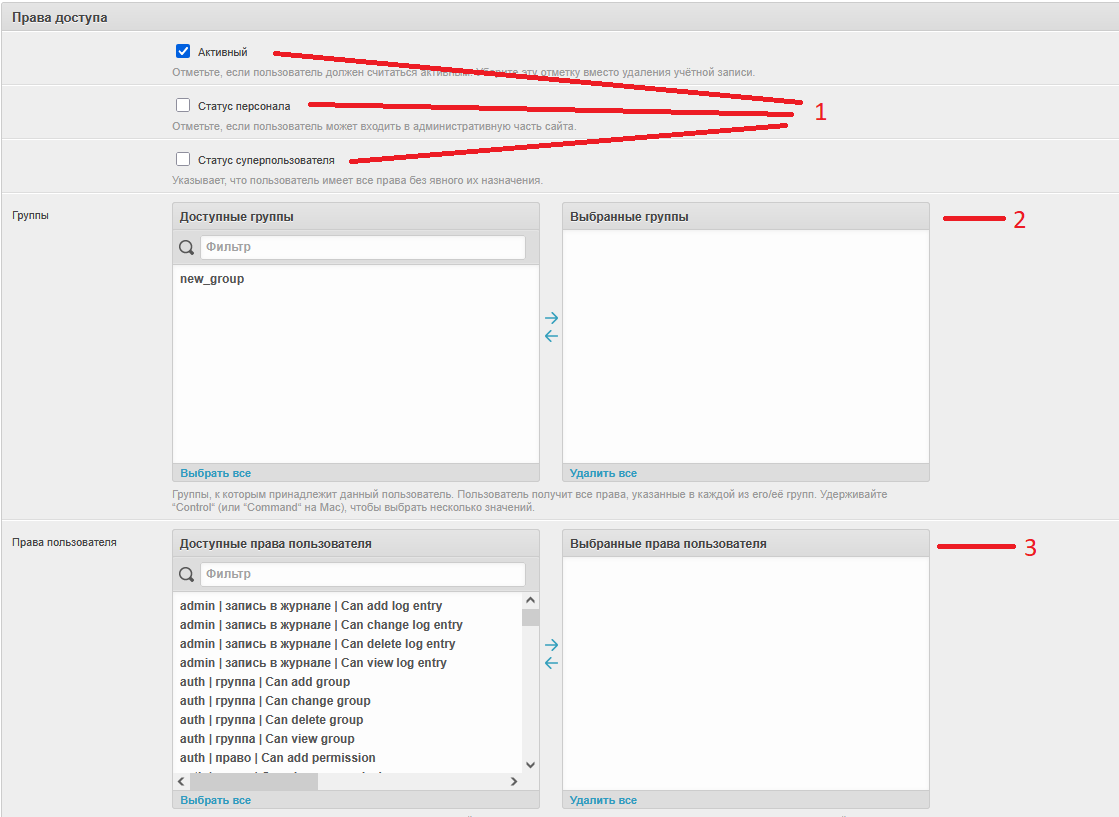
Права доступа
-
Активный/Статус персонала/Статус суперпользователя. Указать права доступа для пользователя. Активный — пользователь должен считаться действующим, т. е. этой учётной записью можно пользоваться. Статус суперпользователя — пользователь имеет все права без явного их назначения. Статус персонала — пользователь может входить в административную часть сайта.
-
Группы. Указать доступные группы для оповещения. Для подробностей смотри пункте 3.6.
-
Права пользователя. Указать права пользователя. Определит, что данный пользователь сможет делать в системе.
-
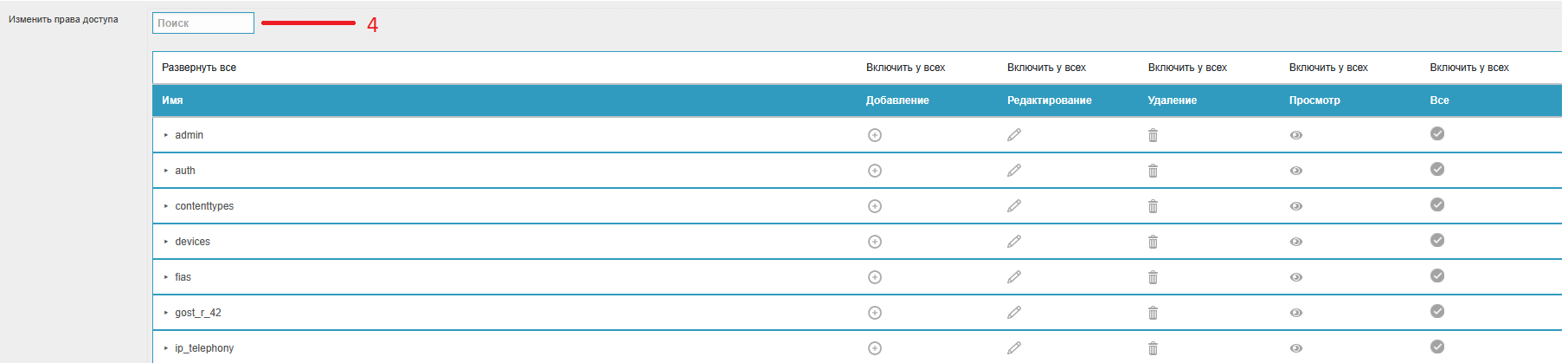
Редактировать права данного пользователя. Можно настроить права пользователя, а также разделы, которые будут отображаться для него в АРМ «Администратора».
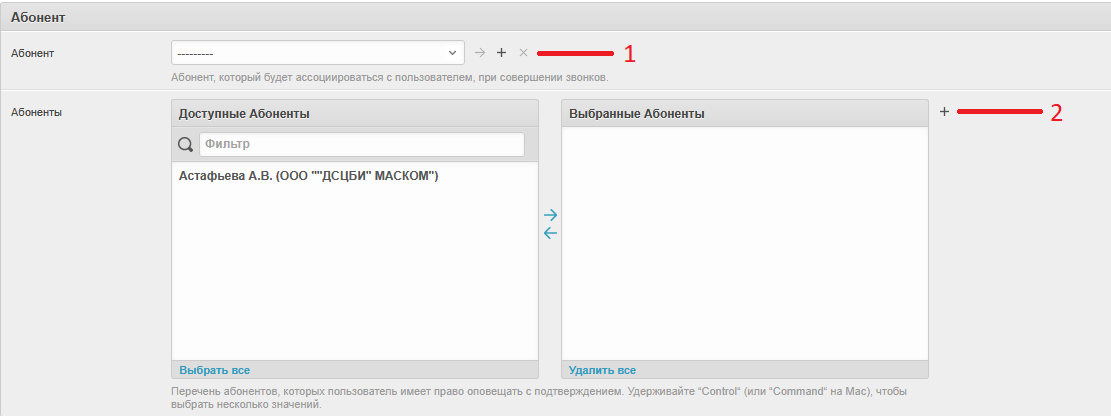
Абонент
-
Абонент. Указать ранее созданного абонента из открывшегося списка, либо создать его. Подробная настройка абонента происходит в пункте 3.12.
-
Абоненты. Выбрать абонентов из списка доступных абонентов. Тут же можно их добавить. Подробности добавления смотри в пункте 3.12.
Приоритеты

- Приоритет управления устройствами оповещения. Указать приоритет управления устройствами оповещения, где 0 — самый высокий приоритет, с увеличением числа приоритет уменьшается.
Одноразовые пароли
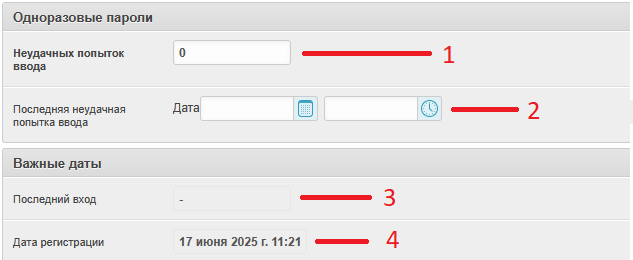
-
Неудачных попыток ввода. Счётчик количества неудачных попыток ввода одноразового пароля.
-
Последняя неудачная попытка ввода. Данное поле не нужно заполнять. Оно автоматически заполнится при неудачном вводе одноразового пароля пользователем.
Важные даты
-
Последний вход. Будет указана дата последнего входа пользователя.
-
Дата регистрации. Будет указана дата регистрации пользователя.
Группы пользователей3.6 
Описание группы пользователей
Группы пользователей используются для управления правами доступа к устройствам, если пользователь не входит ни в одну группу, даже имея привилегии суперпользователя, в АРМ «Оператора» ему не будет доступно к просмотру ни одно устройство и элементы в которых эти устройства перечисляются.
Для создания и последующего редактирования пользователей необходимо перейти по пути Домой > Управление параметрами > Группы пользователей.
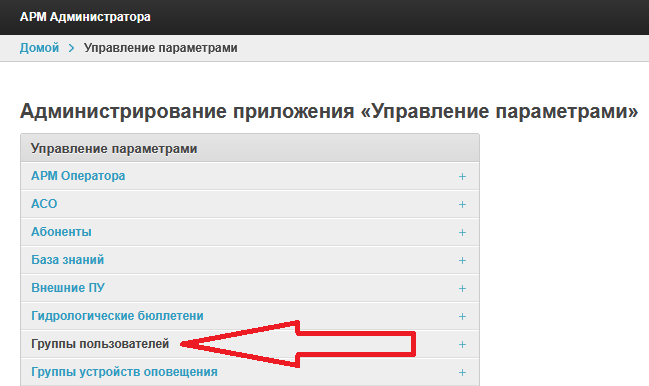
Для добавления новой группы пользователей выберите опцию «Добавить группа пользователей». Для редактирования уже созданной группы выберите её из списка.

Параметры создания группы пользователей
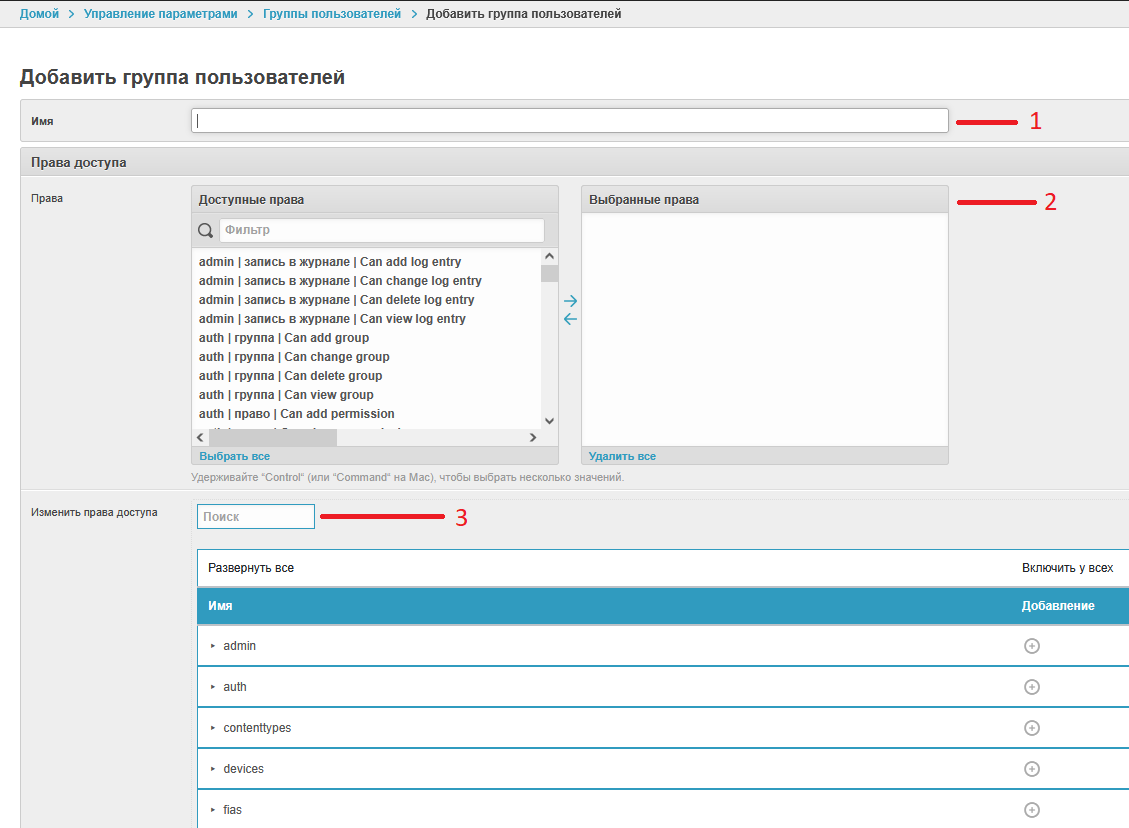
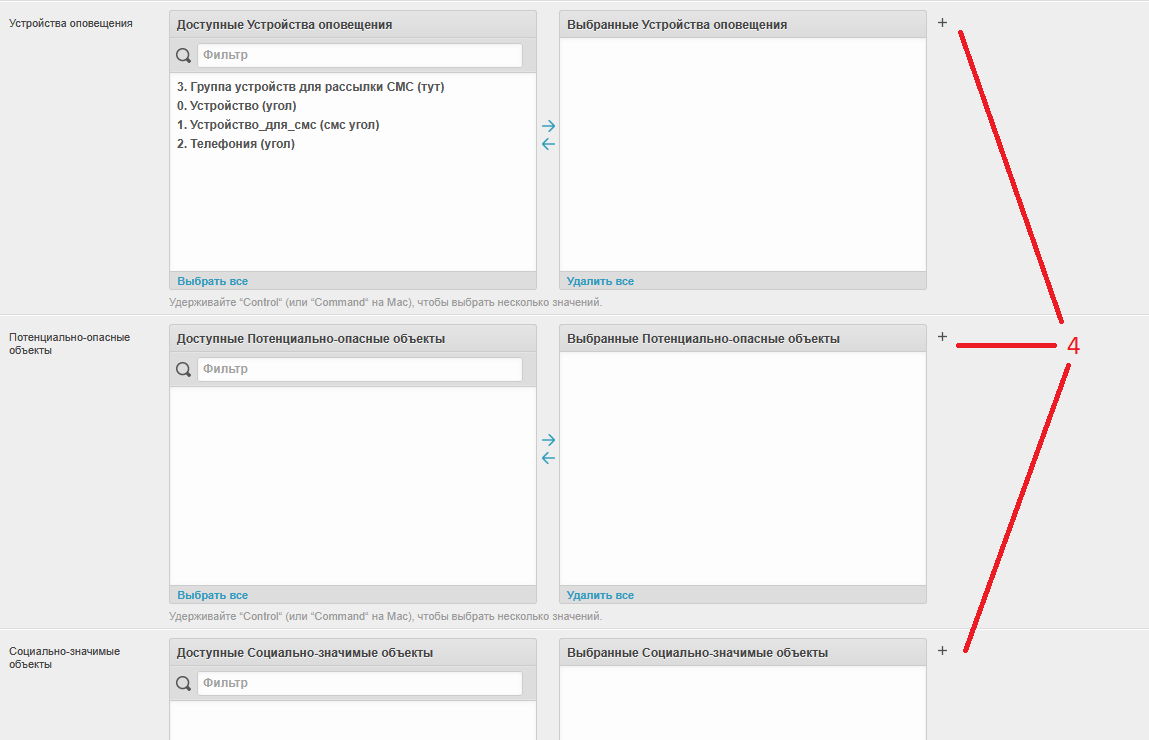
- Имя. Указать имя группы.
- Права. Указать права доступа для группы, влияет на то, что какие действия в системе могут совершать пользователи. Права конкретного пользователя по приоритету выше, чем права группы, при условии, что права конкретного пользователя выше, чем права группы.
- Изменить права доступа. Изменить существующие права доступа для группы.
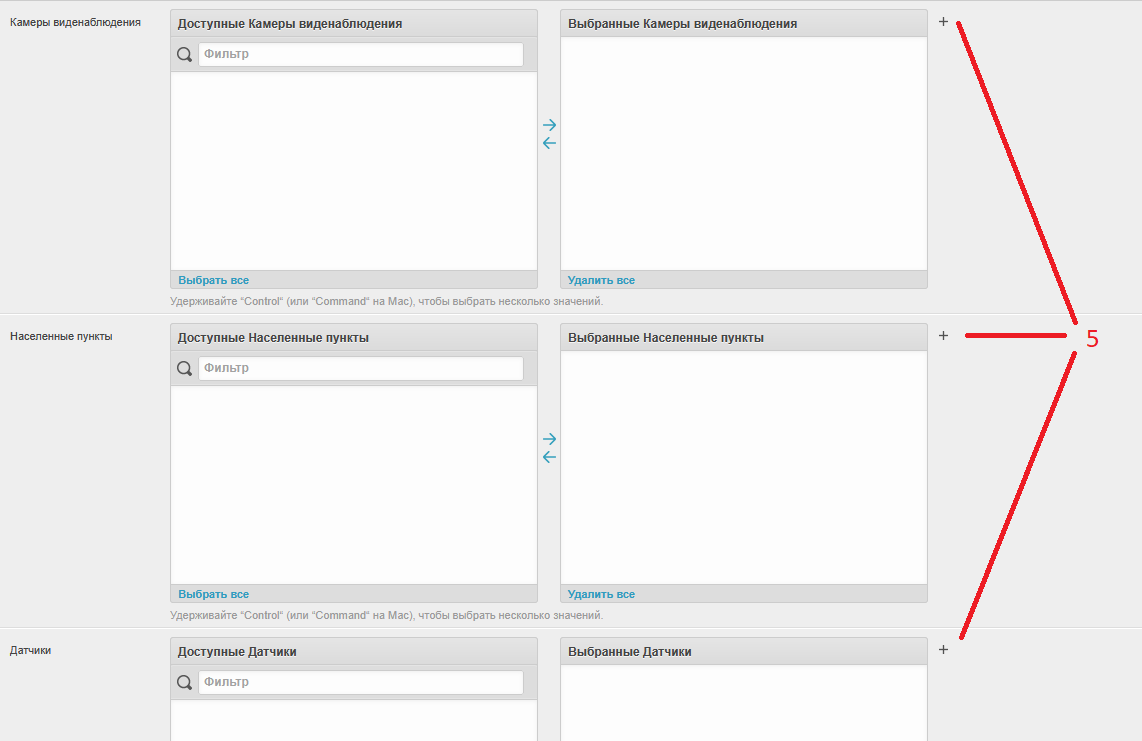
- Устройства оповещения/Потенциально опасные объекты/Социально-значимые объекты. Выбрать объекты для группы, либо добавить. Группа сможет работать только с выбранными объектами.
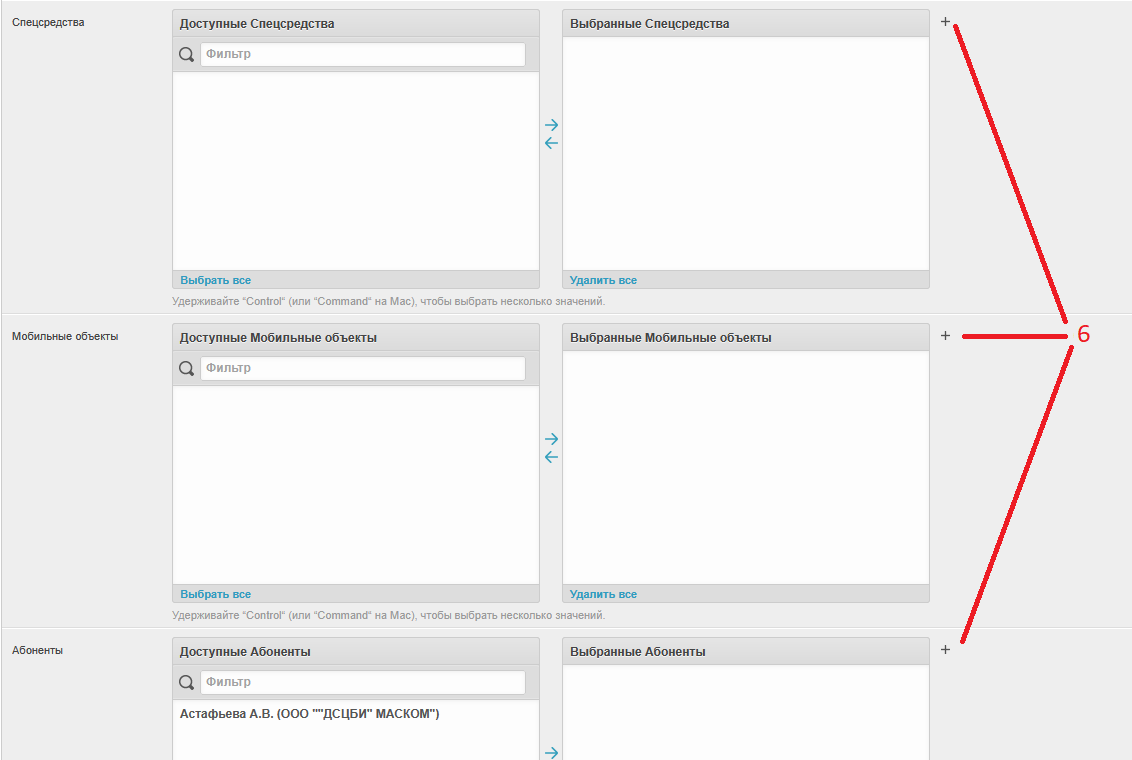
- Камеры видеонаблюдения/Населённые пункты/Датчики. Выбрать объекты для группы, либо добавить. Группа сможет работать только с выбранными объектами.
- Спецсредства/Мобильные объекты/Абоненты. Выбрать объекты для группы, либо добавить. Группа сможет работать только с выбранными объектами.
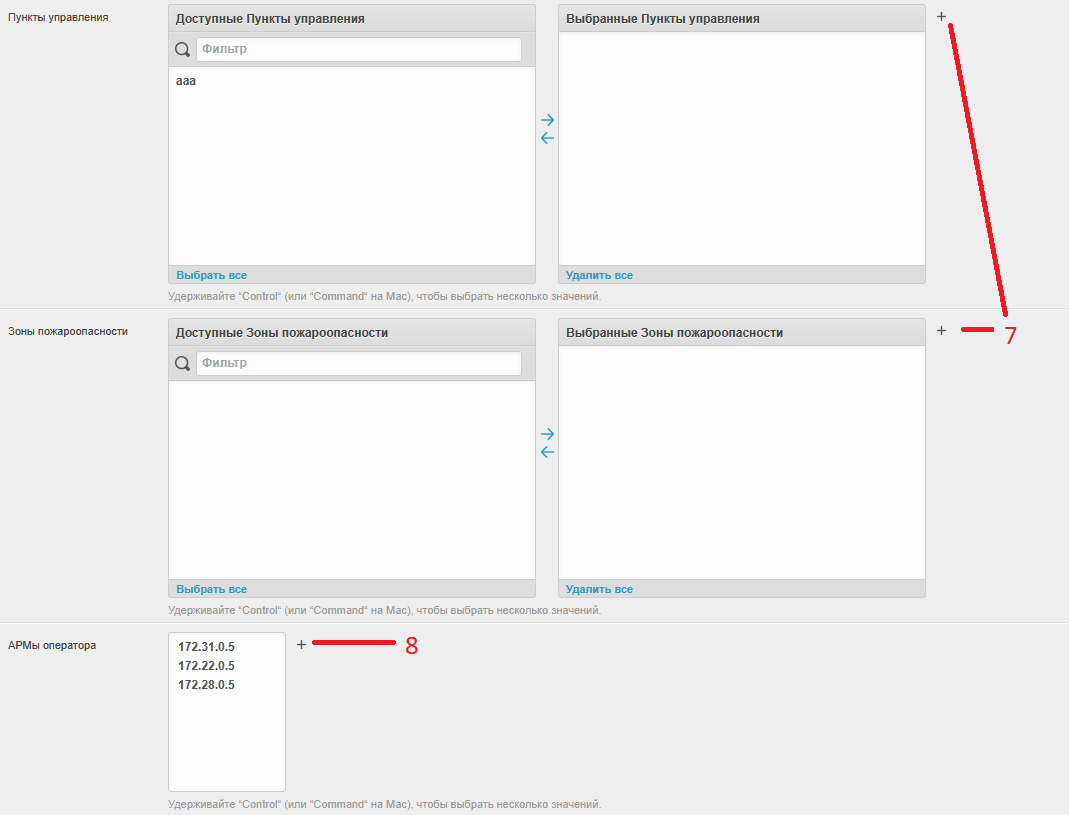
- Пункты управления/Зоны пожароопасности. Выбрать объекты для группы, либо добавить. Группа сможет работать только с выбранными объектами.
- АРМы оператора. Адреса серверов с АРМ «Оператора», закреплённые за данной группой.
Одноразовые пароли3.7 
Одноразовые пароли используются для запуска устройств оповещения и сценариев, а также остановки оповещений.
Для создания и последующего редактирования одноразовых паролей необходимо перейти по пути Домой > Управление параметрами > Одноразовые пароли.
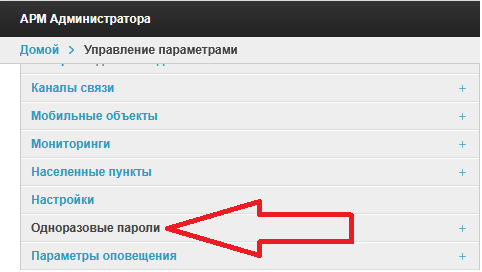
В окне управления одноразовыми паролями можно посмотреть список одноразовых паролей. Неиспользованные пароли обозначаются знаком Х.
Для создания нового одноразового пароля нужно выбрать опцию «Добавить Одноразовый пароль».

Параметры создания одноразового пароля
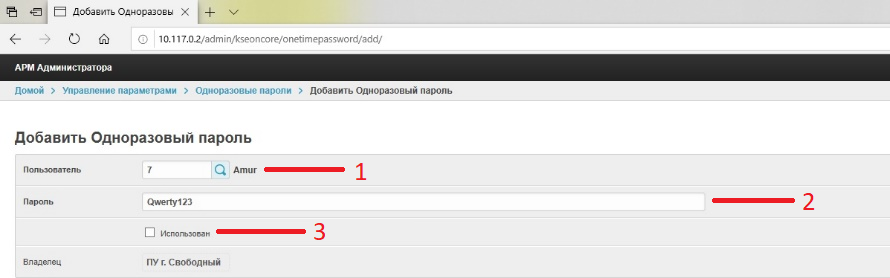
-
Пользователь. Выбрать пользователя, использовав значок «лупы».
-
Пароль. Указать одноразовый пароль для данного пользователя.
-
Использован. Параметр, указывающий был ли использован этот одноразовый пароль. Чтобы использовать пароль повторно данную галочку необходимо снять.
Сообщения оповещения3.8 
Сообщения оповещения служат для трансляции устройствами оповещения записанных ранее звуковых, видео файлов, текста для трансляции/отправки сообщения на устройства оповещения.
Для создания и последующего редактирования сообщений оповещения необходимо перейти по пути Домой > Управление параметрами > Сообщения оповещения.
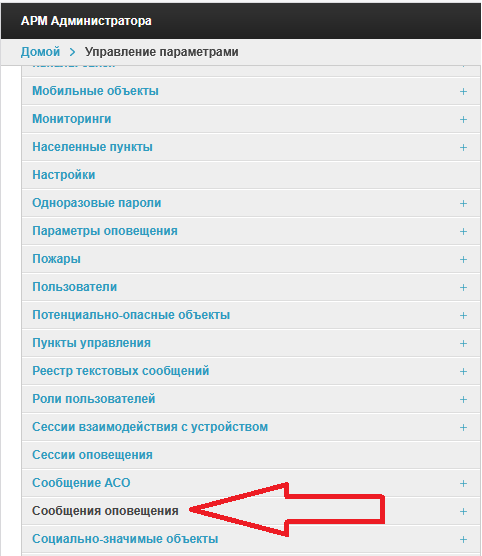
Для создания сообщения оповещения выбрать опцию «Добавить Сообщение оповещения».

Параметры создания сообщения оповещения
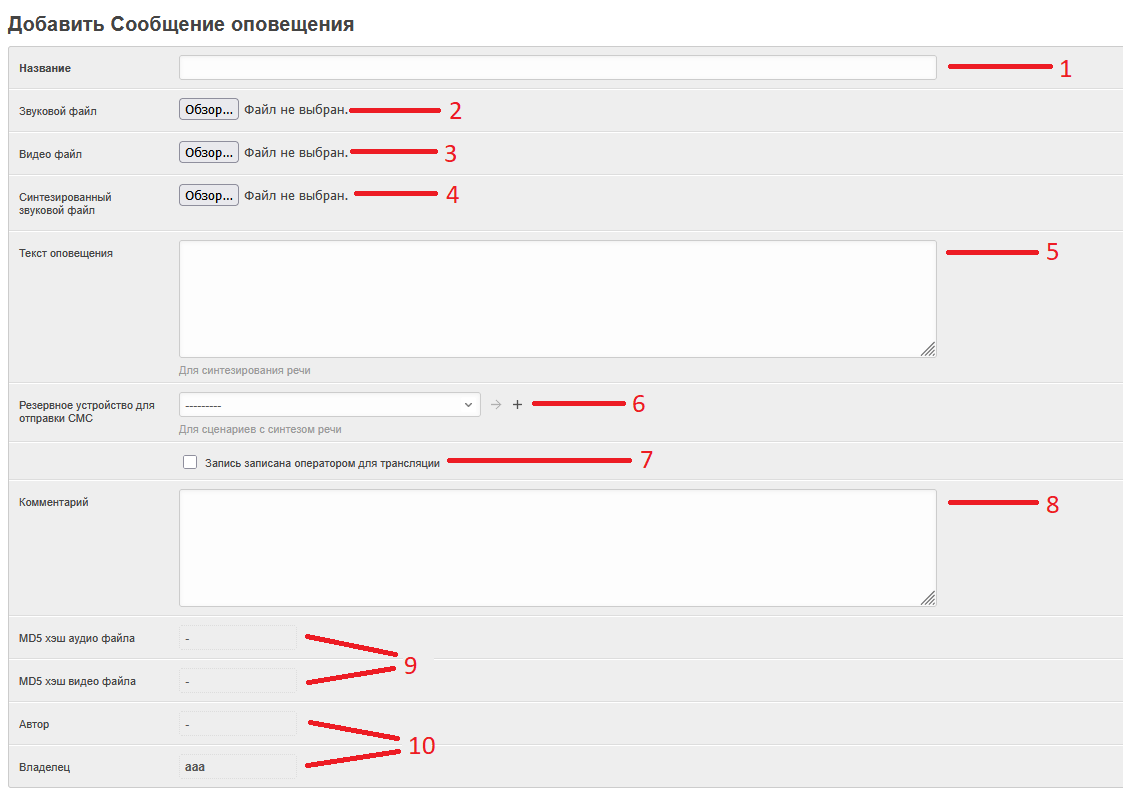
-
Название. Название сообщения, которое должно отражать суть сообщения.
-
Звуковой файл. Выбрать записанный ранее звуковой файл с носителя.
-
Видео файл. Выбрать записанный ранее видео файл с носителя.
-
Синтезированный звуковой файл. Создаст звуковой файл на основе поля «Текст оповещения». При заполнения поля «Текст оповещения» и сохранении его, текст оповещения отправляется на сервис преобразования текста в голос.
-
Текст оповещения. Указать текст оповещения, который будет использован для синтезирования звукового файла.
-
Резервное устройство для отправки СМС. Указать созданное ранее устройство для отправки СМС, либо создать его. Необходимо, если основное устройство будет недоступно по тем, или иным причинам. Если задано, то при не успешном оповещении на сотовый телефон, текст из поля «Для синтеза речи», будет отправлен в СМС абоненту, до которого не дозвонились.
-
Запись записана оператором для трансляции. Отвечает за запись проигрываемого сообщения на АРМ «Оператора».
-
Комментарий. Написать комментарий касательно данного сообщения оповещения, если необходимо.
-
MD5 хэш аудио/видео файла. Необходим для проверки подлинности аудио/видео файла.
-
Автор/Владелец. Автор — в данном поле будет записан автор сообщения оповещения. Владелец — данное поле содержит пункт управления, на котором было создано данное сообщение оповещения.
Параметры оповещения3.9 
Параметры оповещения применяются для задания параметров, с которыми будет запущено оповещение на одном или группе устройств оповещения в сценариях.
Для создания и последующего редактирования параметров оповещения необходимо перейти по пути Домой > Управление параметрами > Параметры оповещения.
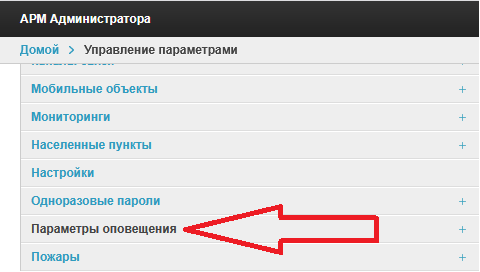
Для создания нового параметра оповещения нажать кнопку «Добавить Параметр оповещения», для редактирования существующего выбрать ранее созданный параметр из списка.

Параметры создания параметров оповещения3.9 

Общие
-
Название. Указать название параметра оповещения.
-
Тип параметров оповещения. Выбрать тип параметров оповещения из открывшегося списка.
2.1) Все старые типы. Используются для остальных задач, помимо нижеперечисленных.
2.2) Группа устройств для рассылки СМС. В этом случае параметр оповещения можно будет настроить для СМС рассылки.
2.3) Почтовый сервер. Позволит настроить параметр оповещения для рассылки электронных писем.
- Режим оповещения. Указать один из режимов оповещения:
3.1) Боевой режим — Запуск устройств оповещения с включением оконечных устройств.
3.2) Режим тренировки — Полностью повторяет все задачи боевого режима, за исключение задействования оконечных устройств (Сирены, рупора и т. д.) Применяется для тестирования комплекса ТСО.
Физические устройства
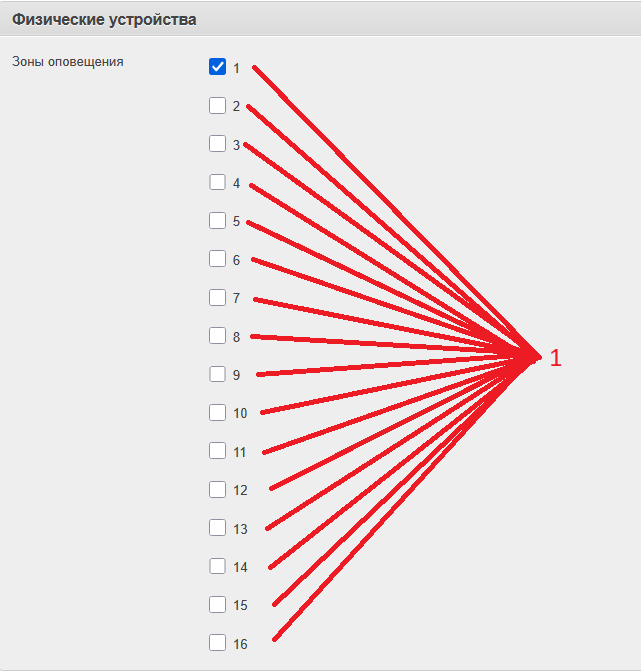
- Зоны оповещения. Указать номер реле, которым можно управлять во время оповещения, т. е. «сухой контакт», который будет замкнут на время оповещения на данном устройстве. Может использоваться для автоматизации процессов и/или управления сторонними устройствами
Сирена
-
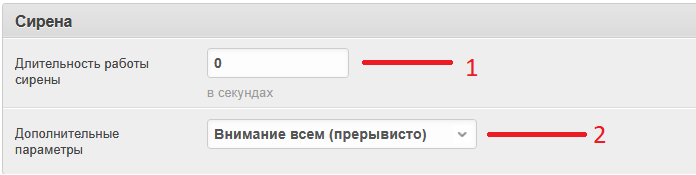
Длительность работы сирены. Указать длительность работы сирены в секундах.
-
Дополнительные параметры. Выбрать дополнительные параметры работы сирены из открывшегося списка.
2.1) ---------—. Сирена будет запущена без дополнительных параметров.
2.2) Внимание всем (прерывисто). Сирена будет издавать единый прерывистый сигнал команду «Внимание всем».
2.3) Воздушная тревога (постоянно). Сирена будет издавать единый постоянный сигнал передавая команду «Воздушная тревога».
Громкоговоритель
-
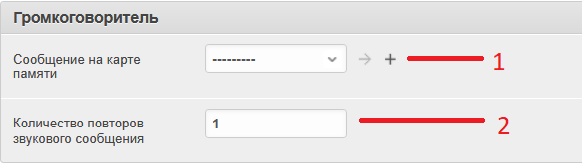
Сообщение на карте памяти. Выбрать сообщение оповещения, либо создать его. Эти данные берутся из БД, актуальность этих данных должна обеспечиваться администратором. Также в случае отсутствия на устройстве выбранной записи, будет выполнена трансляция сообщения, что при плохих каналах связи может привести к ошибкам в работе оповещения.
-
Количество повторов звукового сообщения. Указать количество повторов звукового сообщения.
Оповещение через телефоны
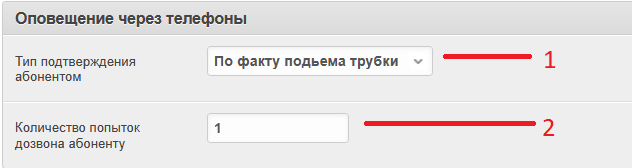
- Тип подтверждения абонентом. Выбрать тип подтверждения абонентом оповещения из открывшегося списка.
1.1) По факту подъёма трубки. Будет считаться, что абонент прослушал сообщение, после того, как ответил на звонок.
1.2) Путём набора пин-кода. Будет считаться, что абонент прослушал сообщение, после того, как ввёл пин-код в телефоне. Пин-код указывает при настройке абонента (пункт 3.12).
- Количество попыток дозвона абоненту. Если абонент не подтвердит факт прослушивания оповещения, звонок будет повторяться указанное количество попыток.
Текстовое оповещение (СМС-оповещение / Email-оповещение)
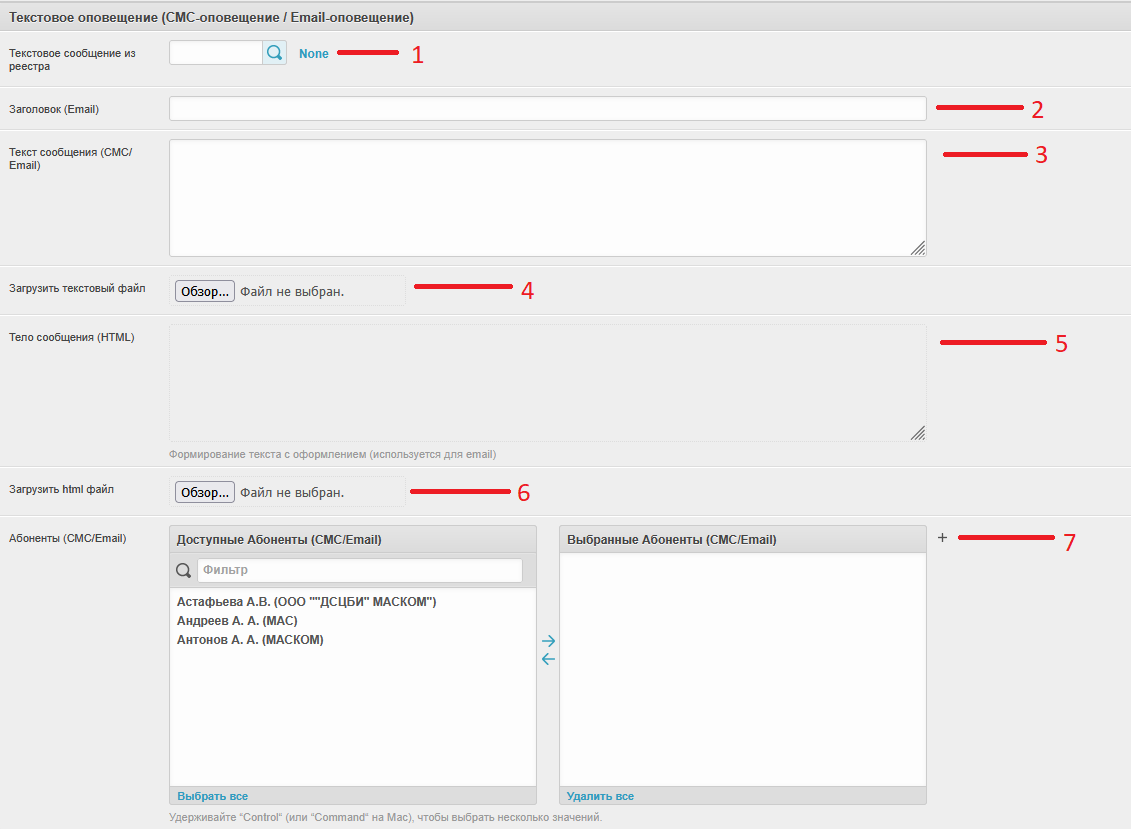
-
Текстовое оповещение из реестра. Указать текстовое сообщение из реестра, либо создать его. Подробно о сообщениях из реестра написано в пункте.
-
Заголовок (Email). Указать тему электронного письма.
-
Текст сообщения (СМС/Email). Указать текст сообщения для СМС- и Email-оповещения.
-
Загрузить текстовый файл. Загрузить текстовый файл с носителя. Если файл был загружен с носителя, то заполнять поле «Текст сообщения (СМС/Email)» не нужно.
-
Тело сообщения (HTML). Формирует текст с оформлением (используется для email). Используется для отправки таблиц по электронной почте.
-
Загрузить html файл. Выбрать html файл с носителя. После загрузки файла поле «Тело сообщения (HTML)» будет заполнено.
-
Абоненты (СМС/Email). Выбрать абонентов, либо создать их. Подробно про абонентов написано в пункте 3.12.
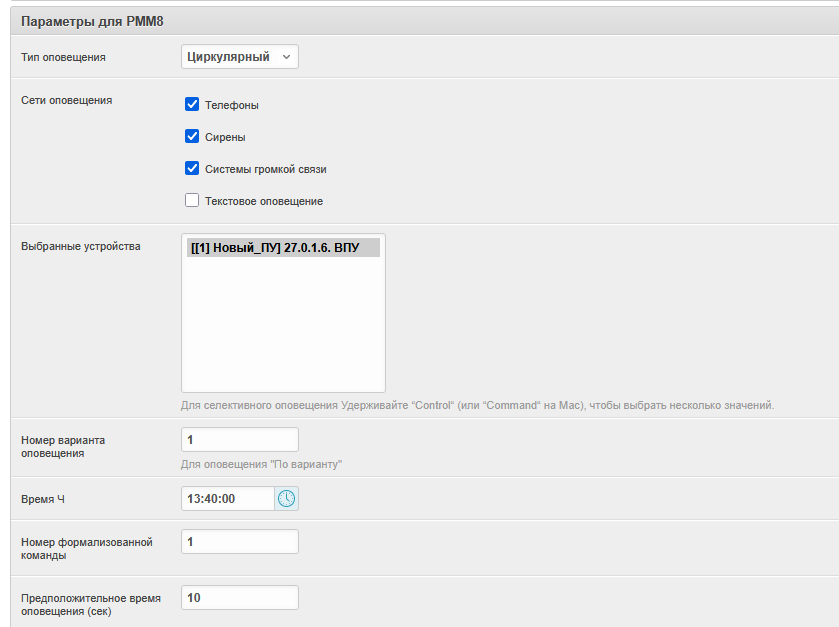
Параметры для РММ8
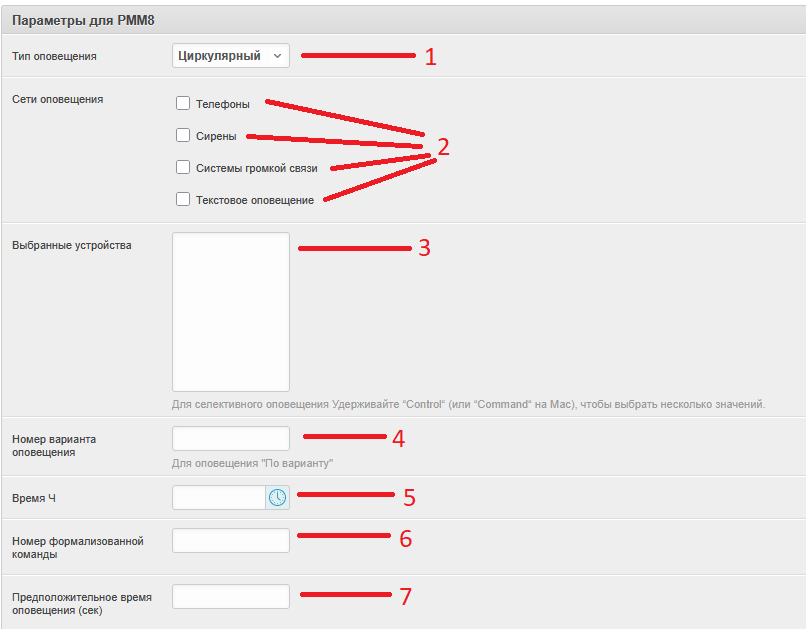
РММ-8 — протокол, для взаимодействия пультов на базе ПО КСЭОН и блока сопряжения П-161М РММ-8 БС.
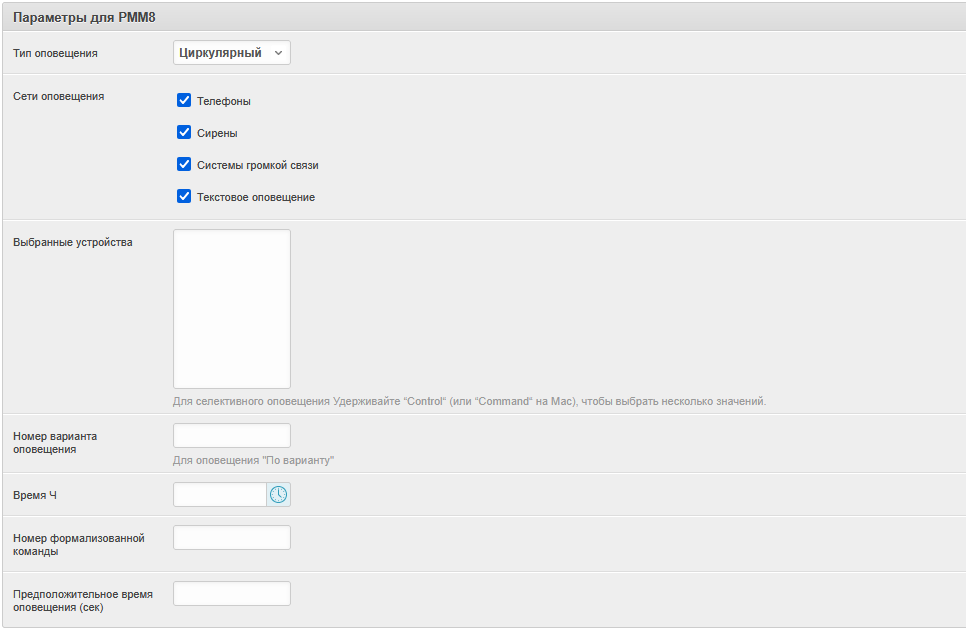
- Тип оповещения. Выбрать тип оповещения из открывшегося списка.
1.1) Циркулярный тип оповещения. При данном типе оповещения будут оповещены все устройства из указанных сетей оповещения.
1.2) Селективный тип оповещения. При данном типе оповещения будут оповещены только конкретные устройства, выбранные в поле «Выбранные устройства».
1.3) Тип оповещения «По варианту». Данный способ заключается в том, что необходимо на нижестоящем пункте создать сценарий с кодом для внешних систем. Таким образом, ВПУ сможет запустить данный сценарий из НПУ.
-
Сети оповещения. Указать сети оповещения: Телефоны, Сирены, Системы громкой связи, Текстовое оповещение. Отвечает за то, в каких сетях будет запущено оповещение на НПУ.
-
Выбранные устройства. В данном поле будут отображены устройства доступные для запуска на НПУ. Добавление внешнего ПУ смотри пункт 3.19.
-
Номер варианта оповещения. Указать номер варианта оповещения такой же как и в поле «Код сценария для внешних систем» сценария на нижестоящем ПУ.
-
Время Ч. Указать время оповещения.
-
Номер формализованной команды. Подробности смотри в пункте 3.29.
-
Предположительное время оповещения (сек). Применяется при циркулярном оповещении для ограничения времени работы команды на НПУ.
Оповещение абонентов АСО, параметры УУЗС-Е2, параметры для перехвата интернета
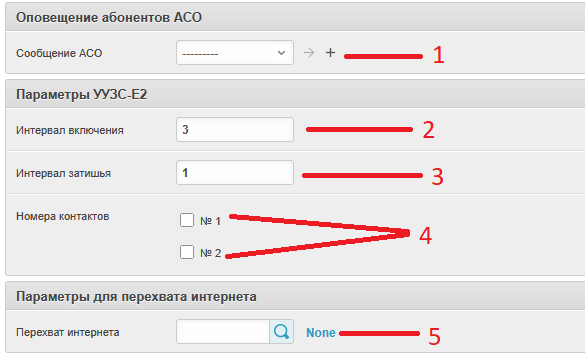
-
Сообщение АСО. Выбрать сообщение АСО, либо создать новое. Смотри документацию оборудования ООО «СЕНСОР-М».
-
Интервал включения.
-
Интервал затишья.
-
Номера контактов.
-
Перехват интернета.
Параметры уточняются из документации на оборудование ООО «СЕНСОР-М».
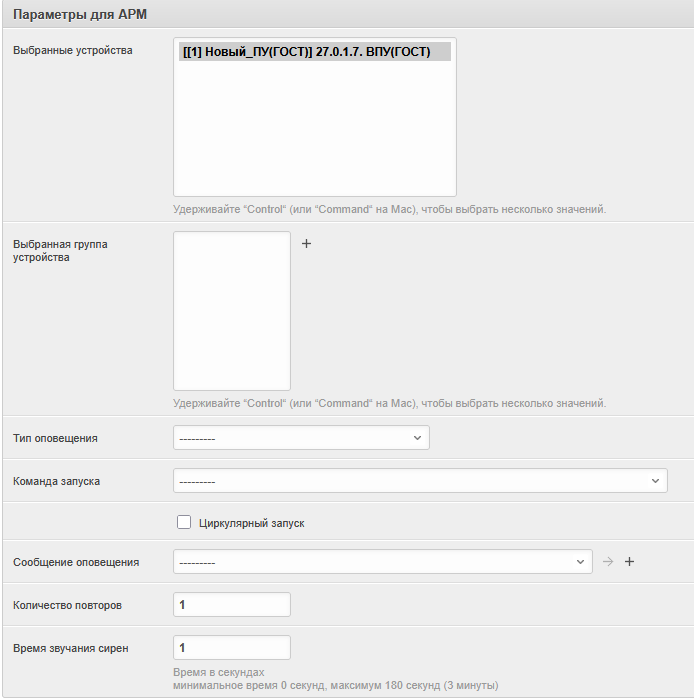
Параметры для АРМ
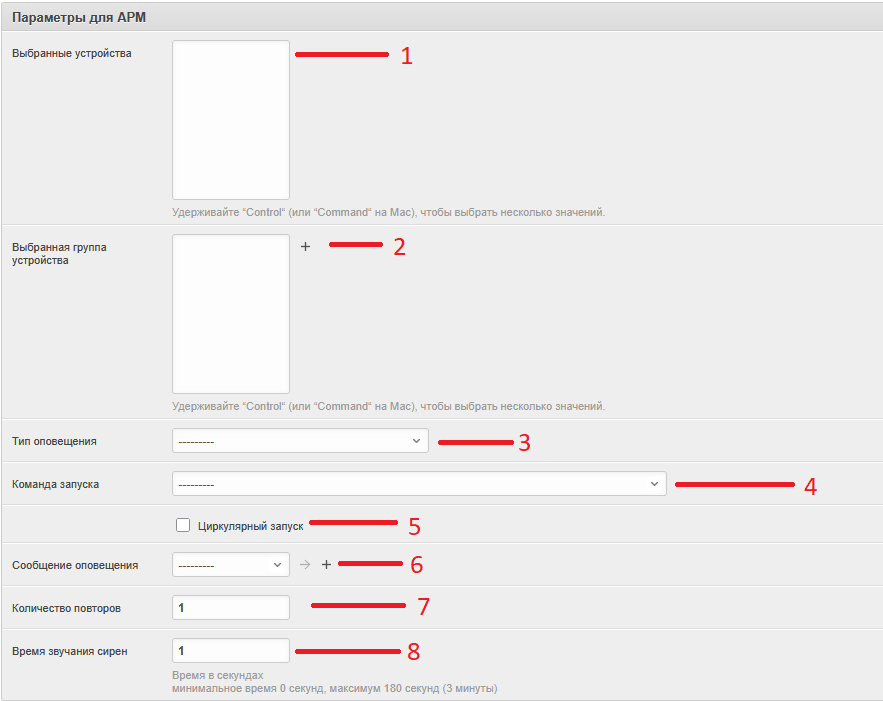
-
Выбранные устройства. Будут отображаться все устройства, что есть внешнем ПУ.
-
Выбранная группа устройств. Данное поле будет содержать те же устройства, что и в поле «Выбранные устройства», объединённые в группу.
-
Тип оповещения. Выбрать тип оповещения из открывшегося сипска.
3.1) Запуск оповещения на АРМ. Запуск оповещения на АРМ «Оператора».
3.2) Запуск оповещения с ретрансляцией. Будет происходить ретрансляция ТСО на внешний ПУ, а ПУ с которого производилась ретрансляция перейдёт в дежурный режим.
3.3) Запуск подчинённых ТСО. В случае запуска оповещения НПУ, НПУ будет проинформирован о задействовании подчинённых ему ТСО.
-
Команда запуска. Выбрать команду запуска из открывшегося списка.
-
Циркулярный запуск. При данном типе запуска будут запущены все устройства выбранной группы.
-
Сообщение оповещения. Выбрать сообщение оповещения, либо создать его. Подробности о сообщениях оповещения смотри в пункте 3.8.
-
Количество повторов. Указать количество повторов для сообщения оповещения.
-
Время звучания сирены. Указать время звучания сирены в секундах. Минимум — 0, максимум — 180.
БКМУ_С3.10 
БКМУ_С — приложение, используемое для пользователей по IP-телефонии.
Для создания и последующего редактирования БКМУ_С необходимо перейти по пути Домой > Оборудование > БКМУ_С.
Параметры создания БКМУ
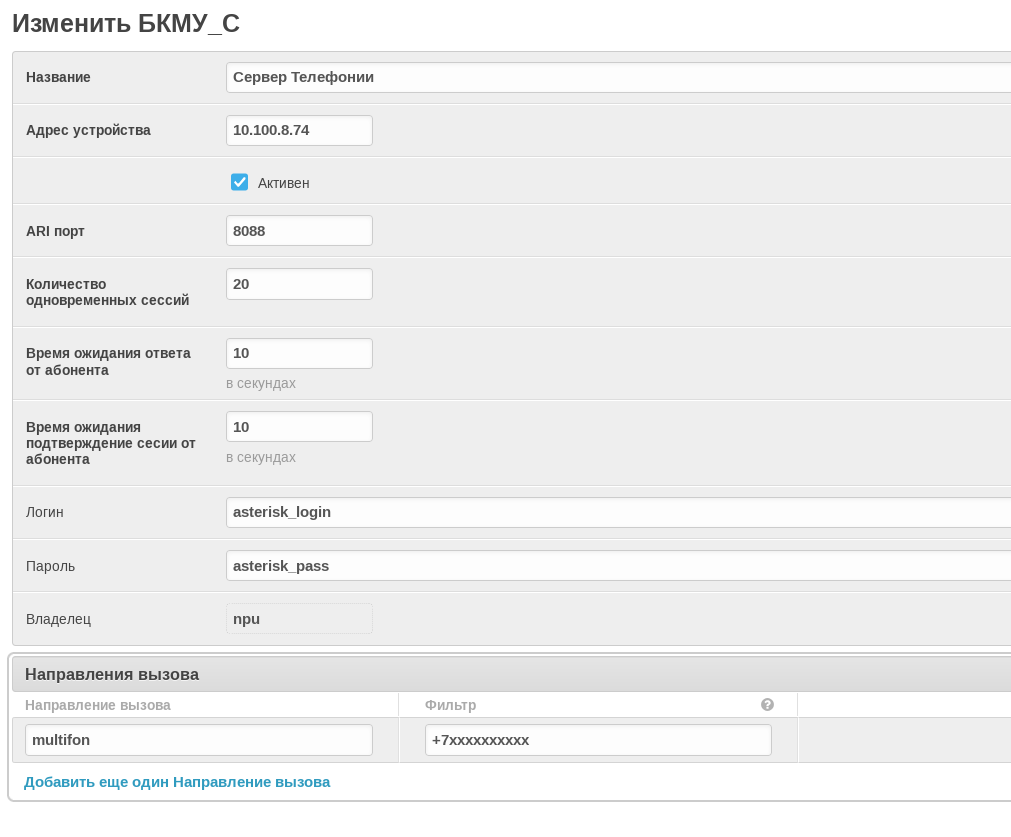
- Название. Указать название БКМУ.
- Адрес устройства. Указать IP-адрес, через какое устройство будет совершён звонок.
- Активен. Будет ли активен данный БКМУ, а следовательно можно ли им пользоваться.
- ARI порт. Порт на котором будет работать БКМУ.
- Количество одновременных сессий. Сколько одновременных сессий сможет поддерживать БКМУ.
- Время ожидания ответа от абонента. Указать время в секундах, в течении которого будет ожидаться ответ от абонента до сброса соединения.
- Время ожидания подтверждения сессии от абонента. Указать время в секундах.
- Логин и пароль. Указать логин и пароль для дальнейшего запуска сценария.
- Направление вызова. Определяет, направлен ли вызов на внешние номера или на внутренние (внутри компании).
Настройка Пункта управления для работы с БКМУ_С3.11 
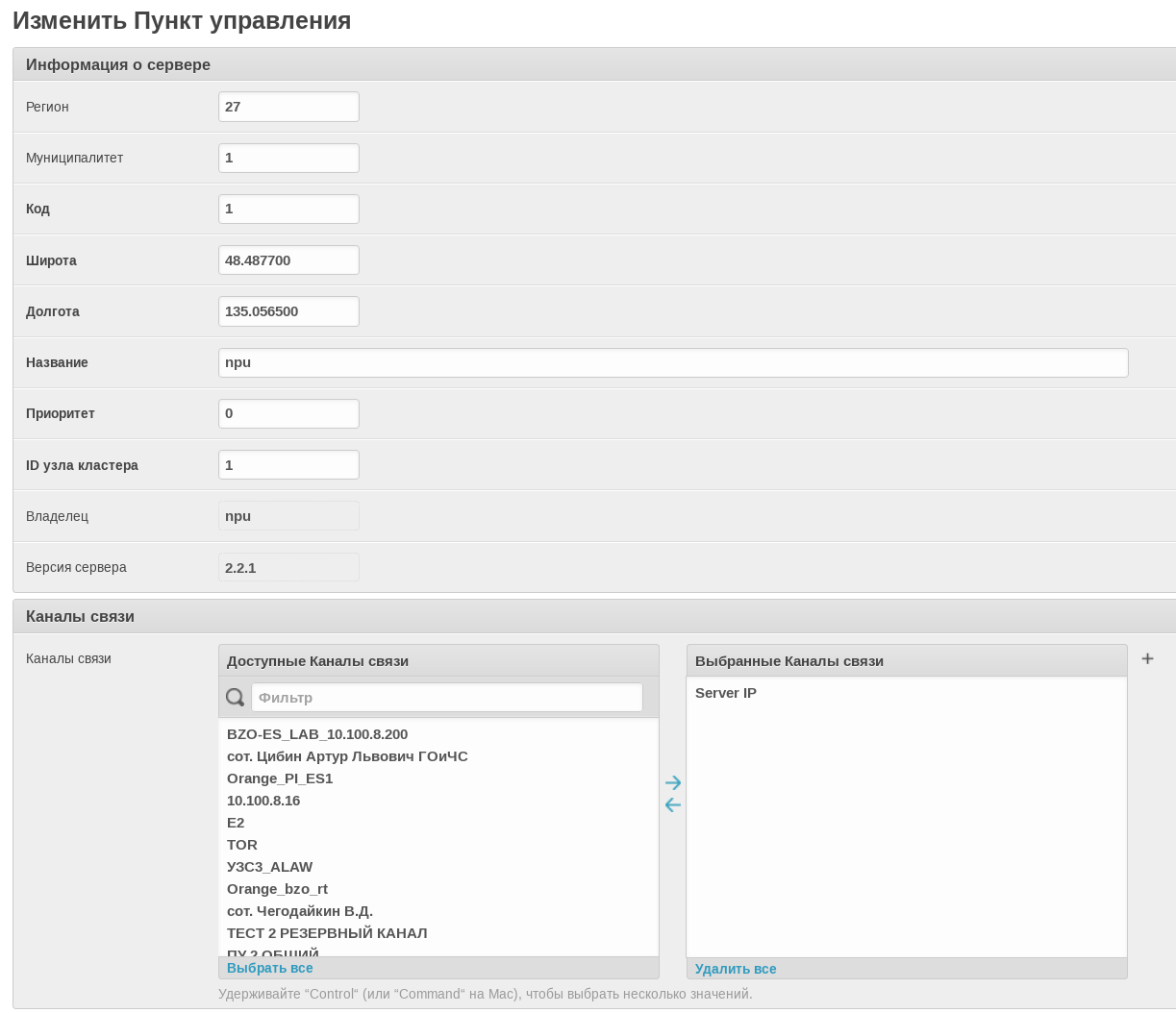
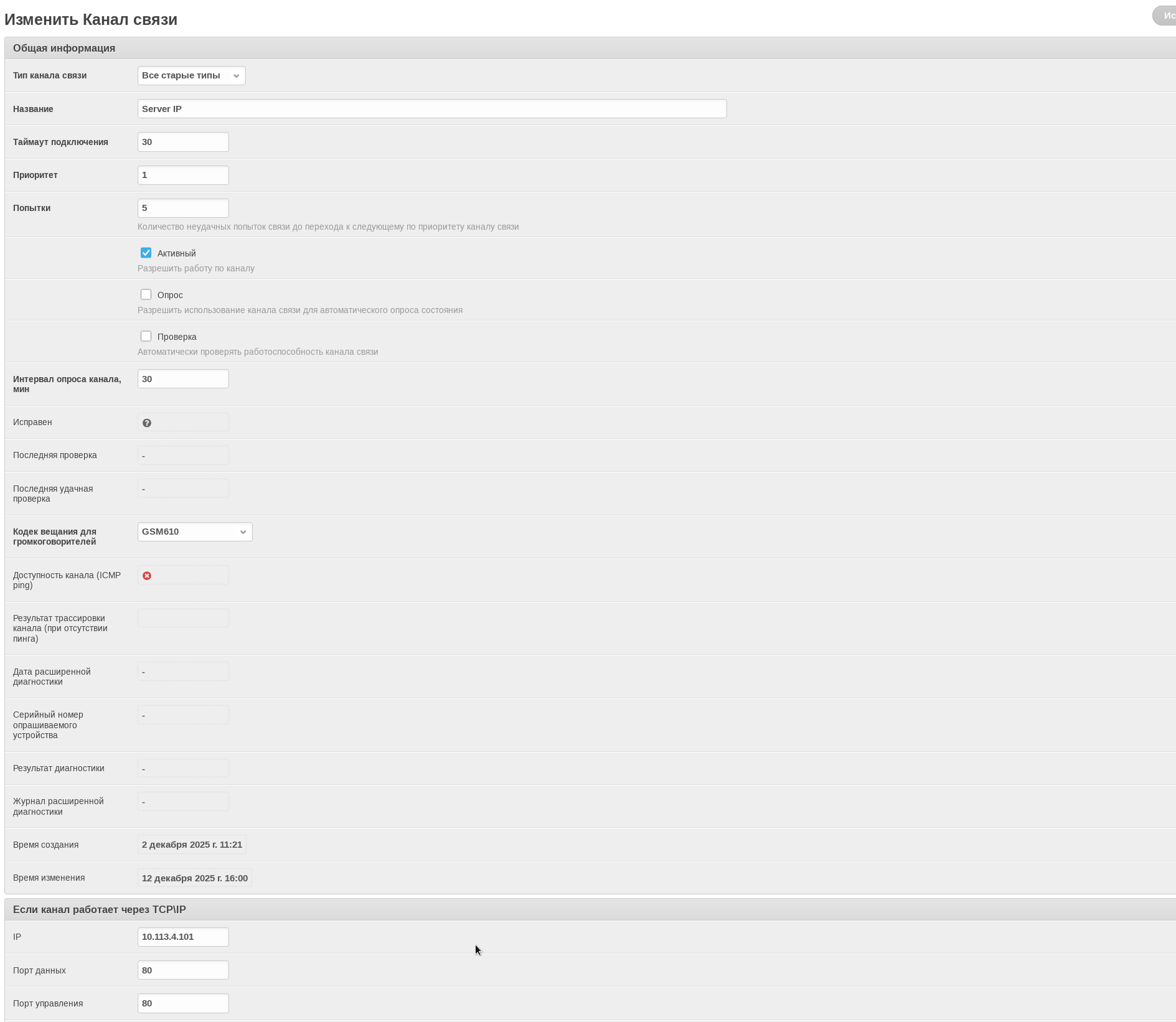
Для обращения сервера БКМУ_C к серверу КСЭОН нам необходимо заполнить поле "Каналы связи" в Пункте управления (/admin/kseoncore/controlcenter/).
Для канал связи важно заполнить следующие поля: - IP - ip адрес совпадает с адресом АРМ администратора (адрес в адресной строке браузера) - Порт данных - Порт для обращения по http/https к арм администратора (по умолчанию 80).
Абоненты3.12 
Описание Абонентов
Абоненты — лица, до которых доводятся сообщения оповещения посредством телефонных звонков и/или СМС.
Для создания и последующего редактирования абонентов необходимо перейти по пути Домой > Управление параметрами > Абоненты.

Параметры создания абонента
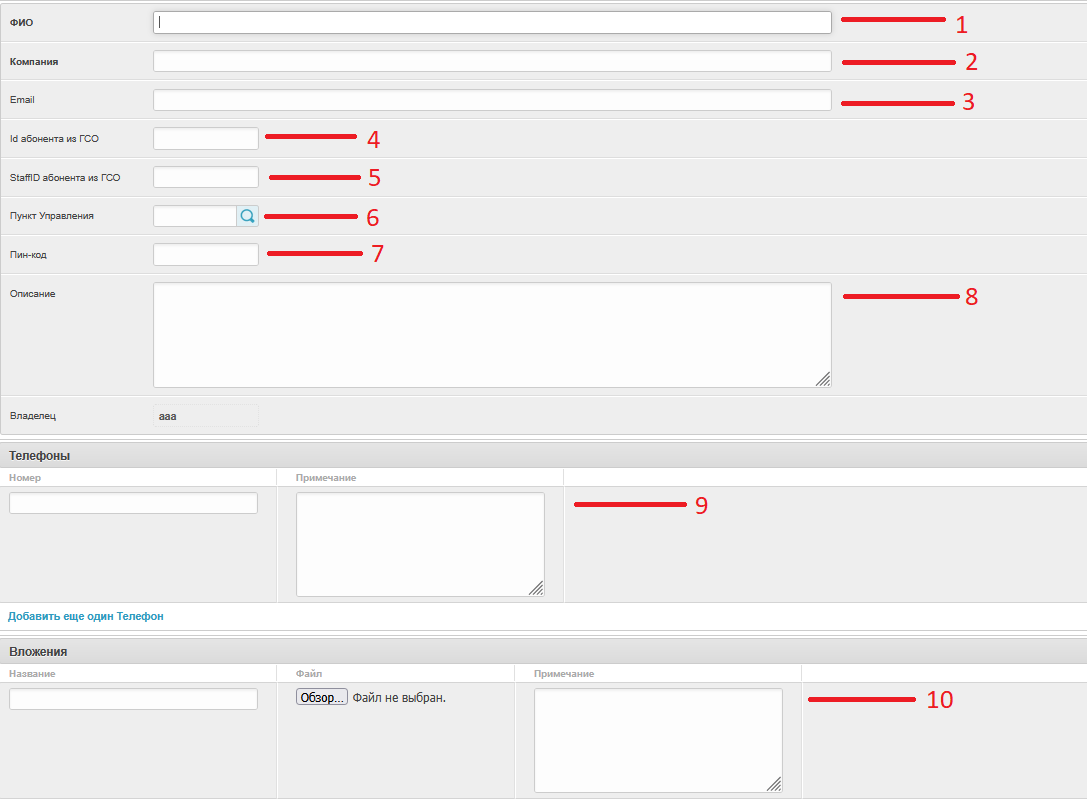
- ФИО. Указать ФИО абонента.
- Компания. Указать компанию, к которой принадлежит данный абонент.
- Email. Указать электронную почту данного абонента.
- Id абонента из ГСО. Учётные данные для внешних систем.
- StaffID абонента из ГСО. Учётные данные для внешних систем.
- Пункт управления. Выбрать пункт управления, за которым закреплён данный абонент.
- Пин-код. Указать пин-код, который должен будет ввести абонент для подтверждения оповещения.
- Описание. Дать описание абоненту.
- Телефоны. Указать номер или номера телефона абонента.
- Вложения. Добавить вложения, относящиеся к абоненту.
Модемы3.13 
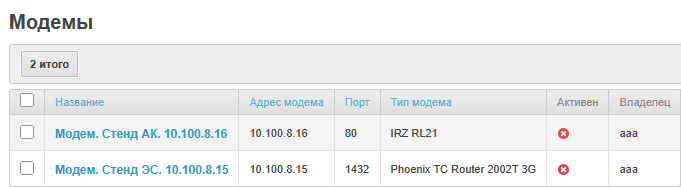
Модемы используются для СМС рассылки.
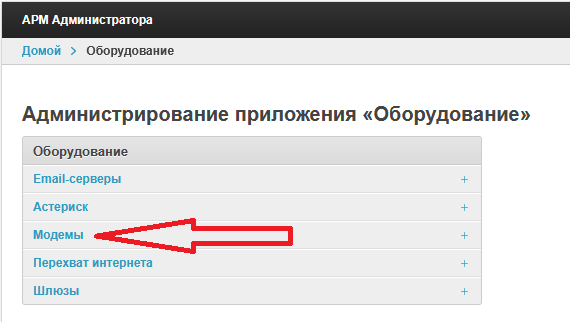
Для добавления и последующего редактирования модемов необходимо перейти по пути Домой > Оборудование > Модемы.
Параметры создания модема
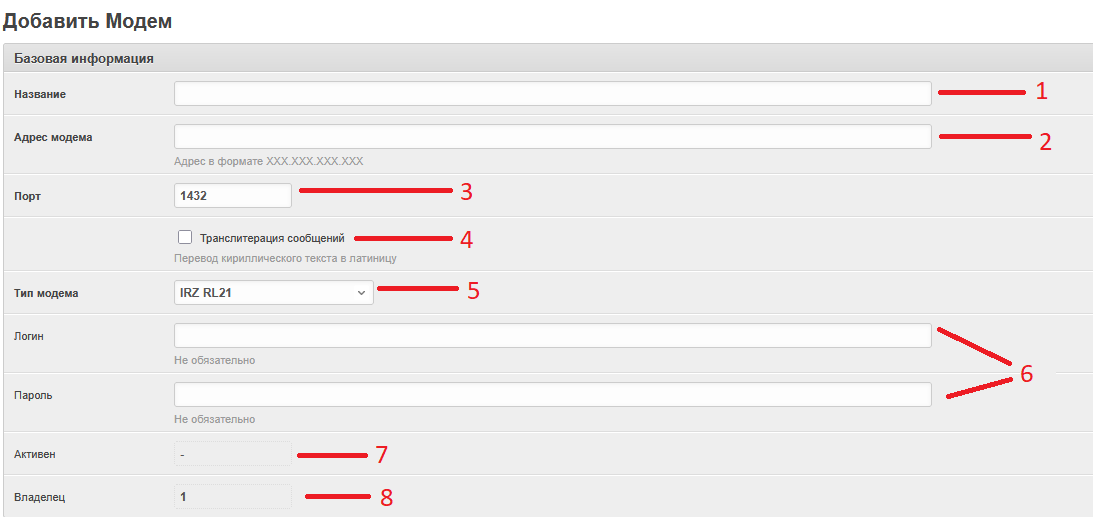
-
Название. Указать название модема.
-
Адрес модема. Указать IP-адрес модема. Данный адрес можно получить у системного администратора.
-
Порт. Указать порт, на котором вы будете работать с модемом. Порт можно узнать у системного администратора.
-
Транслитерация сообщений. Перевод кириллического текста в латиницу.
-
Тип модема. Выбрать тип модема в открывшемся списке.
5.1) IRZ RL21.
5.2) Phoenix TC Router 2002T 3G.
-
Логин и Пароль. Для доступа к API модема.
-
Активен. Можно ли использовать данный модем.
-
Владелец. Показывает пункт управления, на котором был добавлен данный модем.
Информация из блока «Состояние устройства» обновится после добавления модема, если все поля до этого были заполнены верно.
Реестр текстовых сообщений3.14 
Данный раздел используется для создания текстовых сообщений и дальнейшего их использования, без нужды вводить текст вручную.
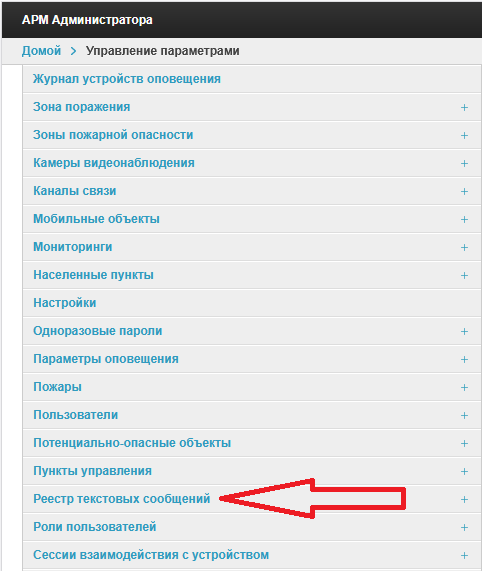
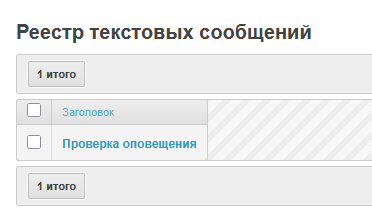
Для создания и дальнейшего редактирования текстовых сообщений нужно перейти по пути Домой > Управление параметрами > Реестр текстовых сообщений.
Параметры создания текстового сообщения
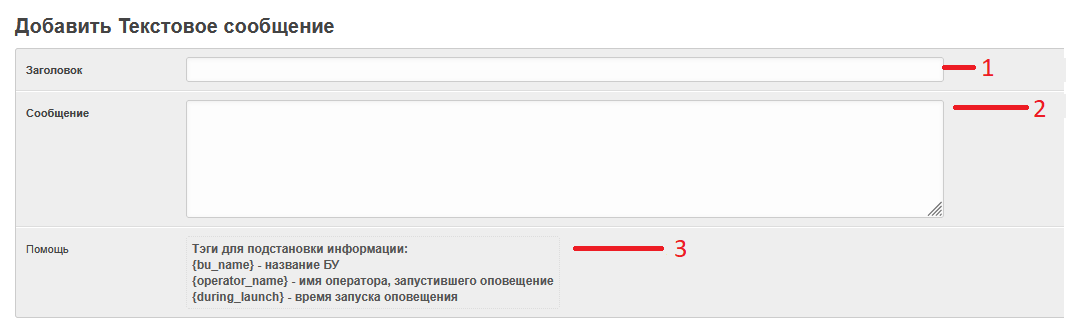
-
Заголовок. Указать заголовок текстового сообщения.
-
Сообщение. Указать сообщение текстового сообщения.
-
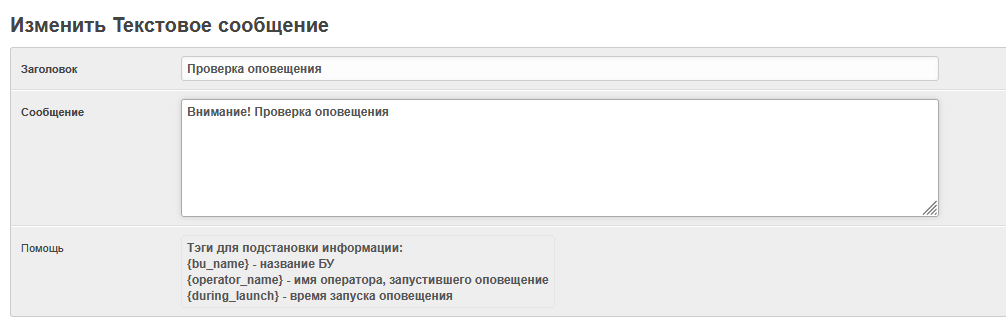
Помощь. Использовать для создания шаблона сообщения. {bu_name} — название БУ. {operator_name} — имя оператора, запустившего оповещение. {during_launch} — время запуска оповещения.
Настройка работы по протоколу РММ-83.15 
Данный протокол используется для сопряжения ВПУ и НПУ с ПО КСЭОН.
Для его активации необходимо перейти по пути Домой > Сопряжение с РММ-8 > Блоки сопряжения РММ-8.
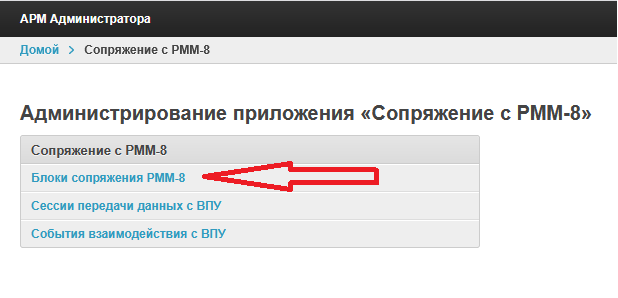
После того, как вы откроете «Блоки сопряжения РММ-8», вы попадёте на окно управления блоками сопряжения РММ-8.
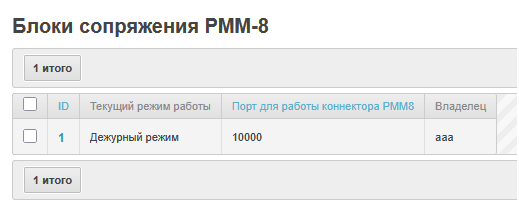
После загрузки страницы отобразится блок сопряжения РММ-8, созданный автоматически при первом запуске системы.
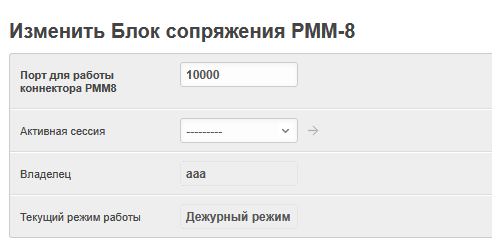
Для работы этого протокола администратору системы нужно настроить порт для прослушивания. В появившейся форме можно внести значение для параметра «Порт для работы коннектора РММ8» (от 1024 до 65535), либо оставить значение по умолчанию. Порт используется для принятия команд по протоколу РММ-8. Номер порта указывается в соответствии с требованиями ИБ.
Замечание. Номер порта по которому работает протокол РММ-8 не может совпадать с номером порта протокола ГОСТ р42.3
Настройка работы по протоколу ГОСТ р42.33.16 
Данный протокол используется для сопряжения ВПУ и НПУ с ПО КСЭОН.
Для активации работы этого протокола необходимо перейти по пути Домой > Сопряжение с АРМ ГОСТ Р 42 > Блок сопряжения с АРМ (ГОСТ р42.3).
После открытия «Блок сопряжения с АРМ (ГОСТ р 42.3)» у вас будет возможность изменения блока сопряжения.
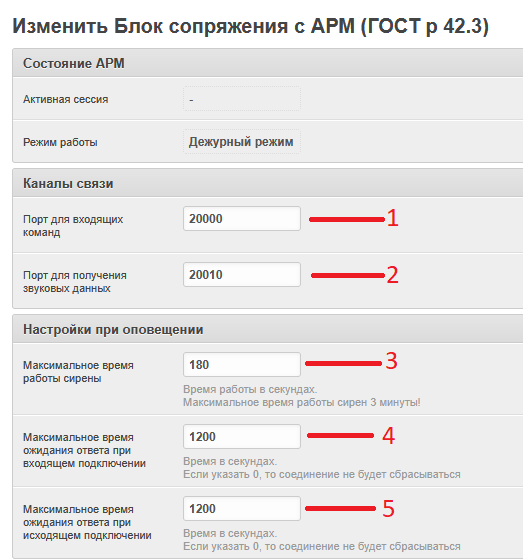
-
Порт для входящих команд. Порт по которому будет работать ГОСТ р42.3.
-
Порт для получения звуковых команд. На данный порт будут приходить звуковые данные, в зависимости от параметров запуска ВПУ.
-
Максимальное время работы сирены. Указать максимально время работы сирены в секундах. Минимум — 0 секунд, максимум — 180.
-
Максимальное время ожидания ответа при входящем подключении. Указать время ожидания ответа в секундах, если указать 0 то соединение не будет сбрасываться.
-
Максимальное время ожидания ответа при входящем подключении. Указать время ожидания ответа в секундах, если указать 0 то соединение не будет сбрасываться.
Жёсткий сброс блока сопряжения РММ-83.17 
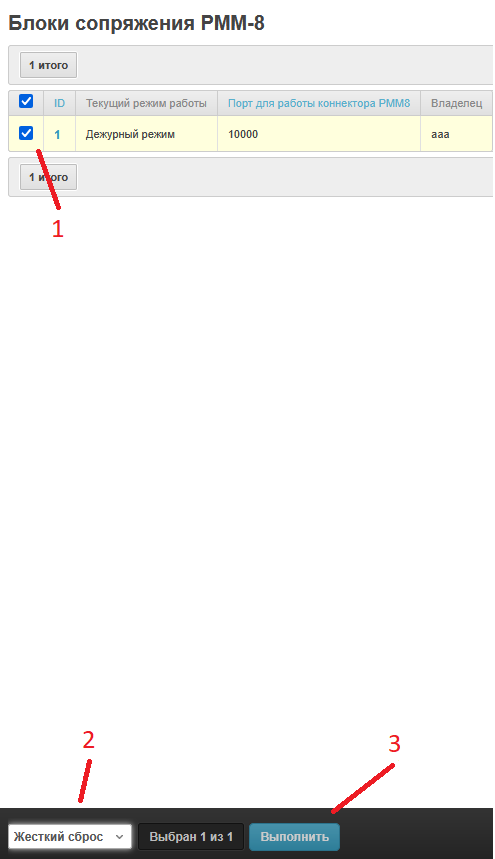
Существует возможность жесткой перезагрузки экземпляра блока сопряжения РММ-8. Функция жесткого сброса необходима для сброса блока сопряжения в дежурный режим. Рекомендуется использовать только в крайних случаях. При жестком сбросе будут разорваны все соединения.
Порядок действий следующий:
- Отметить галочкой нужный блок сопряжения.
- Нажать внизу слева на кнопку, выделенную в красной рамке, выбрать «жесткий сброс».
- Нажать кнопку выполнить.

Внешние ПУ3.18 
Данный пункт в АРМ Администратора предназначен для разрешения управления устройствами в системе КСЭОН ВПУ.
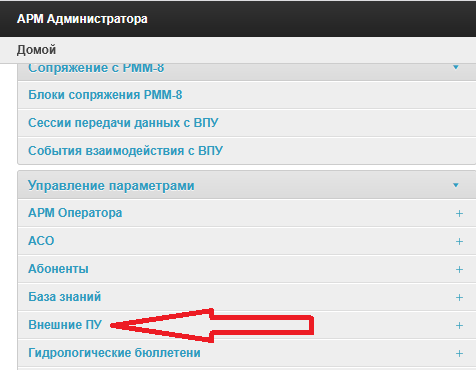
Для создания внешнего ПУ необходимо перейти по пути Домой > Управление параметрами > Внешние ПУ.
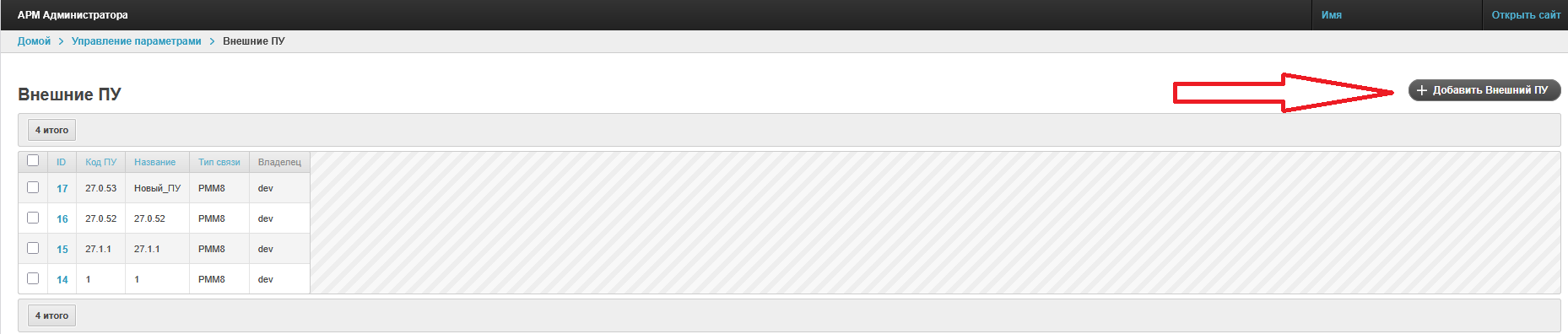
Для добавления внешнего ПУ нужно выбрать опцию «Добавить Внешний ПУ».
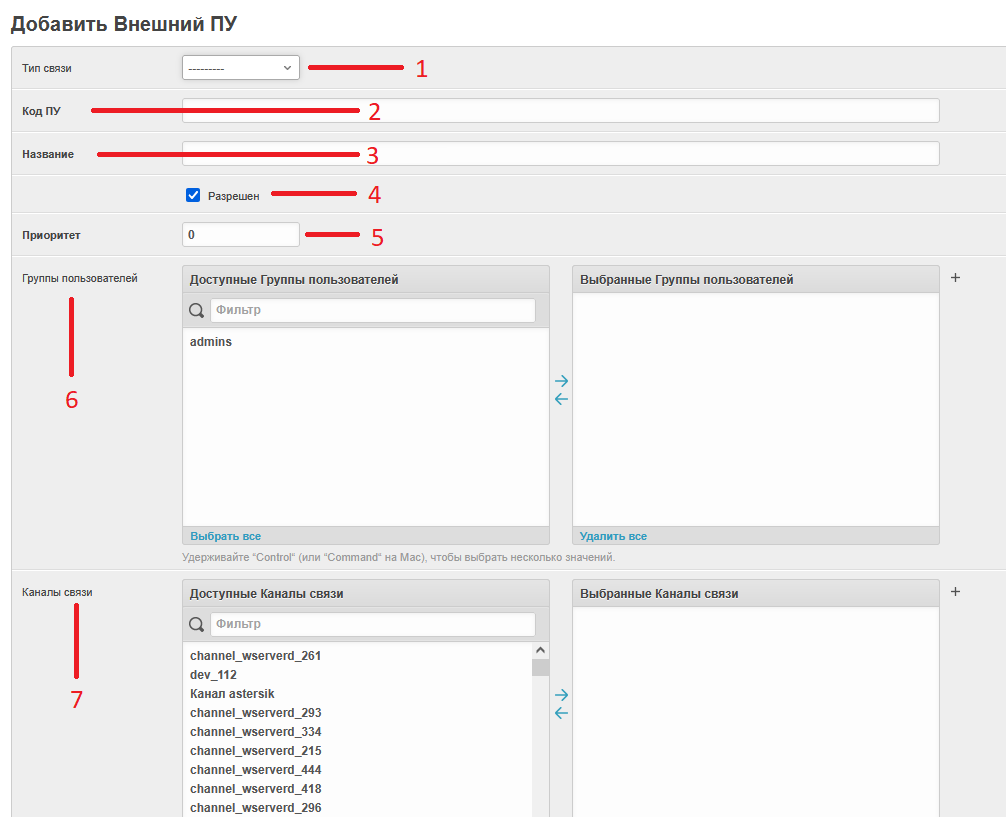
Параметры добавления внешнего ПУ3.19 
-
Тип связи. Выбрать тип связи с внешним ПУ: РММ-8 или ГОСТ р42.3.
-
Код ПУ. Указать код ПУ в формате <Регион>.<Муниципалитет>.<Код ПУ>. Подробнее о том, где брать номер региона и муниципалитета смотри пункт 3.2. <КодПУ> для работы РММ-8 будет использован, как имя пользователя.
-
Название. Указать название ПУ.
-
Разрешён. Поставить галочку, если доступ к этому внешнему ПУ разрешён.
-
Приоритет. Указать приоритет внешнего ПУ. Приоритет запуска команд с внешнего ПУ.
-
Группы пользователей. Выбрать ранее созданные группы пользователей, либо создать новые. Подробнее про группы пользователей смотри пункт 3.6.
-
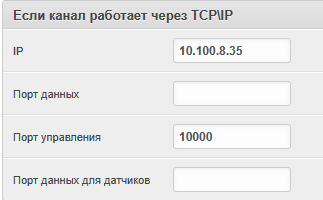
Каналы связи. Указать ранее созданный канал связи, либо создать его. Работа канала связи должна быть настроена через TCP/IP, где в поле «IP» указать IP-адрес внешнего ПУ, в поле «Порт управления» указать порт на котором работает ранее созданный блок сопряжения РММ-8 на НПУ, либо если сопряжение планируется по ГОСТ р42.3, то порт нужно указывать тот же, что и в блоке сопряжения с АРМ (ГОСТ р 42.3).
Например, на рисунке ниже 10.100.8.35 — адрес НПУ, 10000 — порт управления указывающий на блок сопряжения РММ-8.
Настройка блока управления (РММ-8)3.20 
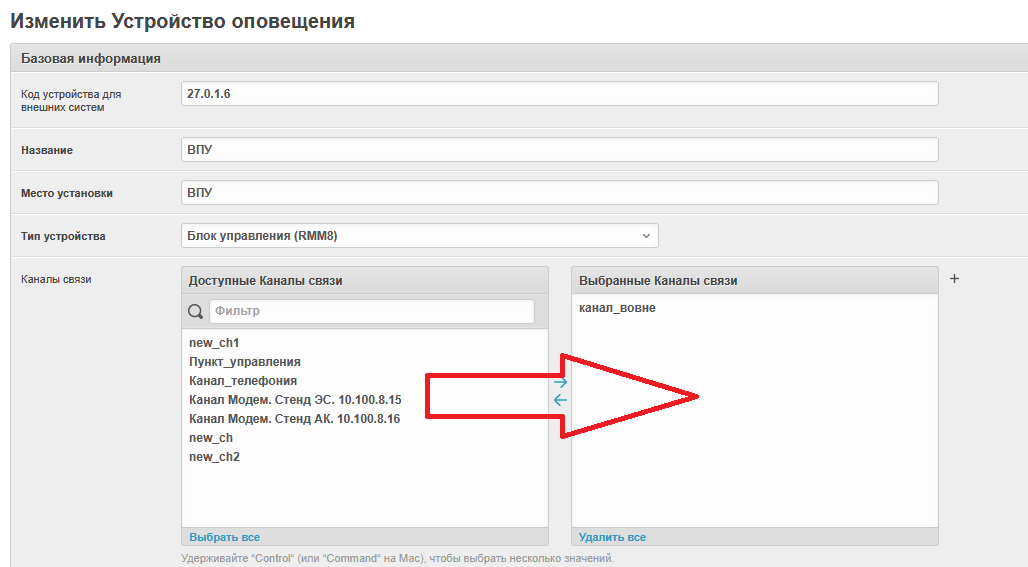
Внешний ПУ может оповещать нижестоящий ПУ посредством блока управления. Для этого на внешнем ПУ автоматически создаётся блок управления РММ-8 в АРМ администратора, после того, как вы добавите внешний ПУ. Стоит отметить, что тип блока управления будет совпадать с типом связи с внешним ПУ.
Данный блок вы можете найти в устройствах оповещения и все важные настройки уже будут выполнены. Вам остаётся только указать канал связи с ссылкой на внешний ПУ, данная настройка описана в пункте 3.18.
Настройка блока управления (ГОСТ р42.3)3.21 
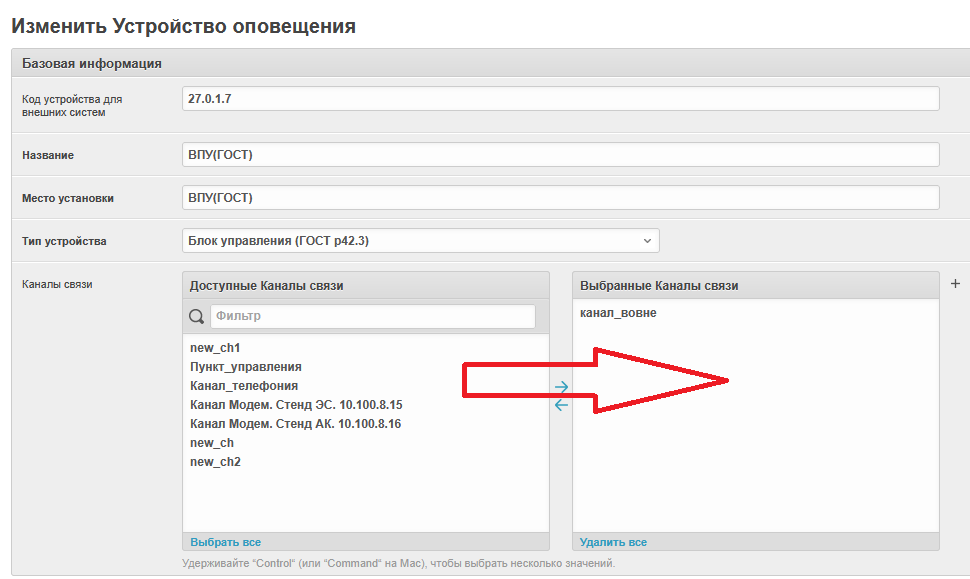
Внешний ПУ может оповещать нижестоящий ПУ посредством блока управления. Для этого на внешнем ПУ автоматически создаётся блок управления ГОСТ р42.3 в АРМ администратора, после того, как вы добавите внешний ПУ. Стоит отметить, что тип блока управления будет совпадать с типом связи с внешним ПУ.
Данный блок вы можете найти в устройствах оповещения и все важные настройки уже будут выполнены. Вам остаётся только указать канал связи с ссылкой на внешний ПУ, данная настройка описана в пункте 6.19.
Параметры оповещения для блоков управления3.22 
Параметры оповещения для блока управления настраивается согласно пункту 2.10, настраивая параметры для РММ-8 или ГОСТ р42.3.
Сценарии3.23 
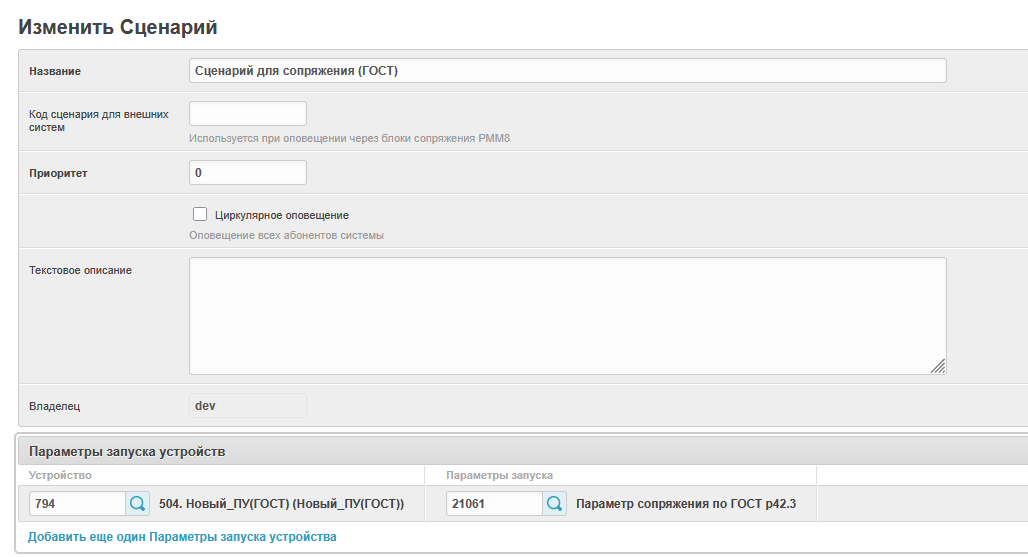
Сценарий — совокупность устройств оповещения, их сигналов и параметров, абонентов, и других компонентов системы оповещения, которые используются при данном конкретном способе оповещения.
Для создания и последующего редактирования сценариев необходимо перейти по пути Домой > Управление параметрами > Сценарии.
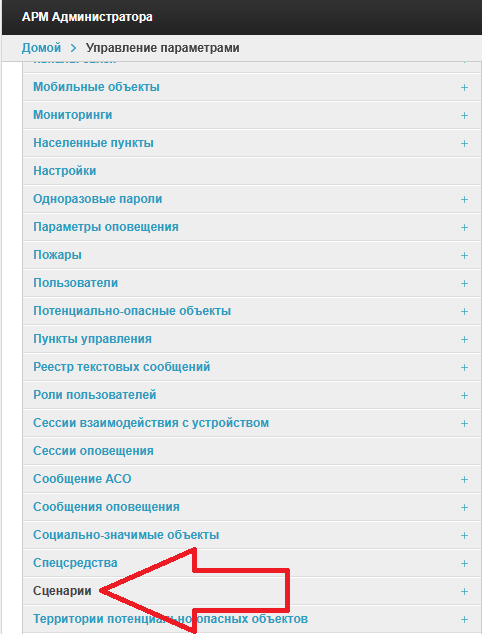
Для создания сценария нужно выбрать опцию «Добавить Сценарий», для редактирования существующего сценария выбрать ранее созданный сценарий.

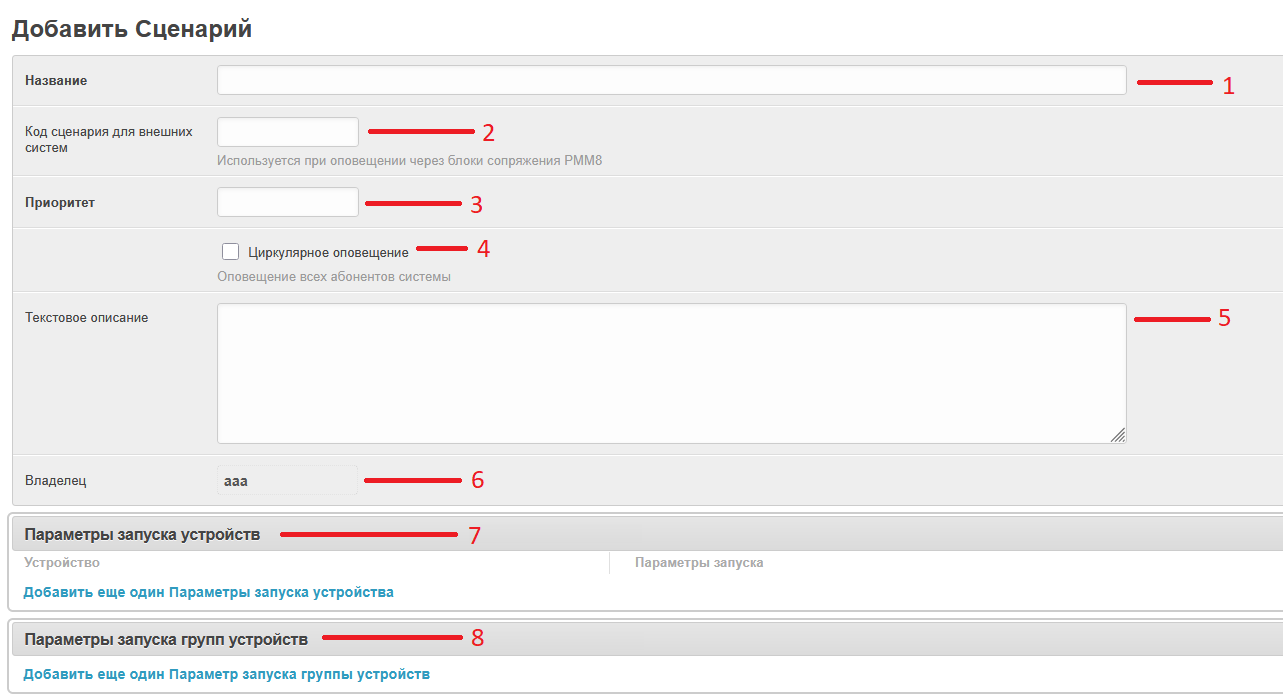
-
Название. Указать название сценария.
-
Код сценария для внешних систем. Используется для запуска сценария с вышестоящего пульта управления.
-
Приоритет. Указать приоритет сценария, где 0 — самый высокий приоритет, с увеличением числа приоритет уменьшается.
-
Циркулярное оповещение. Поставить галочку для оповещения всех абонентов системы.
-
Текстовое описание. Указать текстовое описание для сценария.
-
Владелец. Поле содержит пункт управления на котором был создан сценарий.
-
Параметры запуска устройств. Добавить еще один параметр запуска устройств. Позволяет добавить устройство оповещения и параметр оповещения. При запуске сценария, данное устройство будет запущено с указанным параметром.
-
Параметры запуска групп устройств. Добавить еще один параметр запуска группы устройств. Позволяет добавить группу устройств оповещения и параметр оповещения. При запуске сценария все устройства из выбранной группе будут запущены с выбранным единым параметром, если у конкретного устройства не был задан параметр.
Замечание. Если в сценарии используется запуск одиночных устройств и это же устройство занесено в группу устройств, и в каждом случае у него задан параметр, то приоритетным будет параметр, заданный индивидуально.
Возможность запустить сценарий существует как на АРМ «Оператора» (для этого смотри руководство к АРМ «Оператора»), так и на АРМ «Администратора», используя действия по событиям.
Обзвон3.24 
Для того, чтобы создать телефонный обзвон необходимо выполнить следующие шаги:
1) Создать и настроить Астериск (пункт 3.10).
2) Создание абонентов (пункт 3.12).
3) Дополнительная настройка пункта управления (пункт 3.26).
4) Создание устройства оповещения (пункт 3.4).
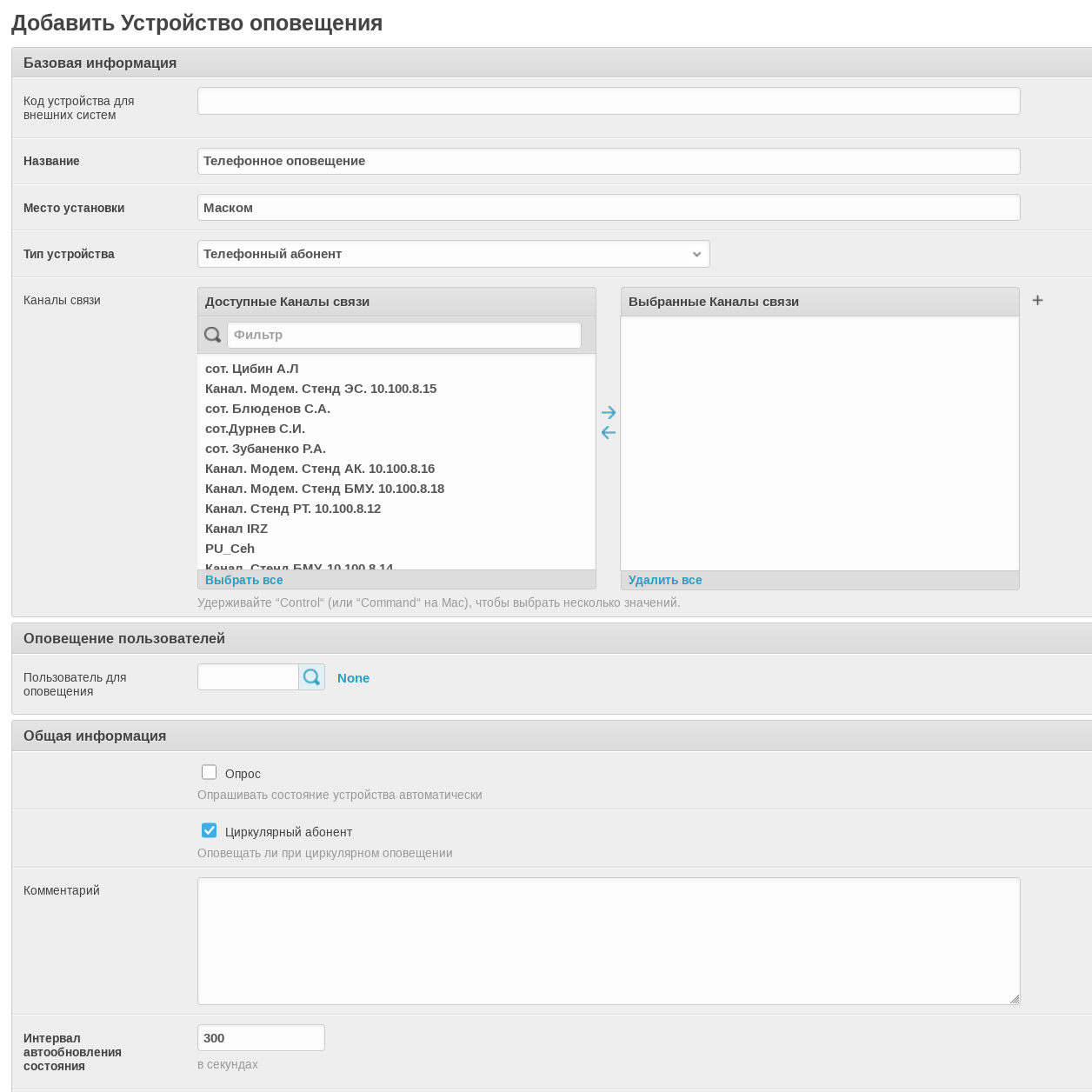
Создать устройство оповещения по инструкции из пункта 3.4, достаточно указать только тип устройства «Телефонный абонент» и не выбирая канала связи.
5) Создание сообщения оповещения. Подробнее данный пункт был разобран в главе 3.8.
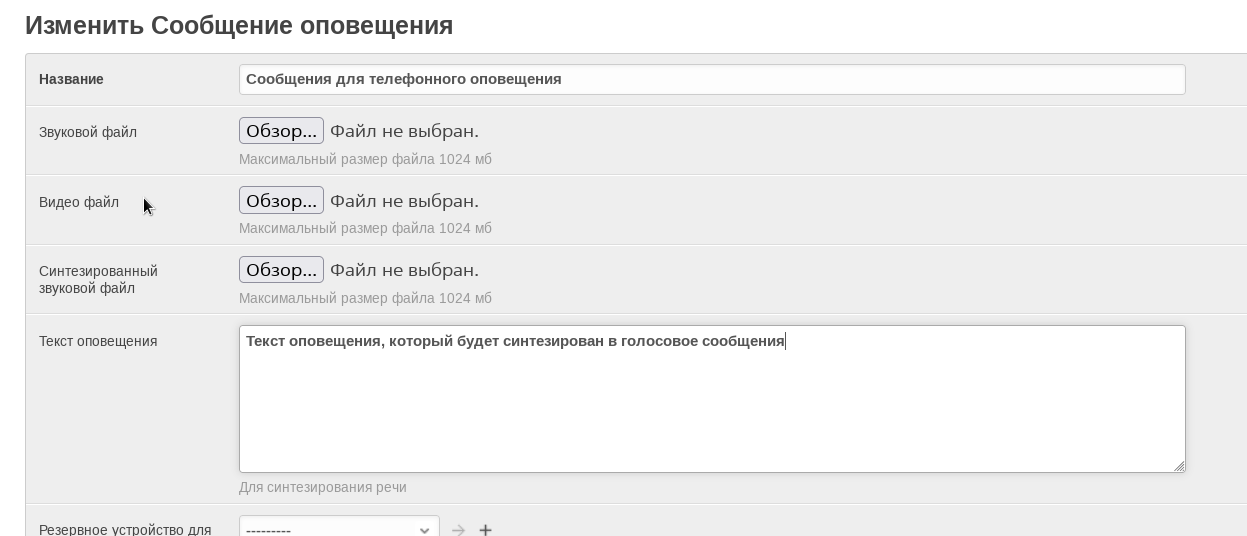
Поля для заполнения: - Название (Произвольное) - Звуковой файл или Текст Оповещения
Звук оповещения выбирается одним из двух способов: - При заполнении поля Текст Оповещения синтезируется новый синтезированный звуковой файл. - Загрузка своего уже готового звукового файла (рекомендуется формат wav).
6) Создать параметр оповещения.
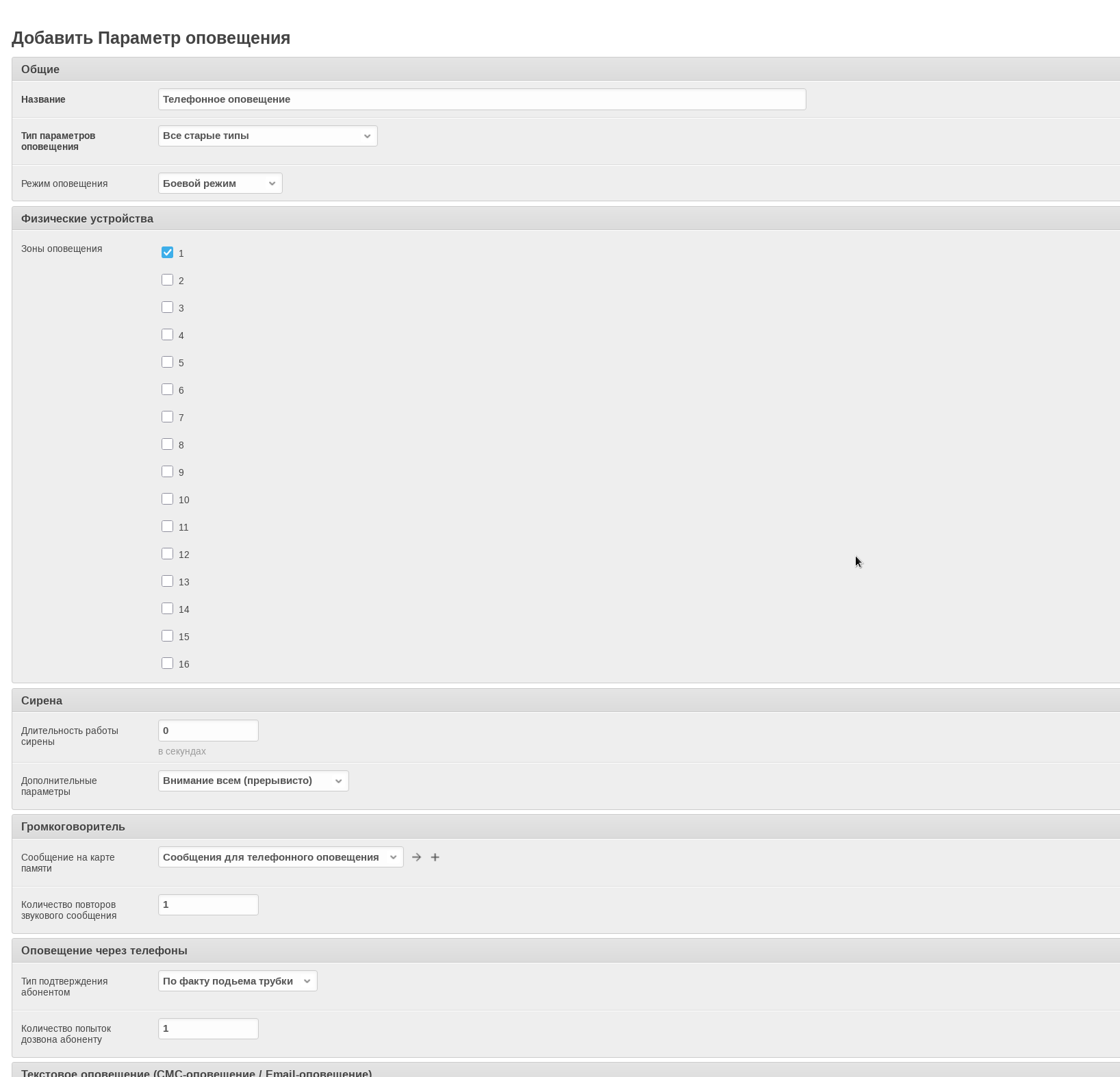
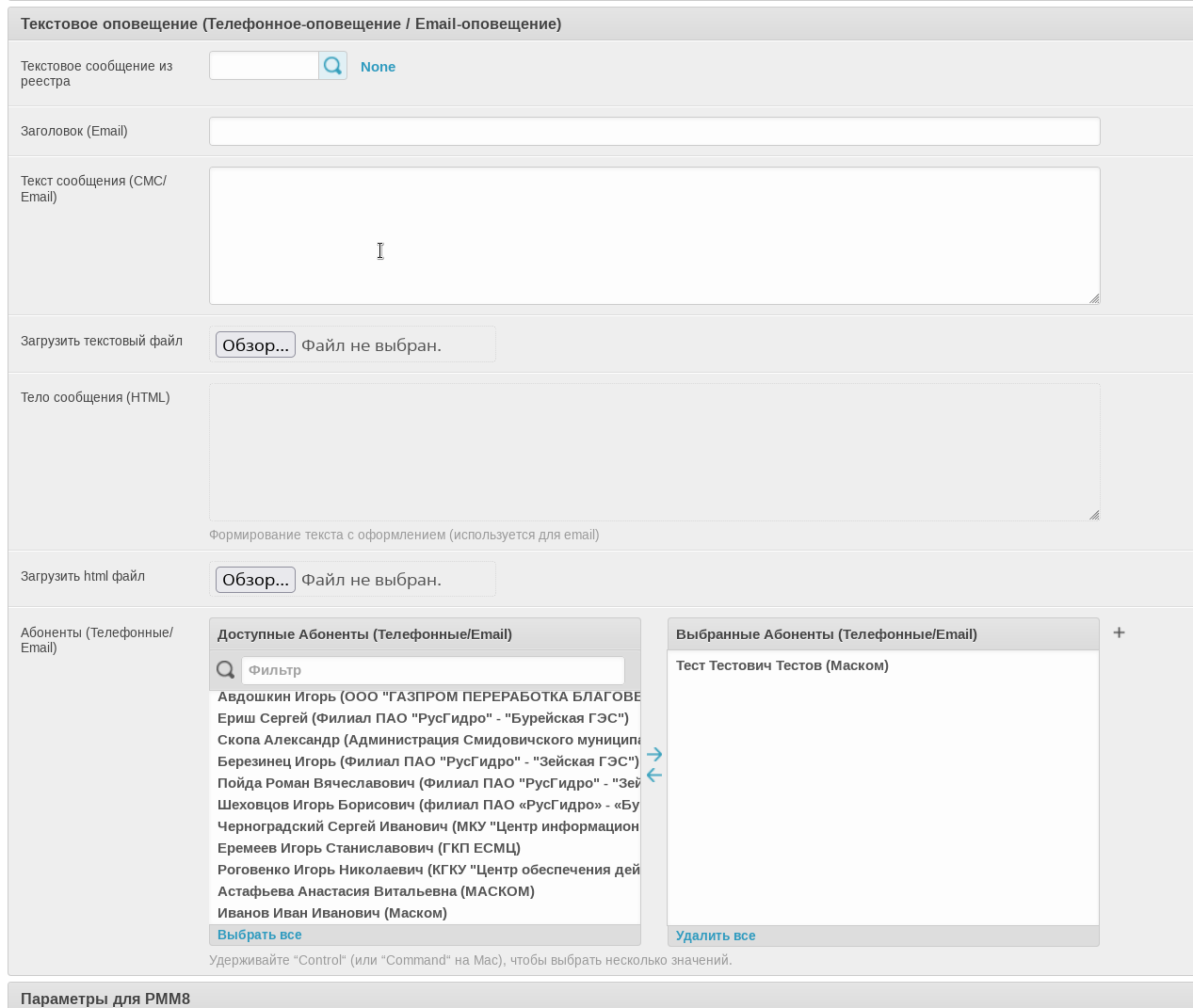
Обязательные поля для заполнения: - Название (произвольное) - Тип оповещения - все старые типы - Режим оповещения - боевой - Сообщение на карте памяти - Выбираем сообщение созданное на прошлом этапе, либо любое другое с загруженным звуковым файлом. - Абоненты (Телефонные / Email) - Выбираем абонентов для оповещения (от 1 до множества). У абонента должен быть привязанные телефон.
Дополнительный настройки: - Количество попыток дозвона абоненту. Звонок будет идти на абонента, пока не закончаться попытки. Или пока пользователь не подтвердит оповещение - Тип подтверждения абонентом. - По факту подъема трубки. Оповещение будет потвержденно, когда пользователь возьмет трубку. - Путем набора пин-кода. Оповещение будет потвержденно, когда введет свой пин-код с помощью dtmf кода, после конца звукового оповещения. Пин-код задается в настрйоках абонента.
7) Создание сценария.
Создать сценарий согласно пункту 3.23 данного руководства, указав в параметрах запуска устройств устройство оповещения созданное на шаге 4.
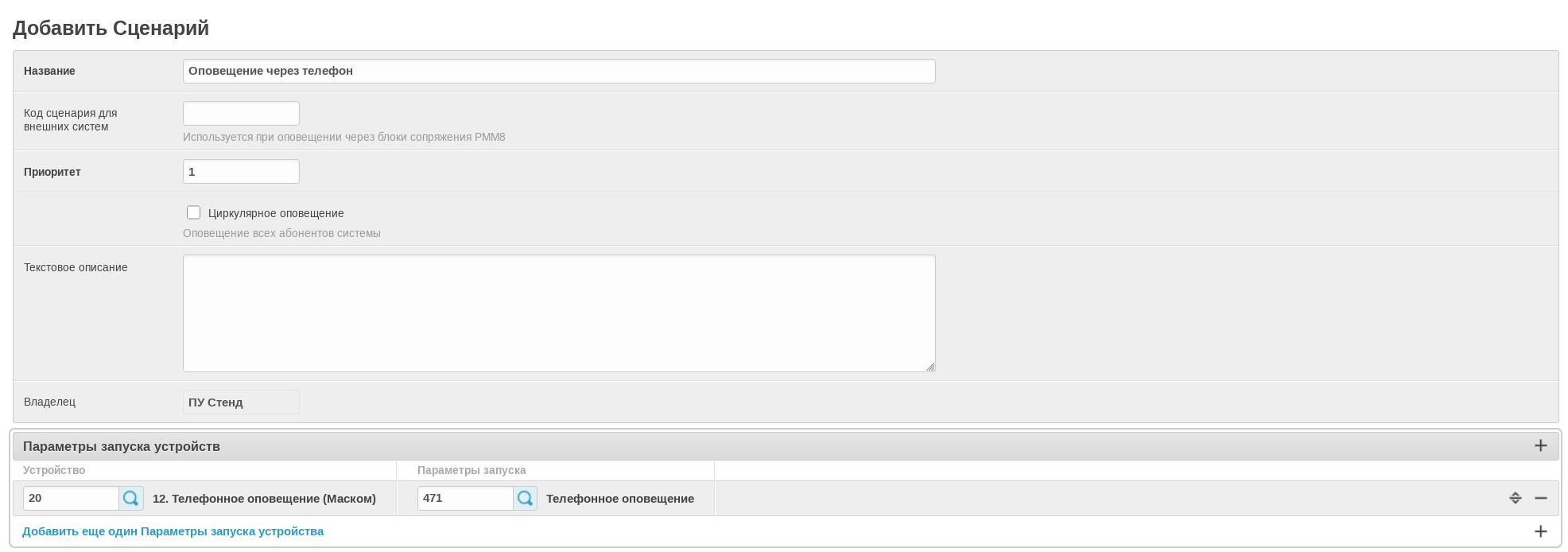
После этого сценарий должен быть запущен оператором.
Настройка телефонии для звонков в АРМ оператора3.25 
Данная настройка нужна для запуска звонков внутри АРМ оператора с другими абонентами или на номера третьих лиц.
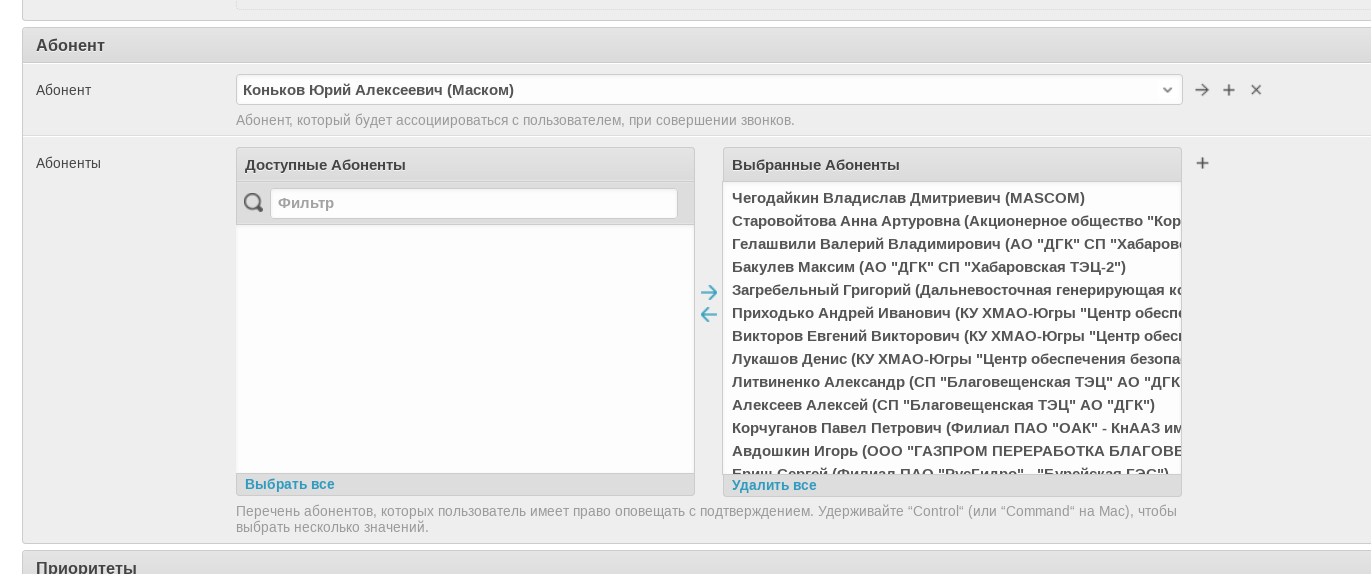
В настройках пользователя ( Управление параметрами -> Пользователи) добавьте абонента (с номером телефона) пользователю. Теперь это номер будет ассоциироваться с пользователем. Звонок будет устанавливаться между указанным телефоном пользователя и номером выбранным в АРМ оператора в справочнике или произвольным.
Настройка запуска сценария оповещения с помощью звонка с телефона3.26 
Настройка в АРМ администратора
1) Необходимо связать оператора и телефон через настройки пользователя и абонента ( Управление параметрами -> Пользователи). Пользователь должен иметь право на запуск сценария.
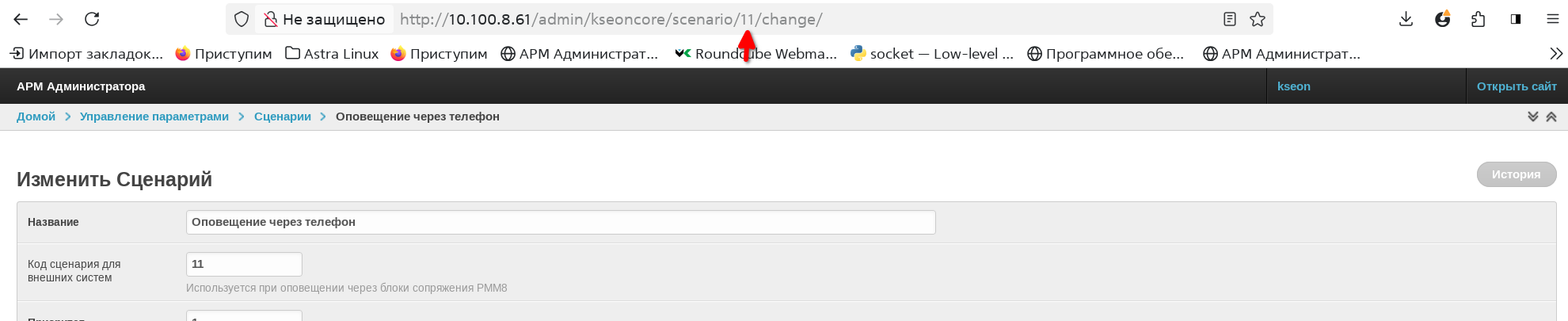
2) Добавить одноразовый пароль пользователю, если еще не создан (Управление параметрами -> Одноразовые пароли) 3) Заранее узнать id сценария для запуска. Проще всего это сделать через адресную строку редактирования сценария ( Управление параметрами -> Сценарии)
Запуск сценария с помощью звонка с телефона
- Набирите номер телефона приложения КСЭОН ( 3000 для внутренних номеров, для внешних необходимо узнать у администратора БКМУ_С ).
- После требования id сценария ввести с помощью клавиатуры (dtmf) id сценария.
- После требования одноразового пароля ввести с помощью клавиатуры (dtmf) одноразовый пароль.
Просмотр истории и записи звонков3.27 
Запись разговоров, история звонков, статусы оповещения, статусы запуска сценария можноузнать и просмотреть через АРМ администратора
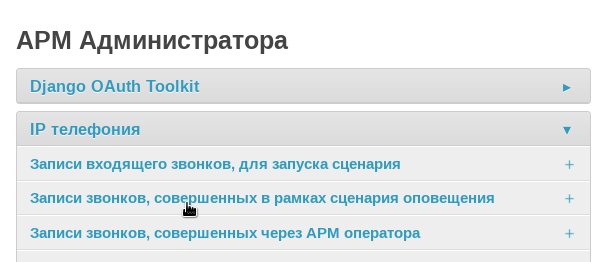
Записи звонков, созданные во время запуска сценария оповещения по ip телефонии
Дополнительные информационыые поля: - Статус звонка - Тип подтверждения - Запись оповещения

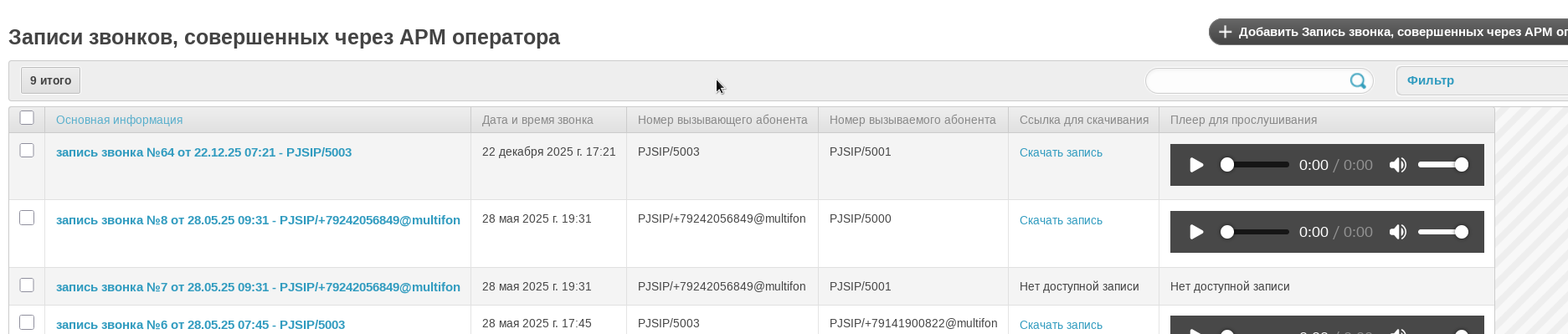
Записи звонков, запущенных чере АРМ оператора
Дополнительные информационыые поля: - Пользователь запустивший звонок - Номер телефона, на который был совершен звонок
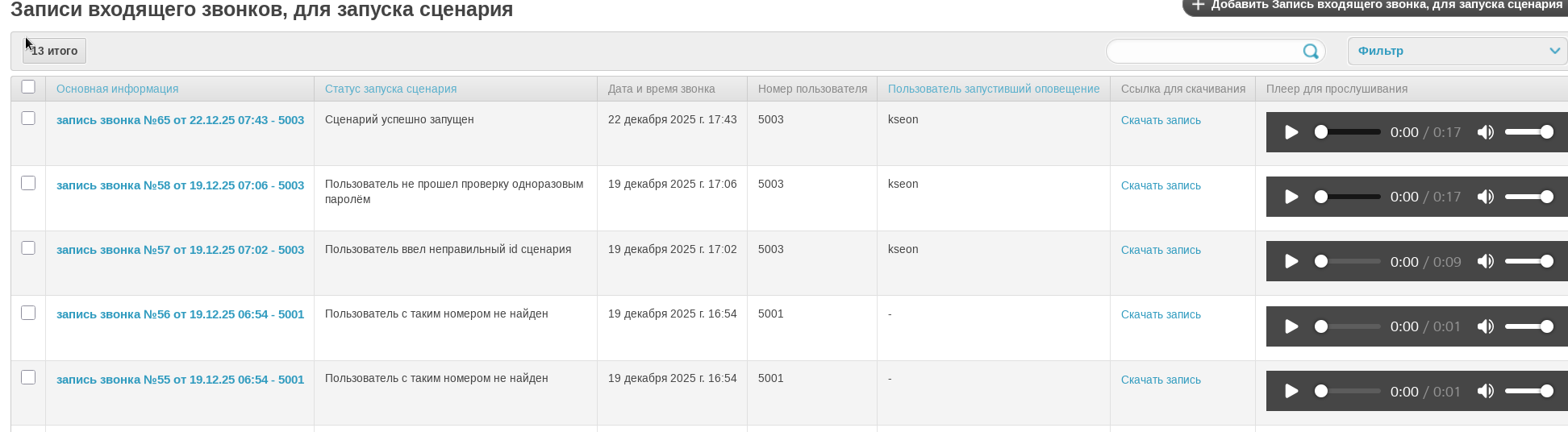
Записи звонков, исходящие извне для запуска сценария оповещения через звонок
Дополнительные информационыые поля: - Статус запуска сценария - Введенный id сценария - Введенный одноразовый пароль - Номер позвонившего - Оператор связанный с номером позвонившего
СМС-оповещение3.28 
Для создания смс-оповещения необходимо:
- Создать Абонента (пункт 3.12).
- Создать модем (пункт 3.13).
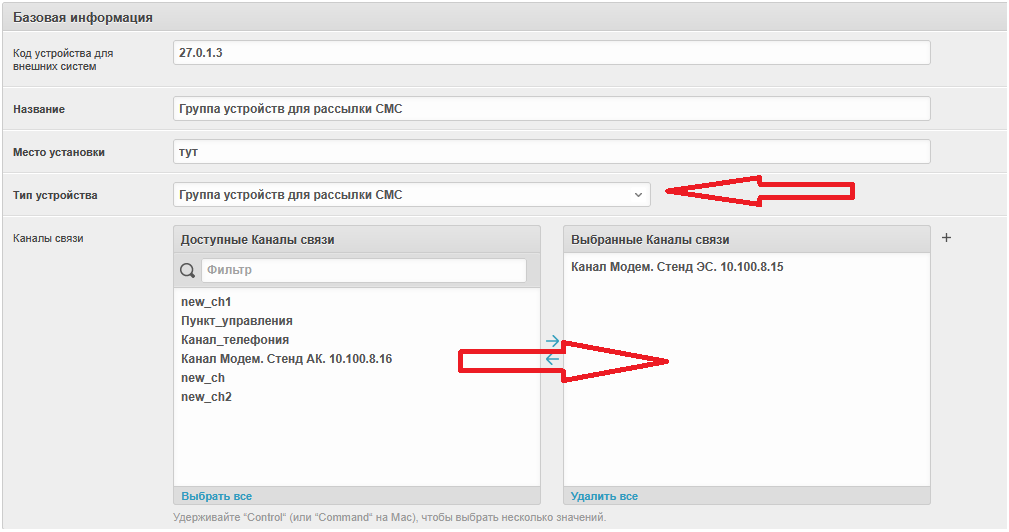
- Создать устройство оповещение (как было указано в пункте 3.4), указав тип устройства - «Группа устройств для рассылки СМС», а в каналах связи выбрать недавно добавленный модем.
-
Создаем «Текстовое сообщение» в реестре текстовых сообщений согласно пункту 2.13.
-
Для того, чтобы сформировать список абонентов для рассылки, требуется создать «Параметр оповещения» (согласно пункту 2.9) со следующими изменениями:
- тип параметров оповещения «Группа устройств для рассылки СМС»
- режим оповещения «Боевой режим»
- выбираем текстовое сообщение из реестра с помощью значка «лупы»
- выбрать абонентов для рассылки
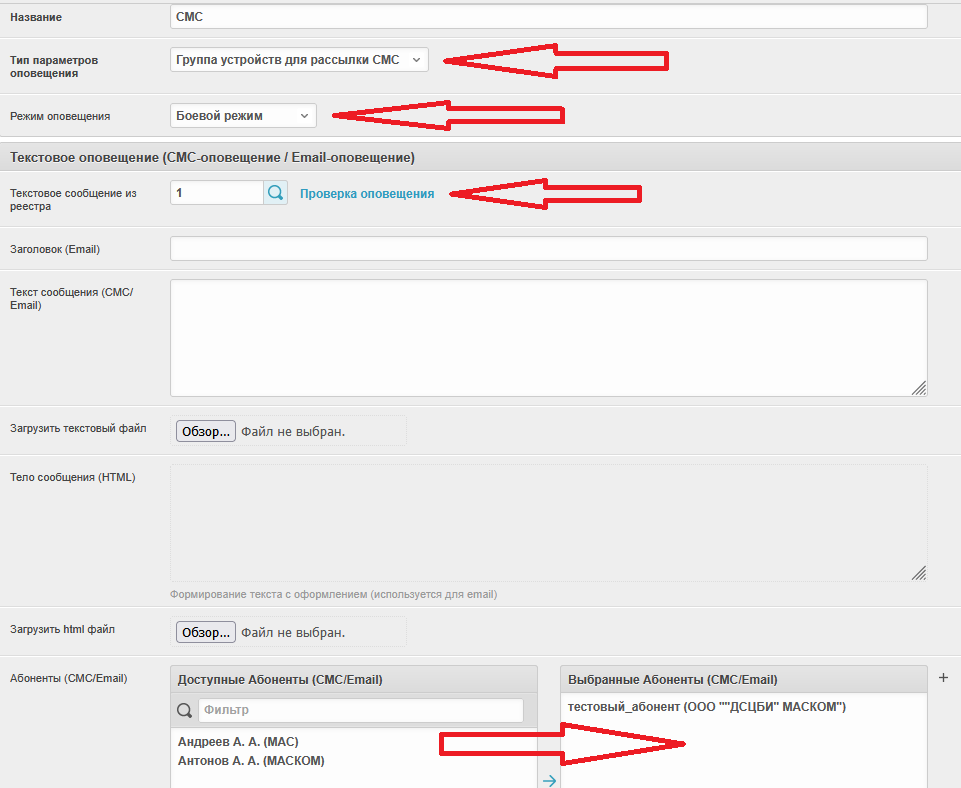
- Наконец необходимо создать сценарий (согласно пункту 2.21), указав следующие изменения:
- устройство — созданное ранее устройство для СМС-оповещения
- параметр запуска — созданный ранее параметр оповещения
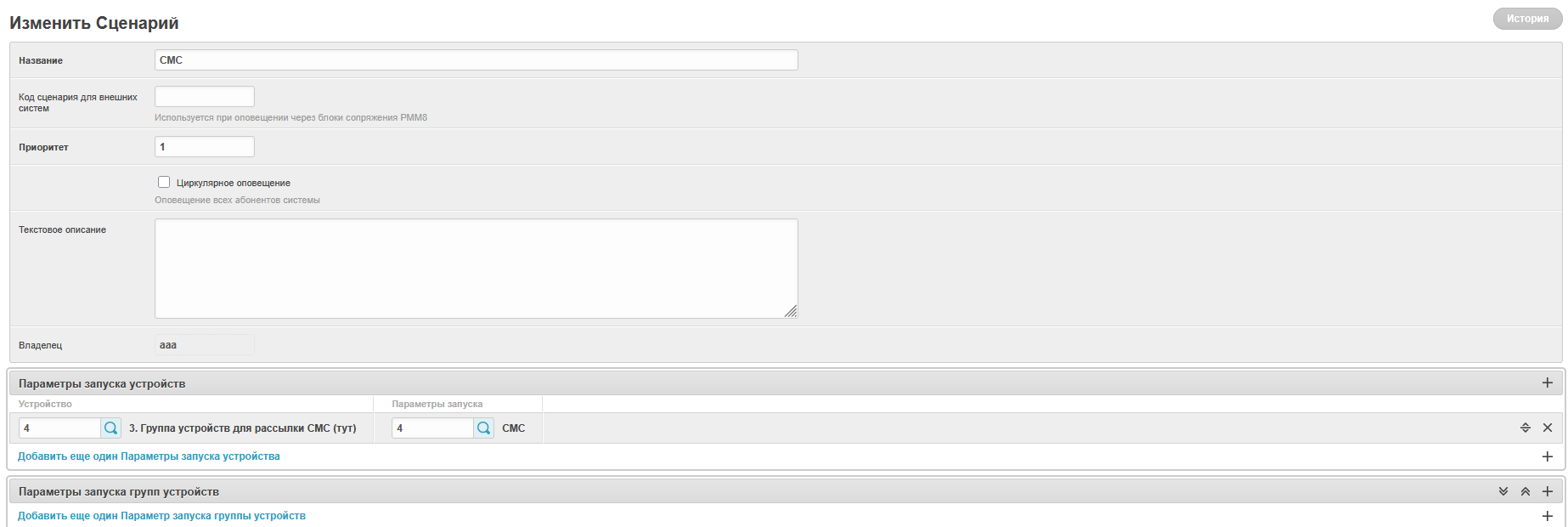
Формализованные команды3.29 
При создании сценария существует поле «Код сценария для внешних систем». Коды 1-10 забронированы под формализованные команды. Если придет задача оповестить по формализованной команде, то будет запущен соответствующий сценарий.
Формализованные команды нужны для взаимодействия между различными пунктами управления. Команды указывают на то, что конкретно нужно запустить. Также в параметрах создания сценария есть поле «Код сценария для внешних систем». Передать формализованную команду могут оба взаимодействующих пункта управления.
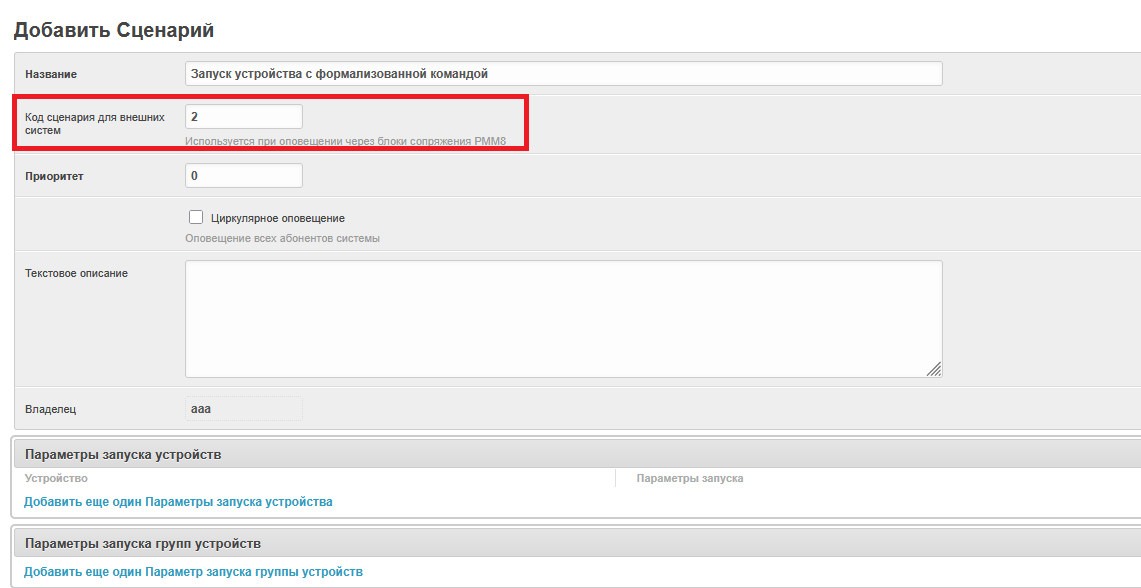
Стоит отметить, что у устройства оповещения, которое создастся автоматически после добавления внешнего ПУ, будет код устройства для внешних систем, созданный на основе введённого вами кода ПУ.
Алгоритм создания взаимодействия в АРМ администратора двух пунктов управления по протоколу РММ-83.30 
В данном пункте будет описан алгоритм сопряжения между двумя пунктами управления.
Поскольку ранее мы создали ПУ и внешний ПУ, на каждом из них имеется блок сопряжения РММ-8.
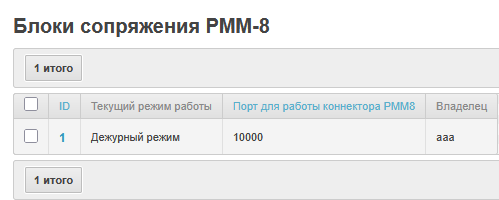
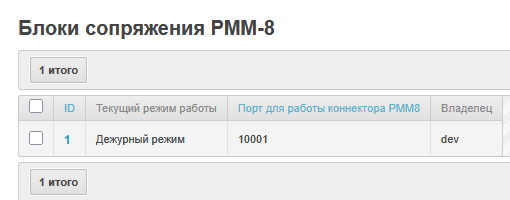
После этого необходимо создать внешний ПУ на ВПУ. На НПУ блок сопряжения на НПУ будет создан автоматически, если они настроены корректно и между пунктами управления есть связь, через канал связи (настройка которого была описана в пункте 2.3). После создания «Внешнего ПУ» устройство оповещения должно создастся автоматически.


Важно отметить, что при создании внешнего ПУ на вышестоящем ПУ в поле «Код устройства для внешних систем» указать код устройства оповещения, которое вы создали на нижестоящем ПУ.

Теперь необходимо создать параметр оповещения на ВПУ, настроив его для передачи информации по протоколу РММ-8 и указав абонента (или список абонентов), которым придёт оповещение.
Последним шагом будет создание сценария на ВПУ. Этот сценарий будет оповещать НПУ. При создании этого сценария надо указать устройство оповещения НПУ, а в качестве параметра оповещения выбрать необходимый параметр для оповещения НПУ.
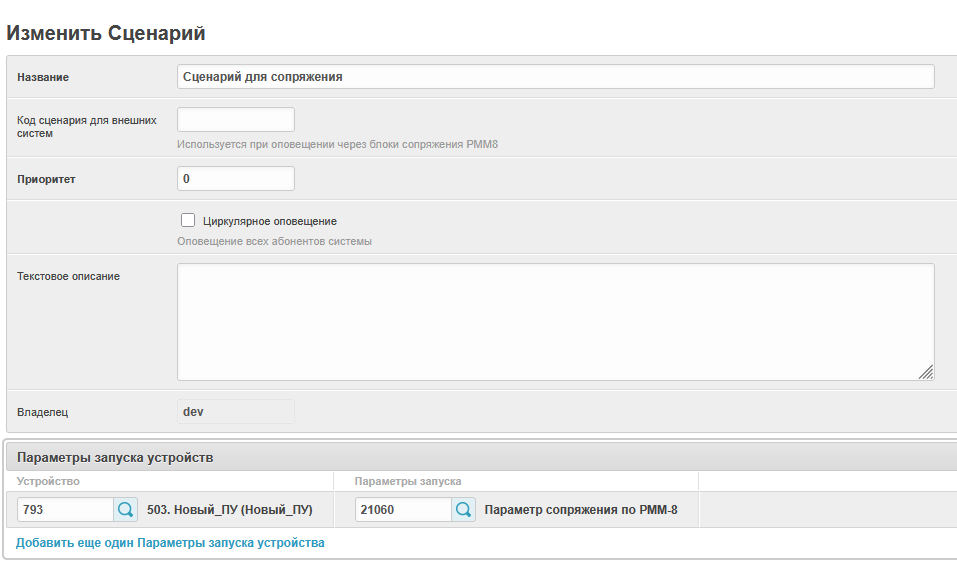
Код сценария для внешних систем указывается в том случае, когда создаётся сценарий для оповещения ВПУ с нижестоящего пункта управления.
Алгоритм создания взаимодействия в АРМ администратора двух пунктов управления по протоколу ГОСТ р42.33.31 
В данном пункте будет описан алгоритм сопряжения между двумя пунктами управления.
Поскольку ранее мы создали ПУ и внешний ПУ, на каждом из них имеется блок сопряжения ГОСТ р42.3.
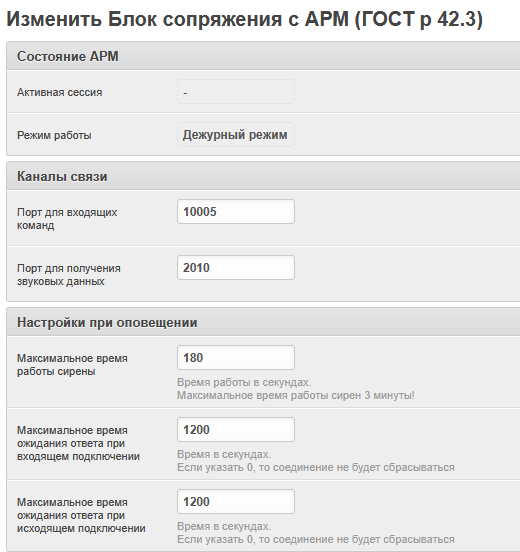
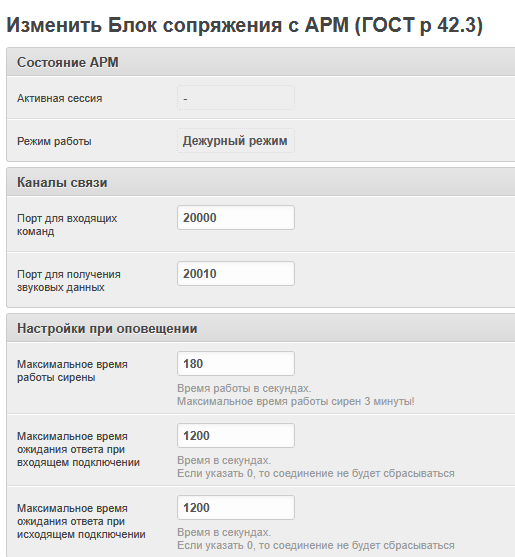
После этого необходимо создать внешний ПУ на каждом пункте управления (на ВПУ и НПУ), связав их каналами связи, как было описано в пункте 2.17. Если каналы связи были созданы верно, то после добавления внешних ПУ устройства оповещения будут созданы автоматически.


Важно отметить, что при создании внешнего ПУ на вышестоящем ПУ в поле «Код устройства для внешних систем» указать код устройства оповещения, которое вы создали на нижестоящем ПУ.

Теперь необходимо создать параметр оповещения на ВПУ, настроив его для передачи информации по протоколу АРМ и указав абонента (или список абонентов), которым придёт оповещение.
Последним шагом будет создание сценария на ВПУ. Этот сценарий будет оповещать НПУ. При создании этого сценария надо указать устройство оповещения НПУ, а в качестве параметра оповещения — параметр оповещения, созданный на ВПУ.
Код сценария для внешних систем указывается в том случае, когда создаётся сценарий для оповещения ВПУ с нижестоящего пункта управления.
Система событий3.32 
Действия по событию
Страницу с действиями по событию можно разбить на 4 пункта
1) Основная информация - Описания действия по событию;

2) Условия срабатывания - При каких условиях выполнится действие;

3) Список действий - Что будем делать при выполнении;
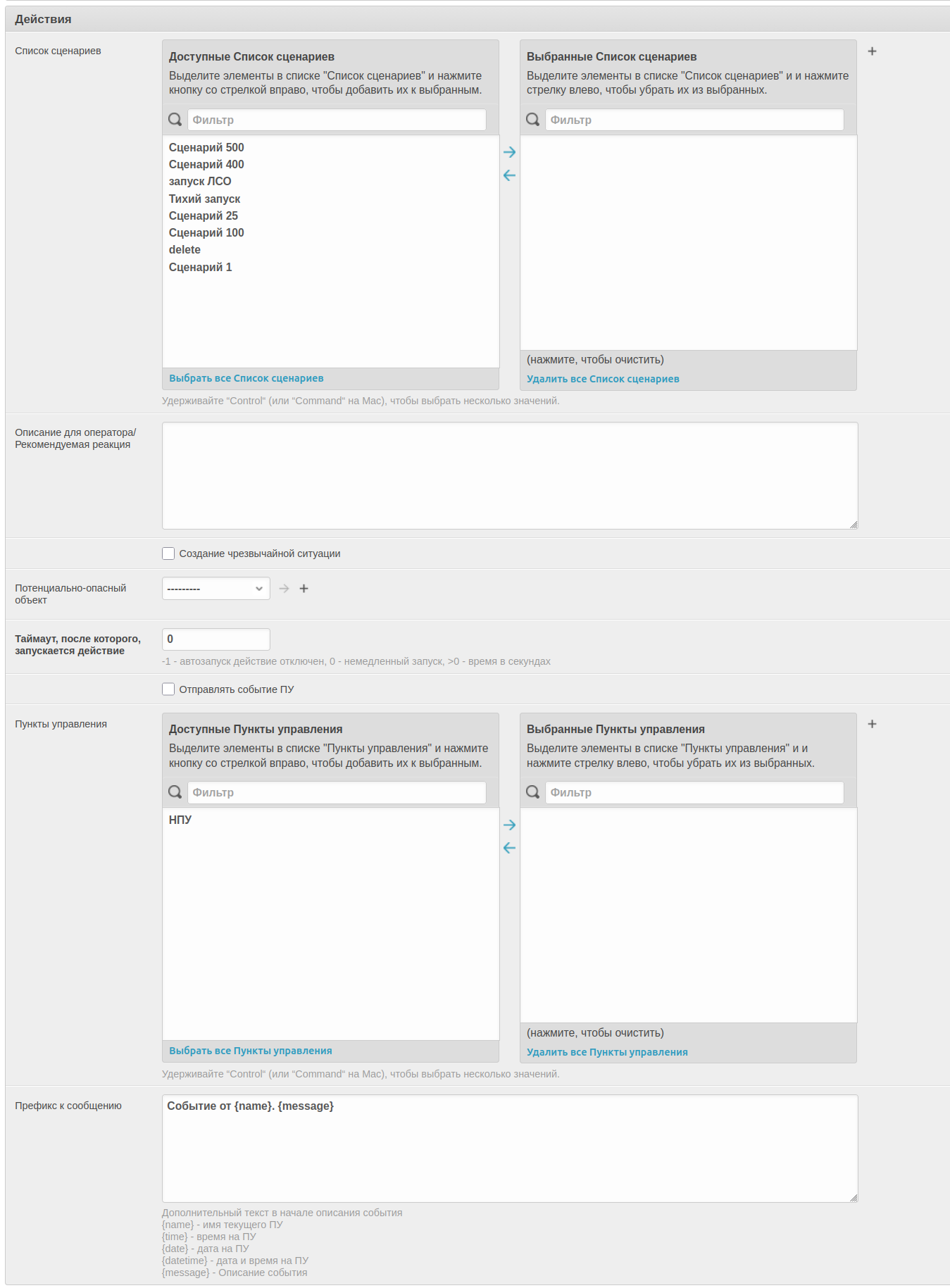
4) Действия при ЧС - Что будем делать при ЧС, если в «Условия срабатывания» есть событие «Зарегистрировано ЧС»;
Условия срабатывания
В первой линии находится список с условиями, их может быть неограниченное количество. Ниже находится строка с булевым условием(математическое/логическое представление условий)

Типы условий
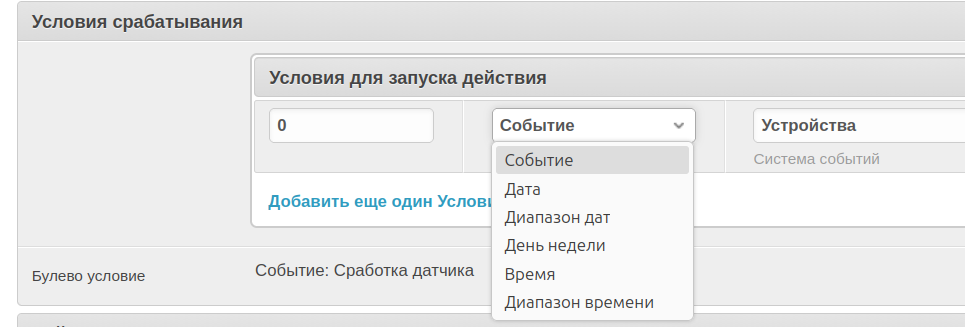
Ниже подробно описано, что означает каждый тип.
1) Событие - Правило сработает, когда в системе произойдет указанное вами событие (например, «Сработка датчика», «Запуск оповещения», «Обнаружен пожар» и т.д.).
Пример: выбрать событие «Сработка датчика» – при срабатывании любого датчика начнётся выполнение действия.

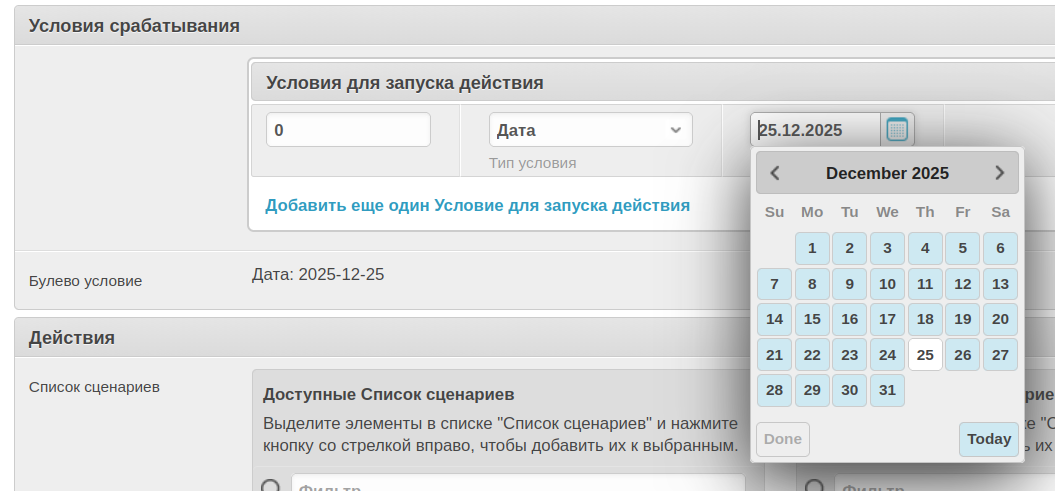
2) Дата - Вы указываете конкретную календарную дату (например, 25.12.2025). Правило выполнится в этот день, но только если будут соблюдены остальные условия (время, событие и т.п.).
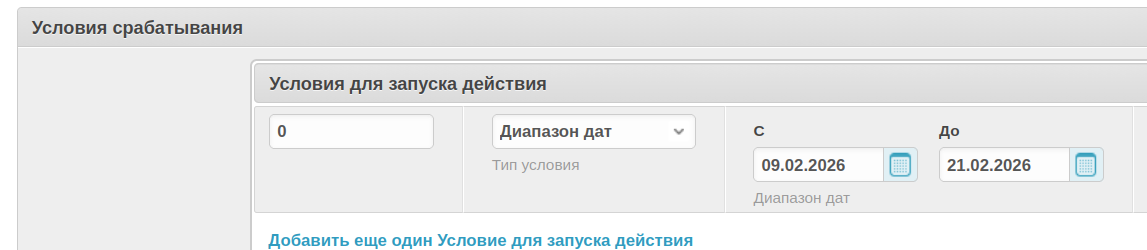
3) Диапазон дат - Задаётся начальная и конечная дата. Правило будет активно в течение всего этого периода. Например, с 09.02.2026 по 21.02.2026. Внутри диапазона дополнительно можно уточнить время или событие.
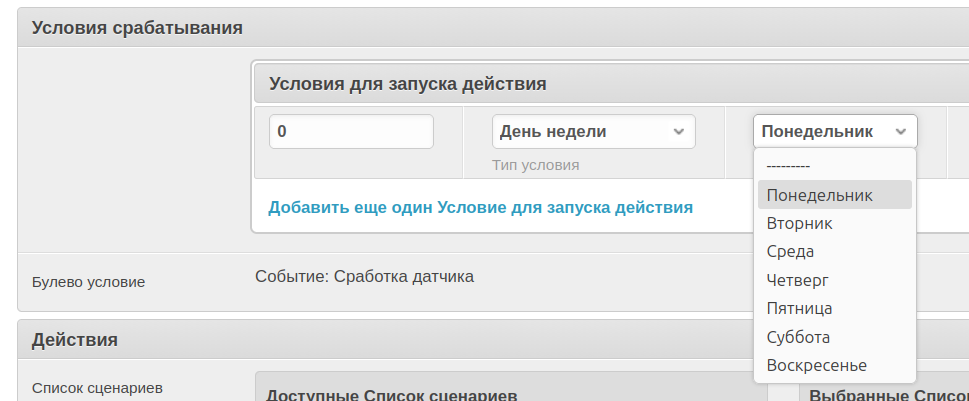
4) День недели - Вы выбираете дни недели (понедельник, вторник и т.д.). Правило сработает только в выбранные дни. Полезно для повторяющихся действий, например, по будням.
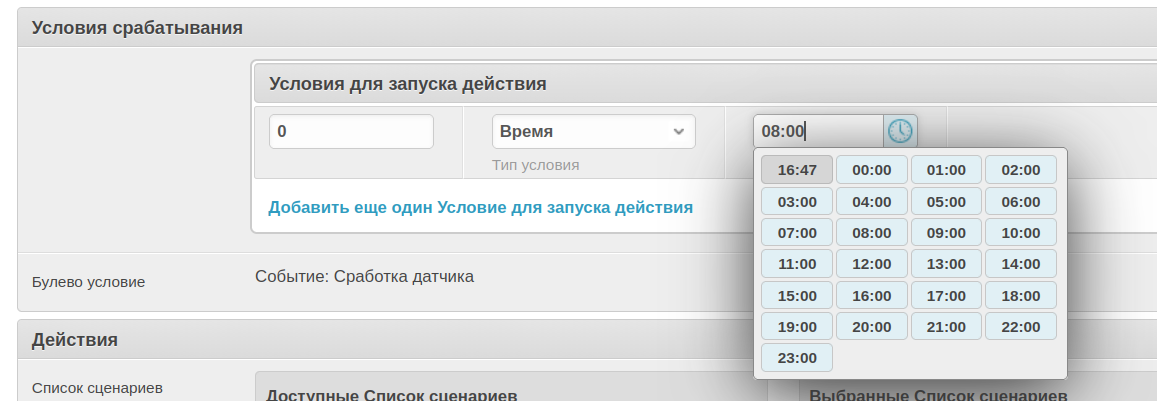
5) Время - Указывается точное время (часы:минуты). Правило выполнится в это время, если совпадают все остальные условия.
6) Диапазон времени - Задаётся интервал времени, например, с 11:00 до 18:00. Внутри этого интервала правило может сработать по дополнительному условию (событию или точному времени).
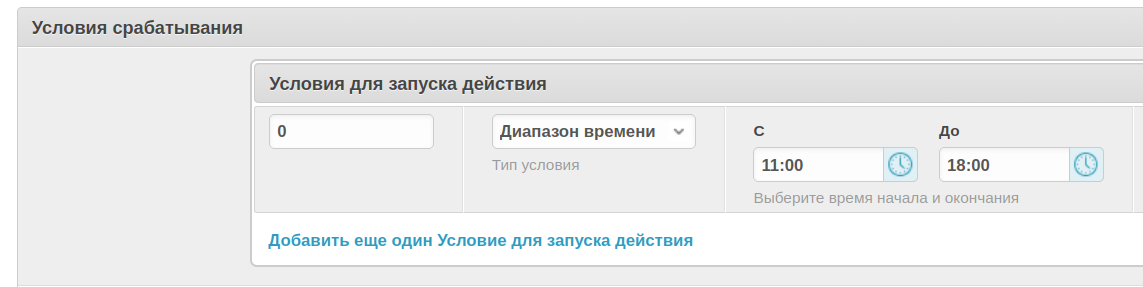
Важное замечание по условиям даты и времени. Если вы используете типы «Дата», «Диапазон дат», «День недели» или «Диапазон времени», вам обязательно нужно указать либо конкретное время, либо событие в системе.
Система событий
Выпадающий список с системами событий, подробнее описано в пункте
Источники событий
Внутри каждой системы события могут поступать от разных источников. Например, в системе «Устройства» источниками могут быть: внешний ПУ, датчик, само устройство оповещения и т.д.
Тип события
Выпадающий список с типами событий, фильтруются в зависимости от системы событий, подробнее описано в пункте
Системы событий
Системы событий можно посмотреть на странице «Начало»→«Система событий»→«Системы событий».
Все события делятся по системам, от которых они поступают.
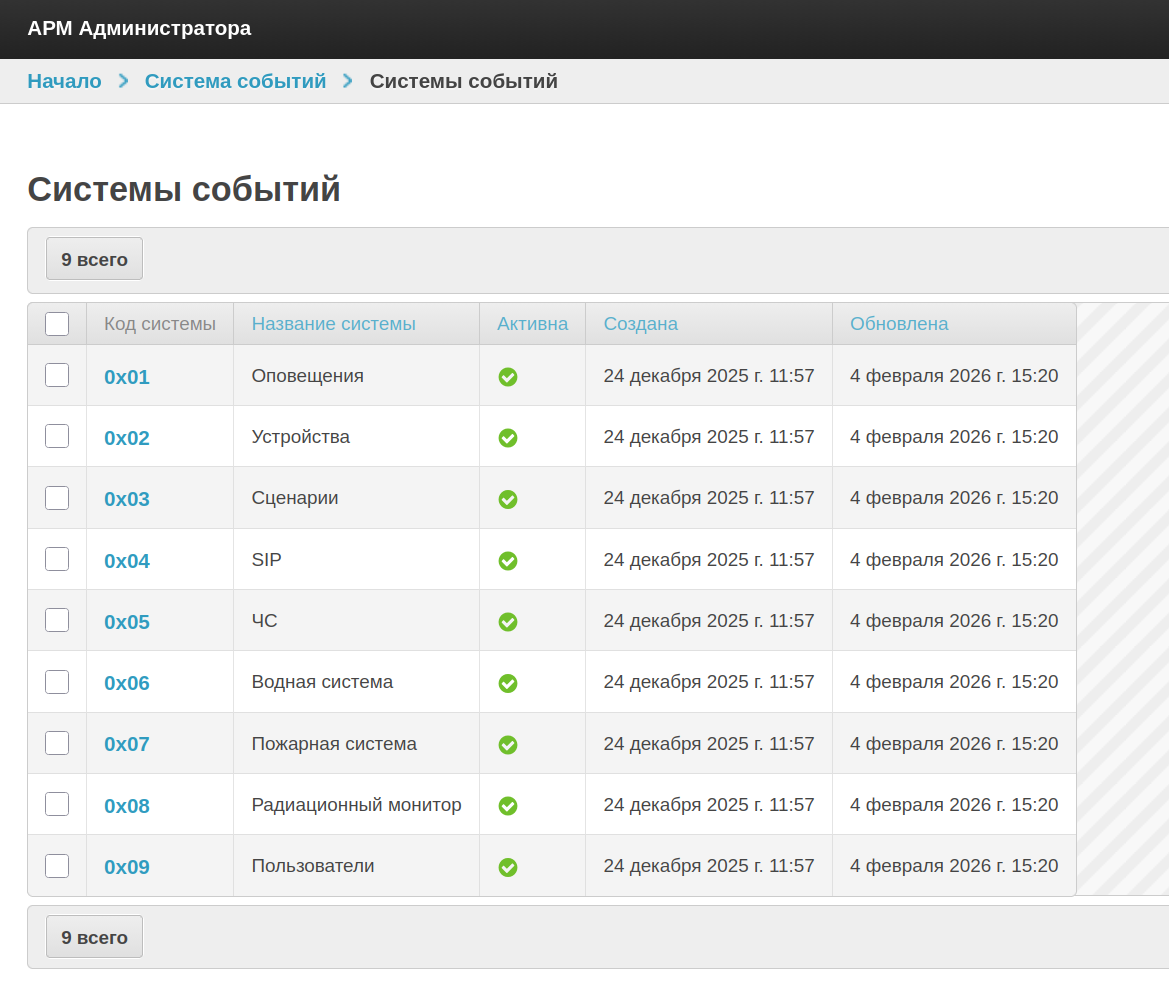
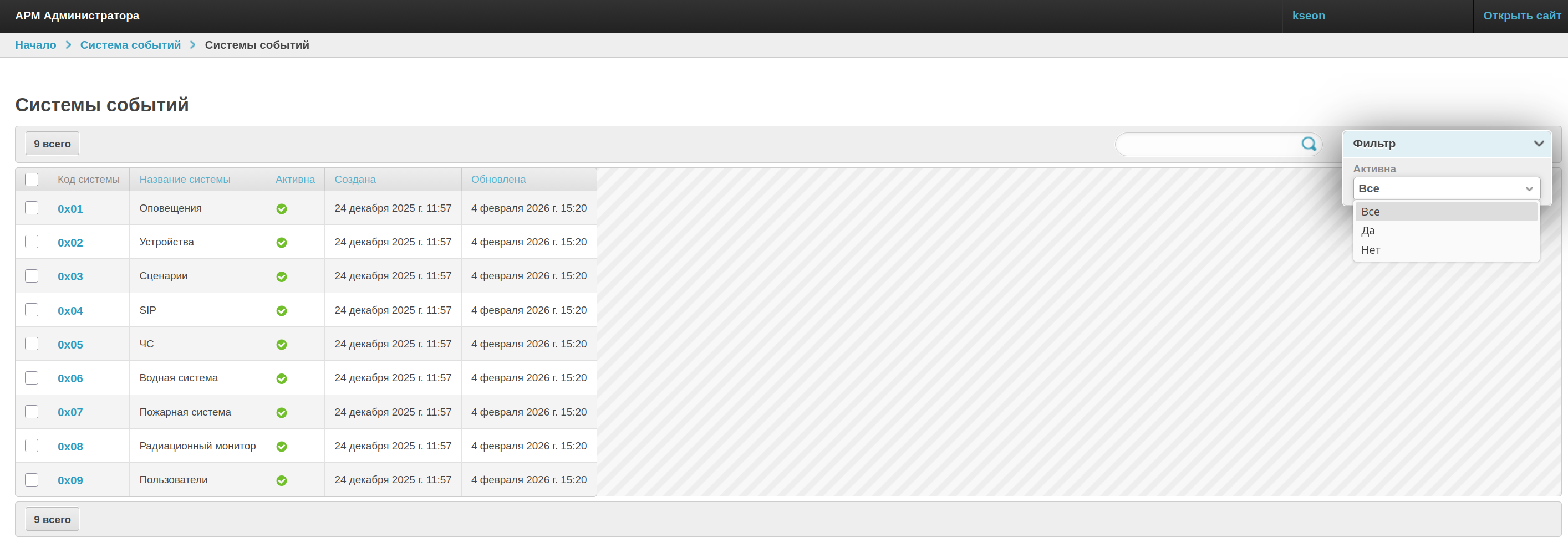
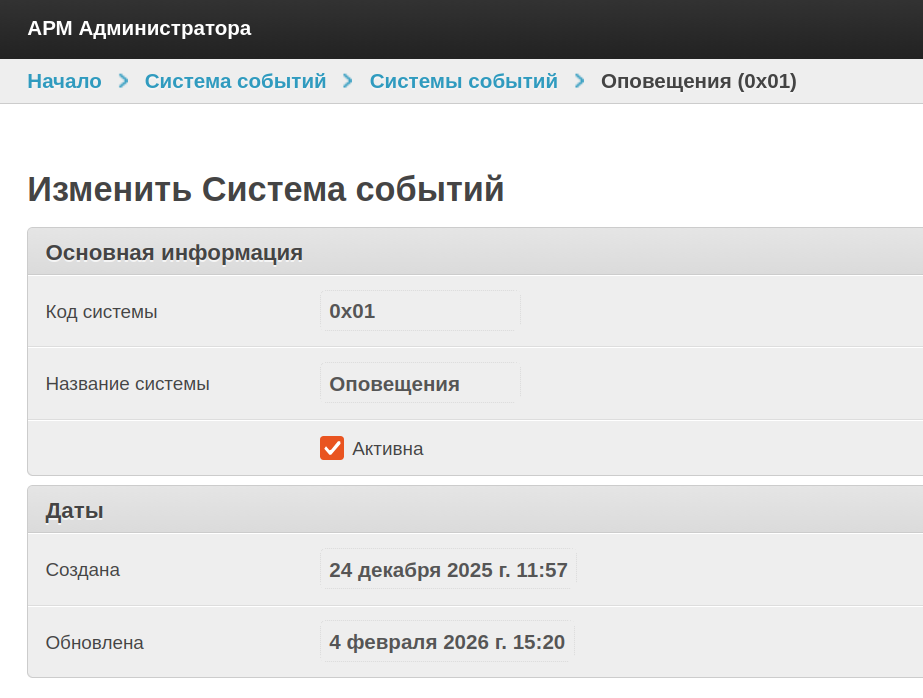
У систем событий есть 3 основных поля:
- «Код системы» - Число в шестнадцатеричном виде, не повторяется;
- «Название системы» - Человеко читаемое название;
- «Активна» - Активна ли в данный момент система или нет, если нет то события от это системы не будут приходить.
Основные системы:
- Оповещения – всё, что связано с запуском и остановкой оповещений, сессиями оповещения.
- Устройства – события от датчиков, сирен, кнопок, источников питания и другого оборудования.
- Сценарии – запуск, остановка, ошибки сценариев.
Типы событий
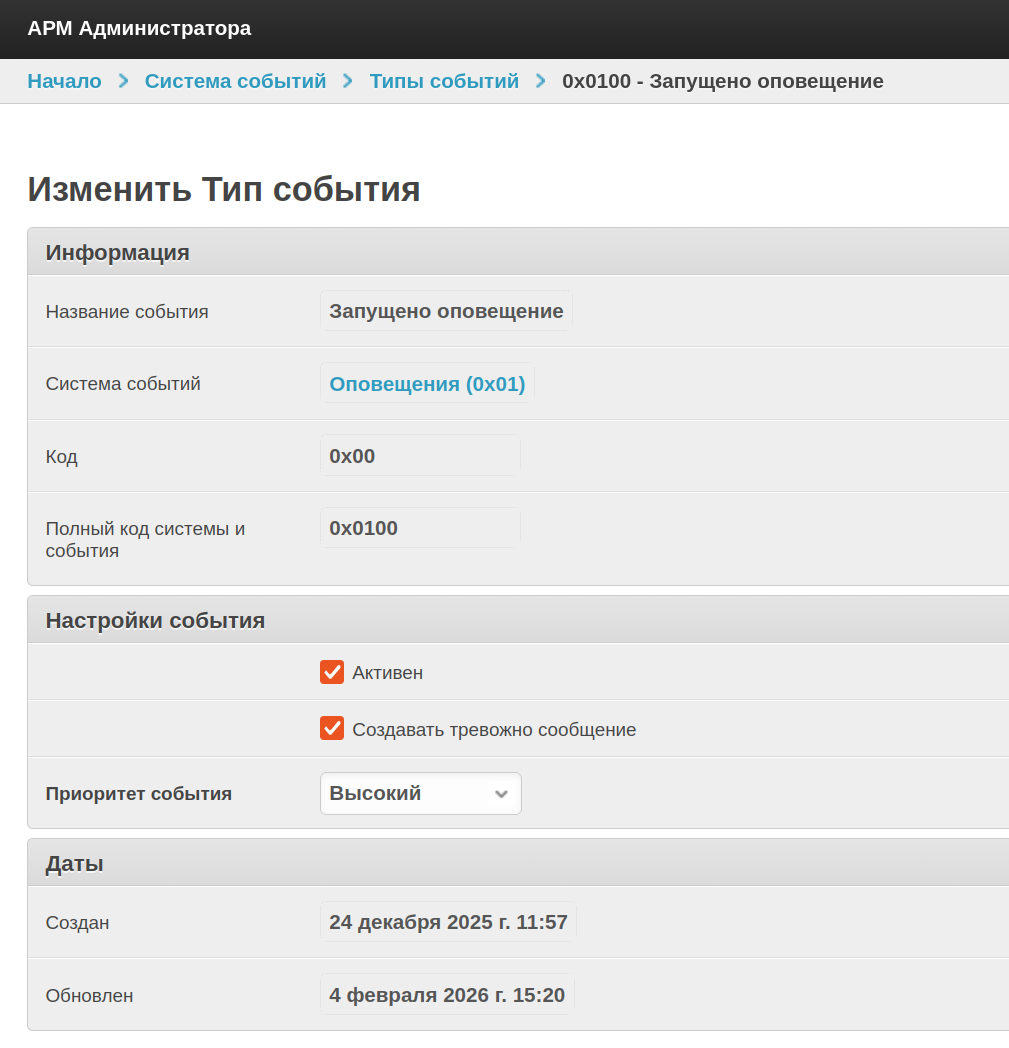
Типы событий можно посмотреть на странице «Начало»→«Система событий»→«Типы событий».
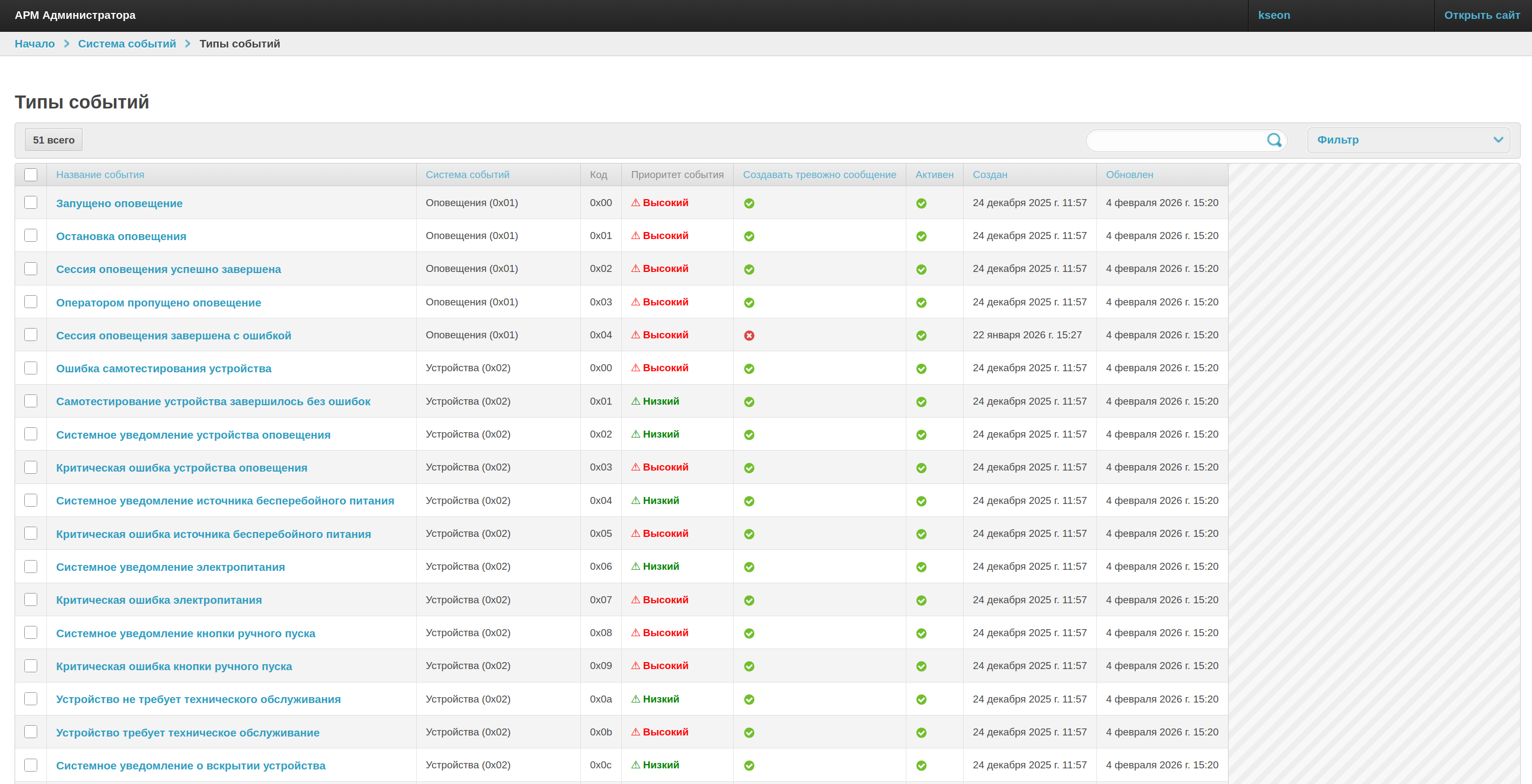
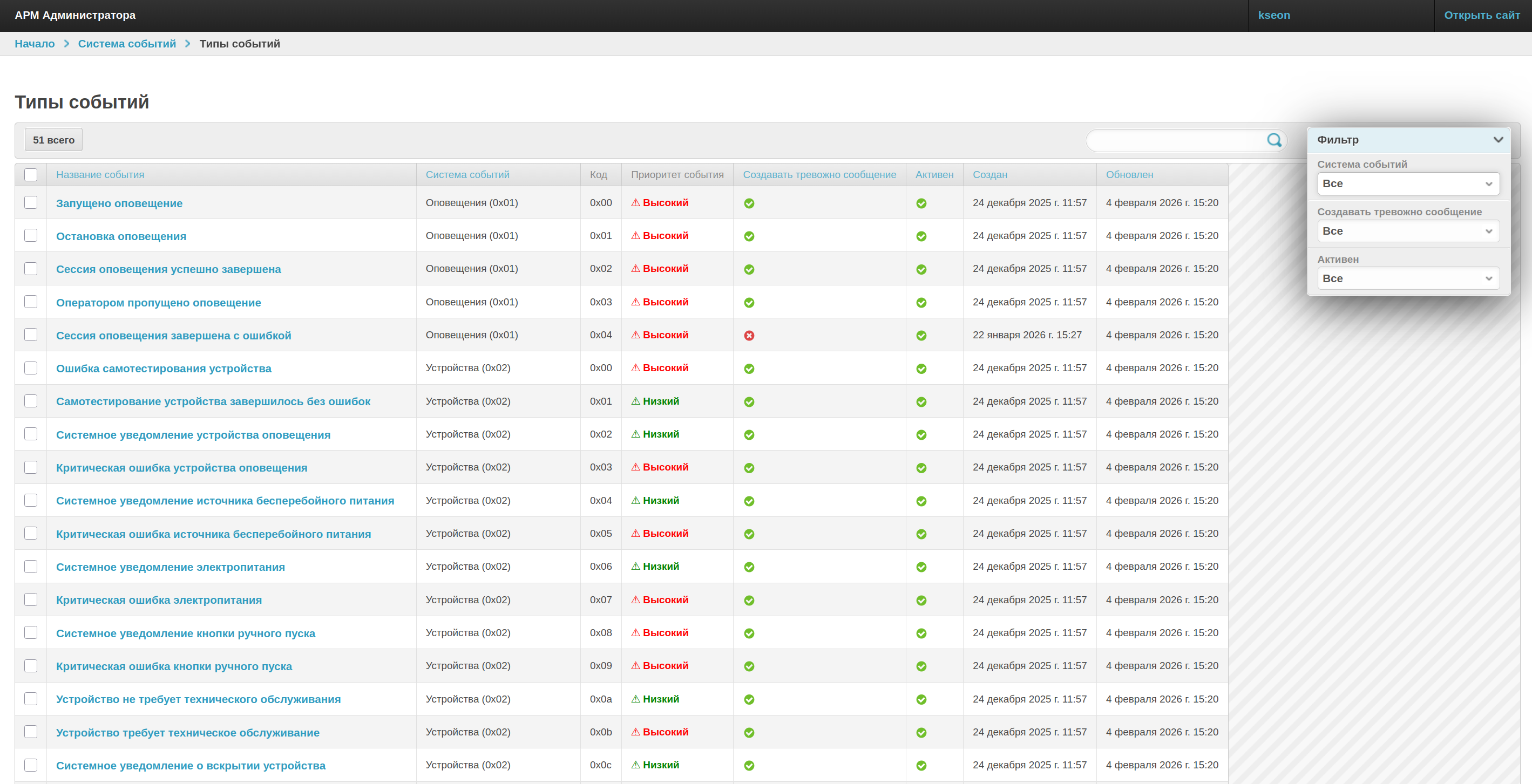
У типов событий есть 7 основных полей:
- «Название события» - Человеко читаемое название;
- «Система событий» - Ссылка на «Систему событий»
- «Код» - Число в шестнадцатеричном виде, может повторяется, но у разных систем;
- «Полный код системы и события» - Число в шестнадцатеричном виде, не повторяется, это код системы + код события;
- «Активна» - Активна ли в данный момент система или нет, если нет то события от это системы не будут приходить;
- «Создавать тревожное сообщение» - Если включен, то при происхождении события будет создано ТС;
- «Приоритет события» - Приоритет с которым будет создано ТС.
Журнал событий
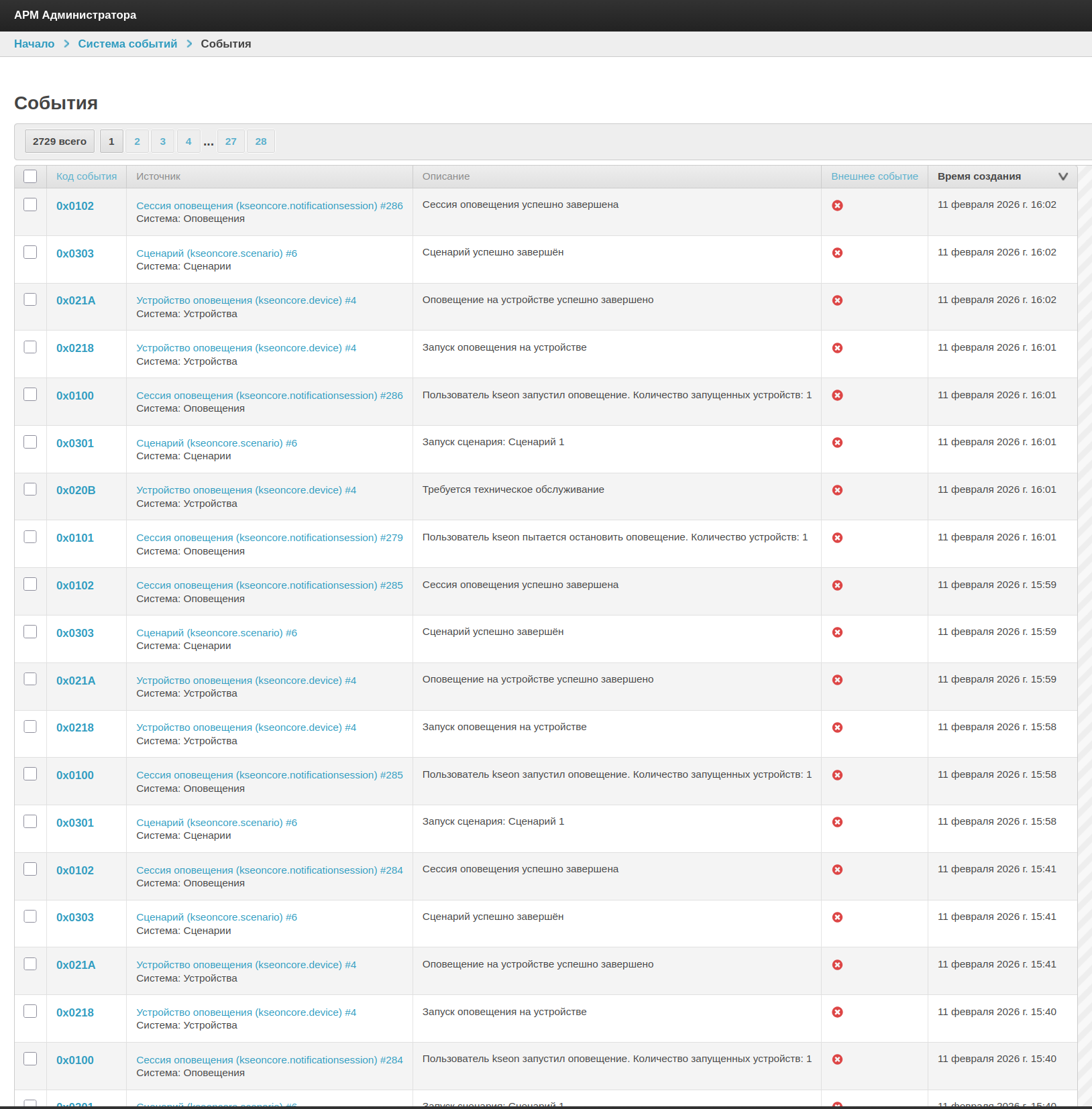
Посмотреть события произошедшие события можно на странице «Начало»→«Система событий»→«События». На данной вкладке показана история событий произошедшие в системе (см. Рисунок 139).
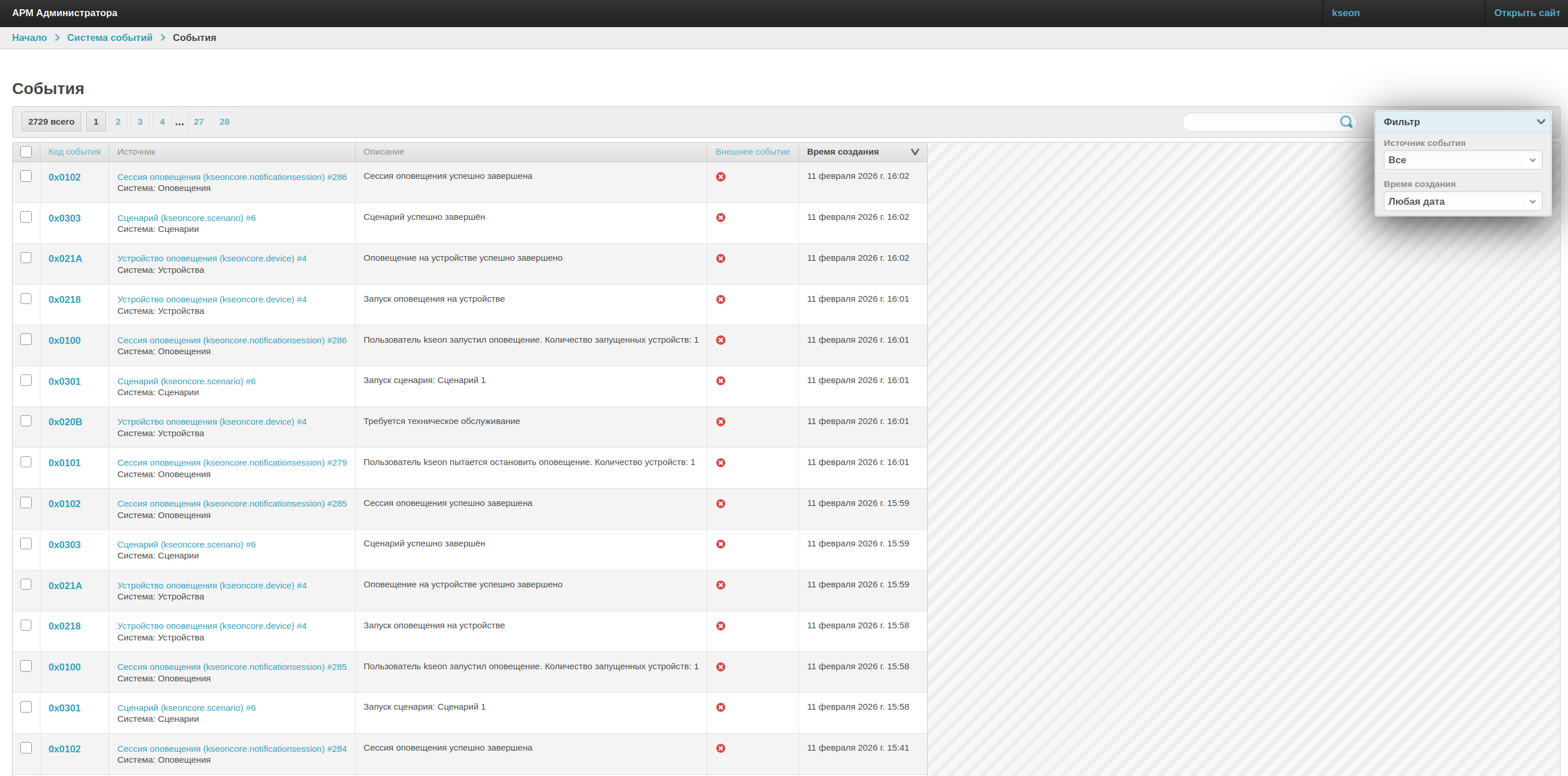
Также журнал событий можно отфильтровать по «Источнику события» и «Время создания» (см. Рисунок 140).
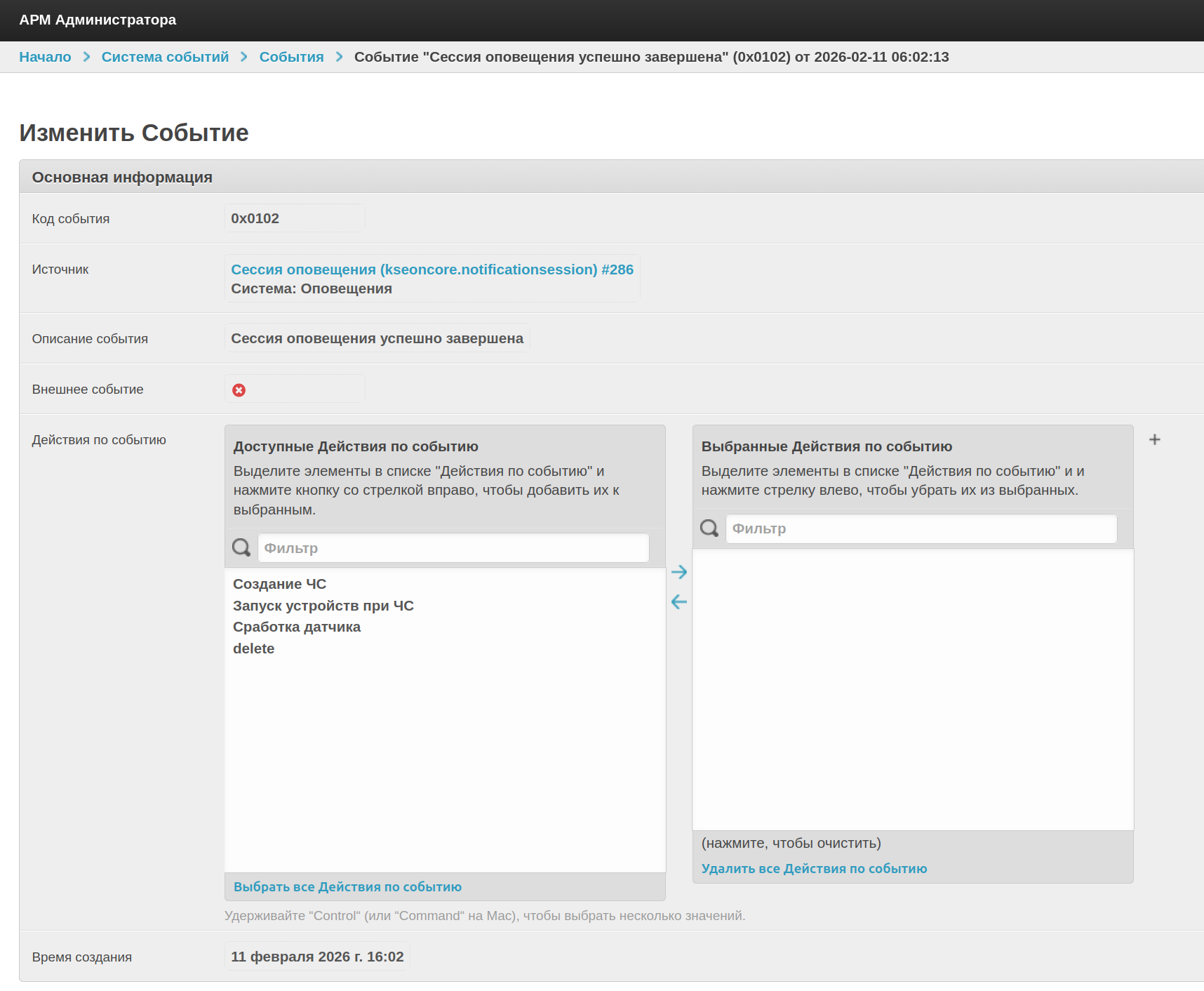
Если нажать на «код события» откроется его карточка (см. Рисунок 141), где написана основная информация о событии
Настройка действий по событию3.33 
Примеры создания действий по событию
Для создания действий по событию мы можем сделать отложенный запуск действий, т.е. после выполнения условий будет небольшая задержка перед запуском действий, для этого необходимо указать время в поле «Таймаут, после которого, запускается действие». Есть 3 типа поведения для отложенного запуска:
- -1 - автозапуск действие отключен. По умолчанию;
- 0 - немедленный запуск;
- >0 - время в секундах.
Если «Таймаут, после которого, запускается действие» равен -1 то оператор будет решать запускать выбранные сценарии из «Список сценариев» или нет.
Также мы можем написать рекомендуемая реакция для оператора. Оно будет отображаться у оператора в ТС.
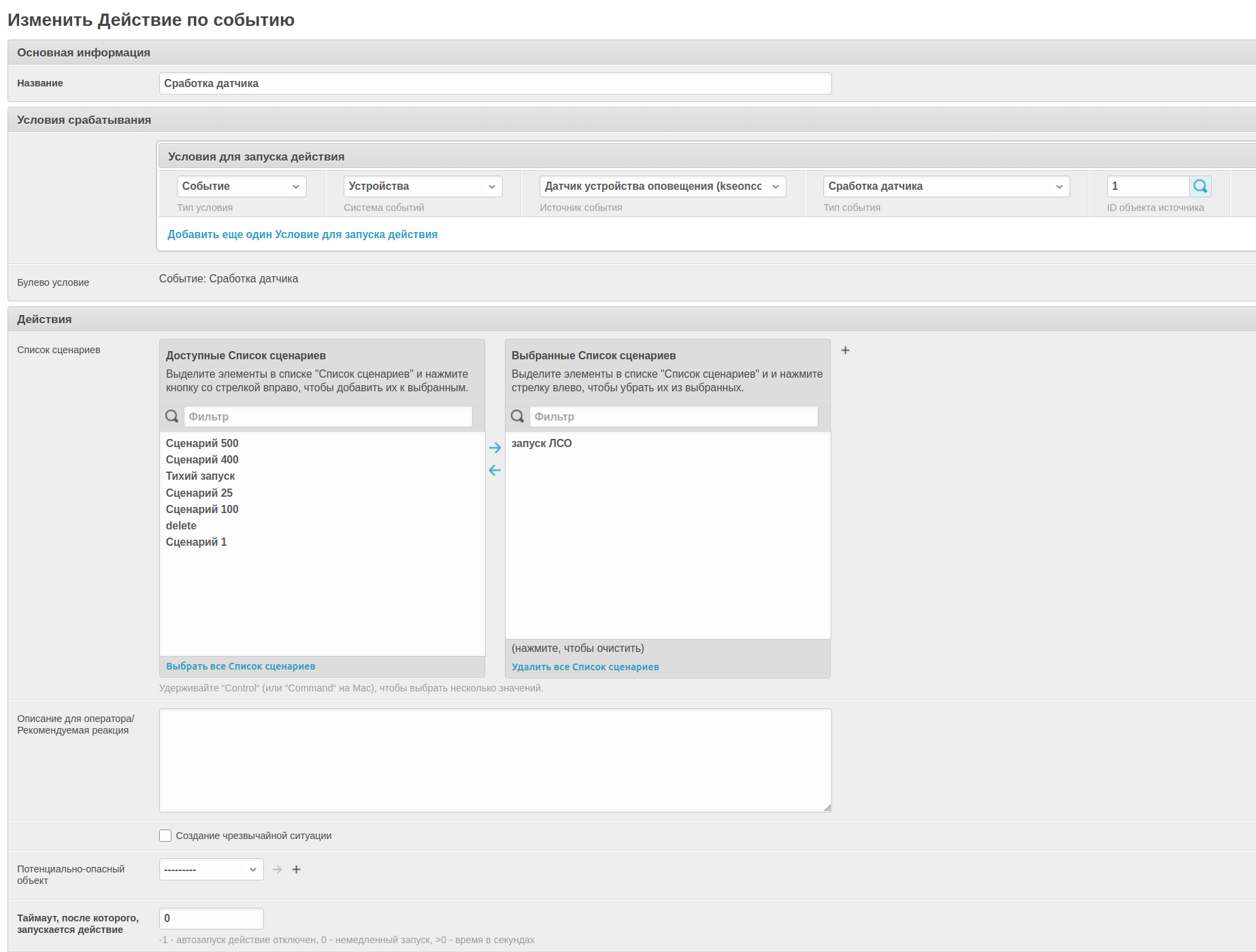
Пример 1. Сработка датчика
Для запуска действий при сработке датчика необходимо создать условие с такими параметрами:
- «Тип условия» - «Событие»;
- «Система событий» - «Устройства»;
- «Источник события» - «Датчик устройства оповещения»;
- «Тип события» - «Сработка датчика»;
- «ID объекта источника» - Можно выбрать датчик, и тогда условие сработает если данный датчик перейдёт в состояние сработки, если поле оставить пустым то условие будет выполнено когда любой из датчиков перейдёт в состояние сработки.
И выбираем сценарий из «Список сценариев» который мы хотим запустить когда условие выполнится.
Пример 2. Создание ЧС
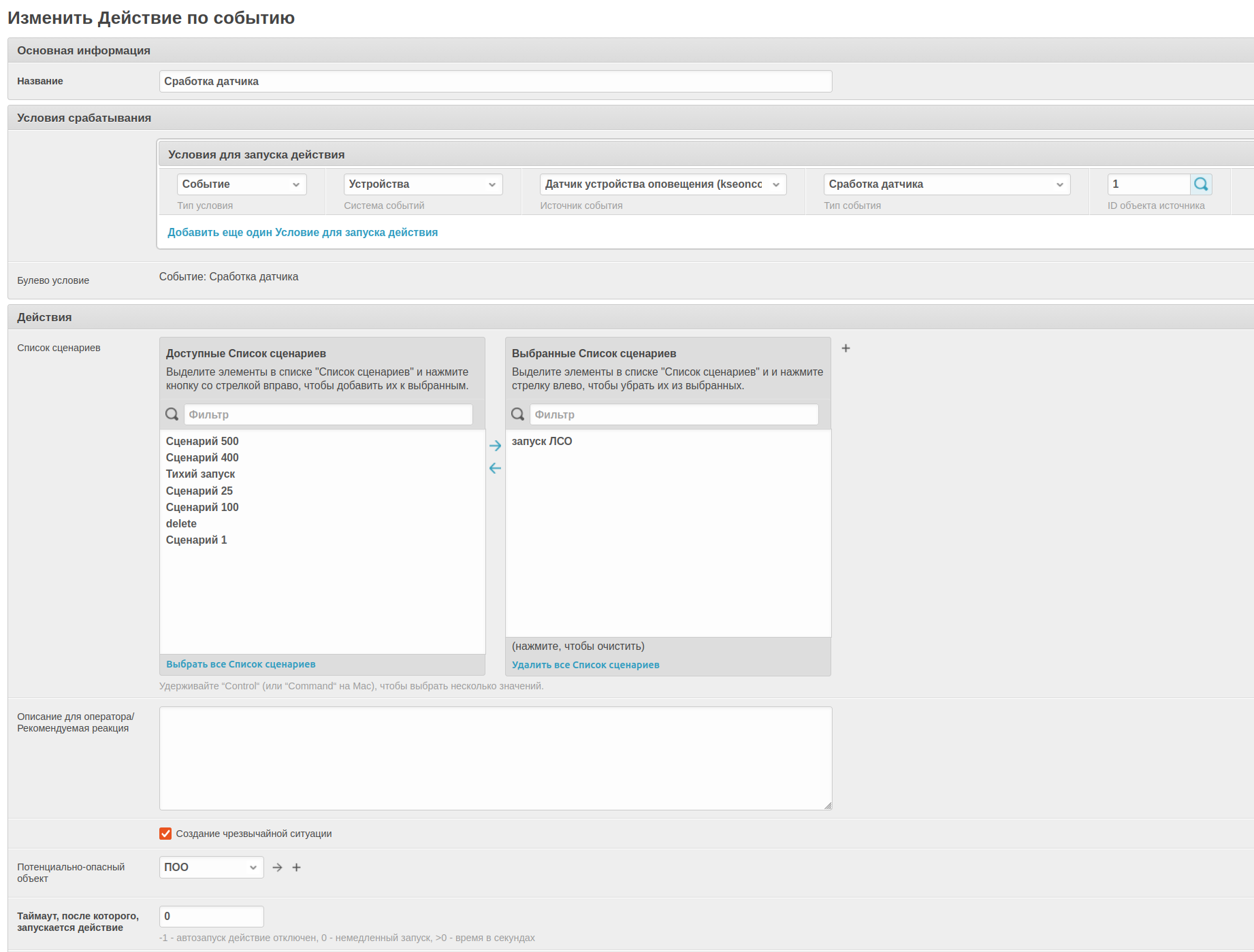
Для создания ЧС необходимо создать условие при котором оно будет создаваться, например:
- «Тип условия» - «Событие»;
- «Система событий» - «Устройства»;
- «Источник события» - «Датчик устройства оповещения»;
- «Тип события» - «Сработка датчика»;
- «ID объекта источника» - Выбираем датчик при сработке которого будем создавать ЧС, в данном примере датчик с ID 1.
Также делаем активным поле «Создание чрезвычайной ситуации» и выбираем «Потенциально-опасный объект».
Пример 3. Запуск устройств при ЧС
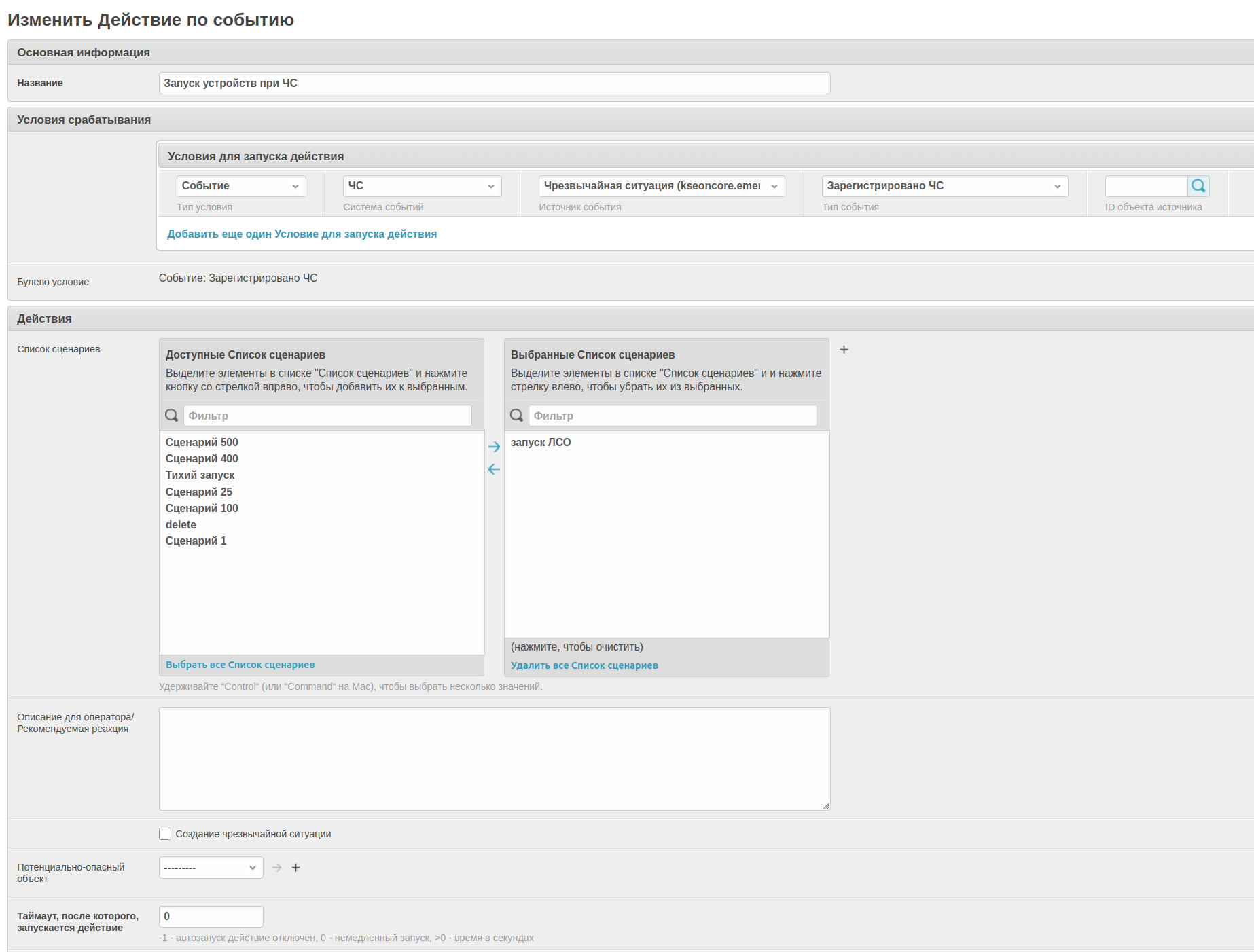
Для запуска действий при ЧС необходимо создать условие с такими параметрами:
- «Тип условия» - «Событие»;
- «Система событий» - «ЧС»;
- «Источник события» - «Чрезвычайная ситуация»;
- «Тип события» - «Зарегистрировано ЧС»;
- «ID объекта источника» - Не выбираем, т.к. его нет в системе.
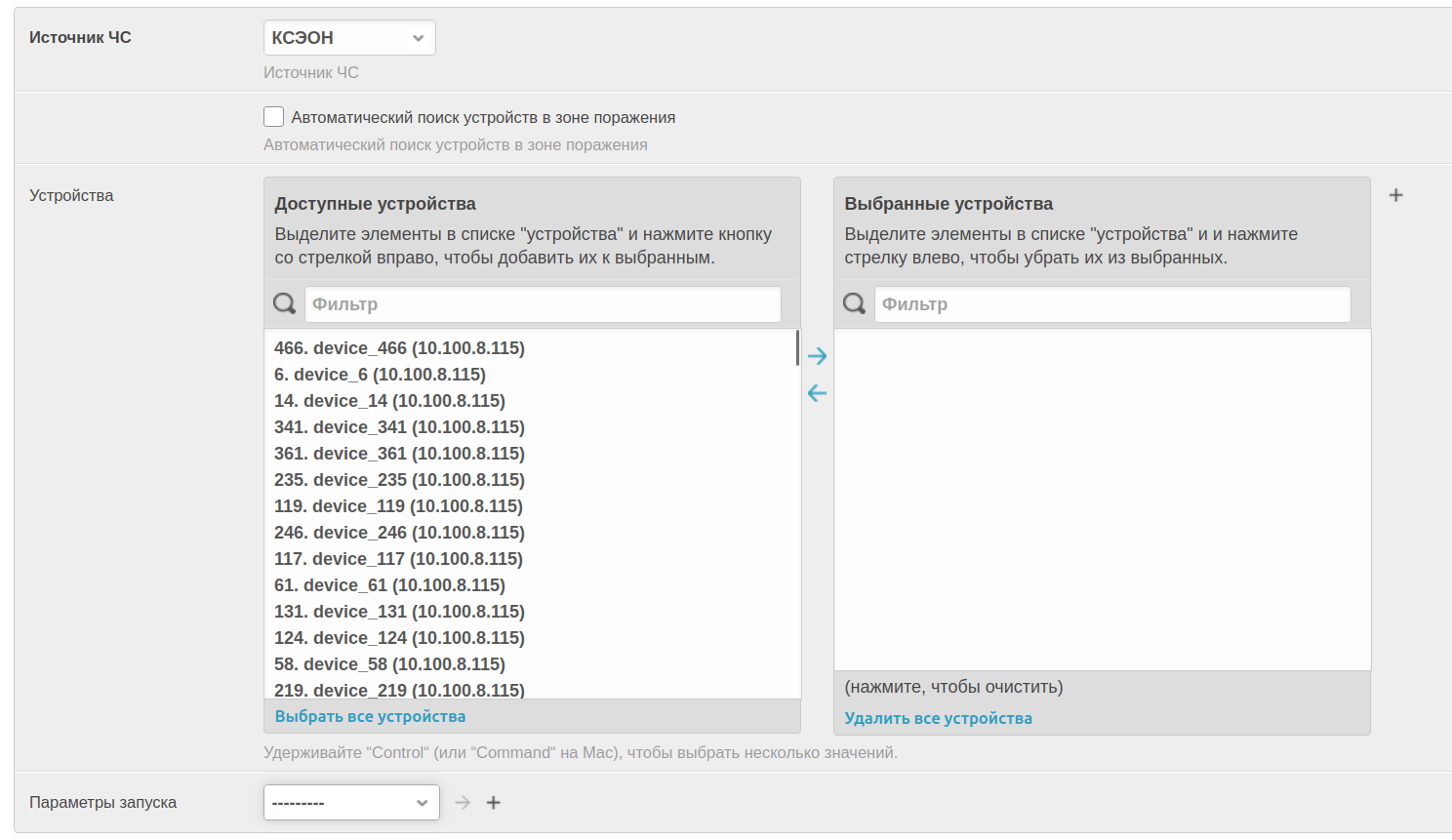
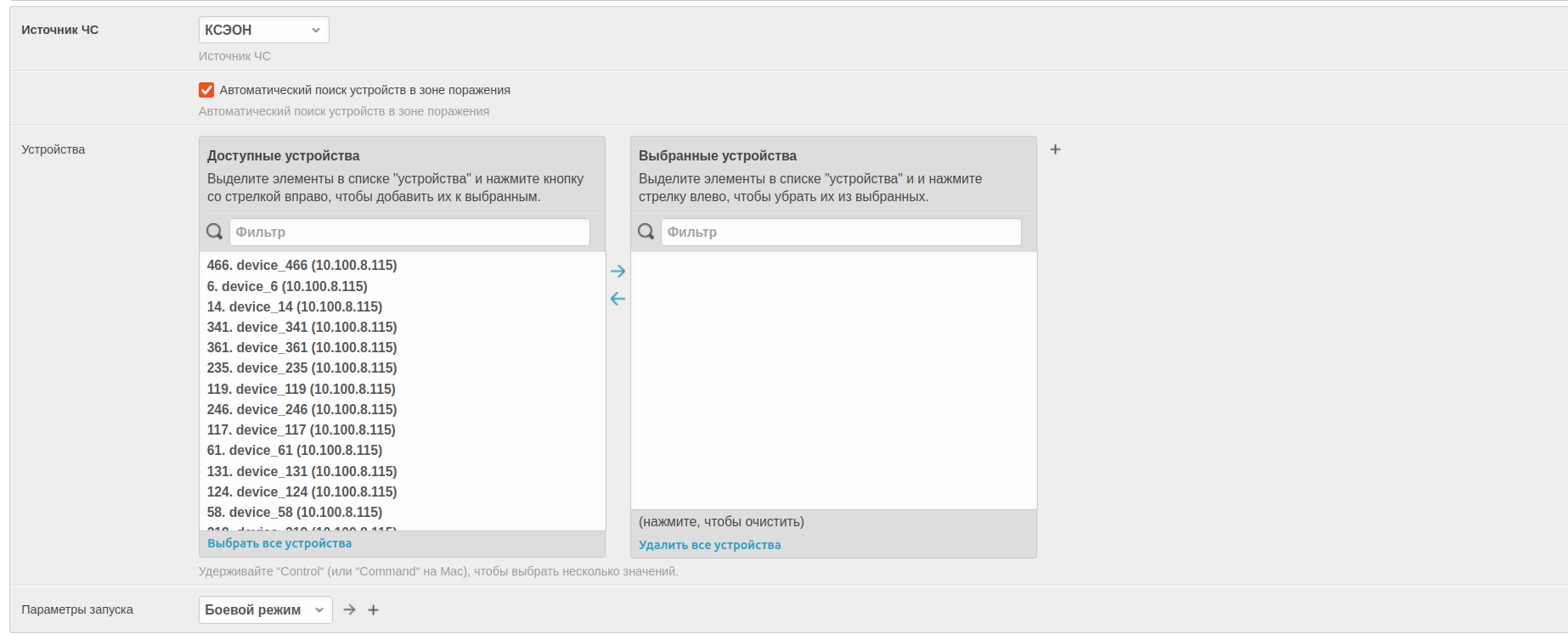
В дополнительных параметрах выбираем «Источник ЧС», Также мы можем выбрать либо конкретные устройства для запуска либо сделать автоматический поиск устройств в зоне поражения ЧС, и последним выбираем параметр запуска устройств. Также мы можем выбрать сценарий для запуска из «Список сценариев»
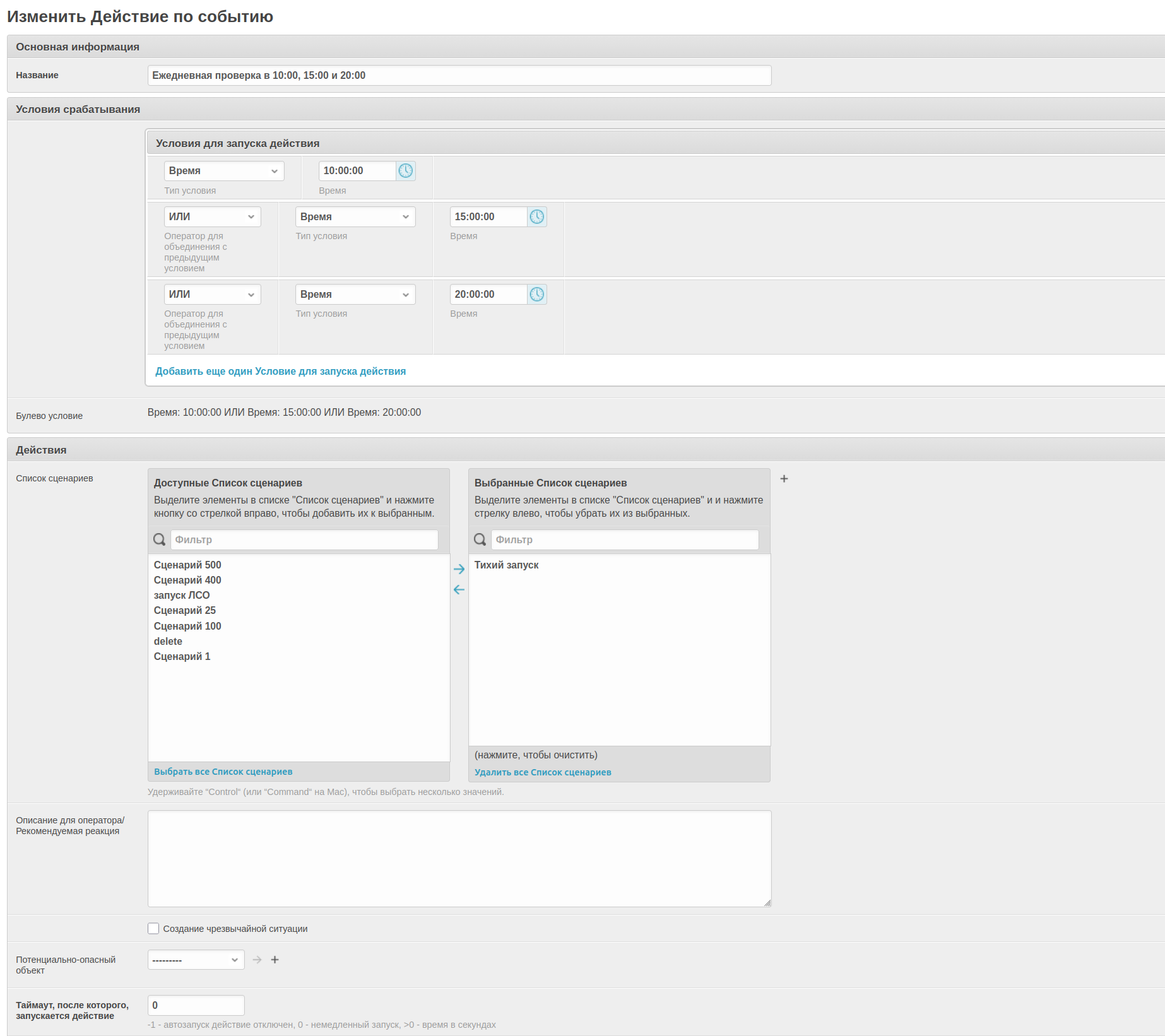
Пример 4. Ежедневная проверка по времени
Если мы хотим сделать ежедневную проверку то необходимо создать условие с такими параметрами:
- «Тип условия» - «Время»;
- «Время» - Указать время в которое мы хотим запустить действия.
Мы можем добавлять несколько условий с нужным временем, но при добавлении новых условий у нас появиться поле «Оператор для объединения с предыдущим условием», надо выбрать «ИЛИ».
Рекомендуемы минимальный интервал по времени не меньше 5 минут, иначе может произойти неожиданное поведение выполнения.
Пример 5. Отправка событий на другой пульт
Важно. Для отправки событий на другой ПУ в условиях обязательно должен быть «Тип условия» - «Событие», иначе мы ничего не отправим на другой ПУ!
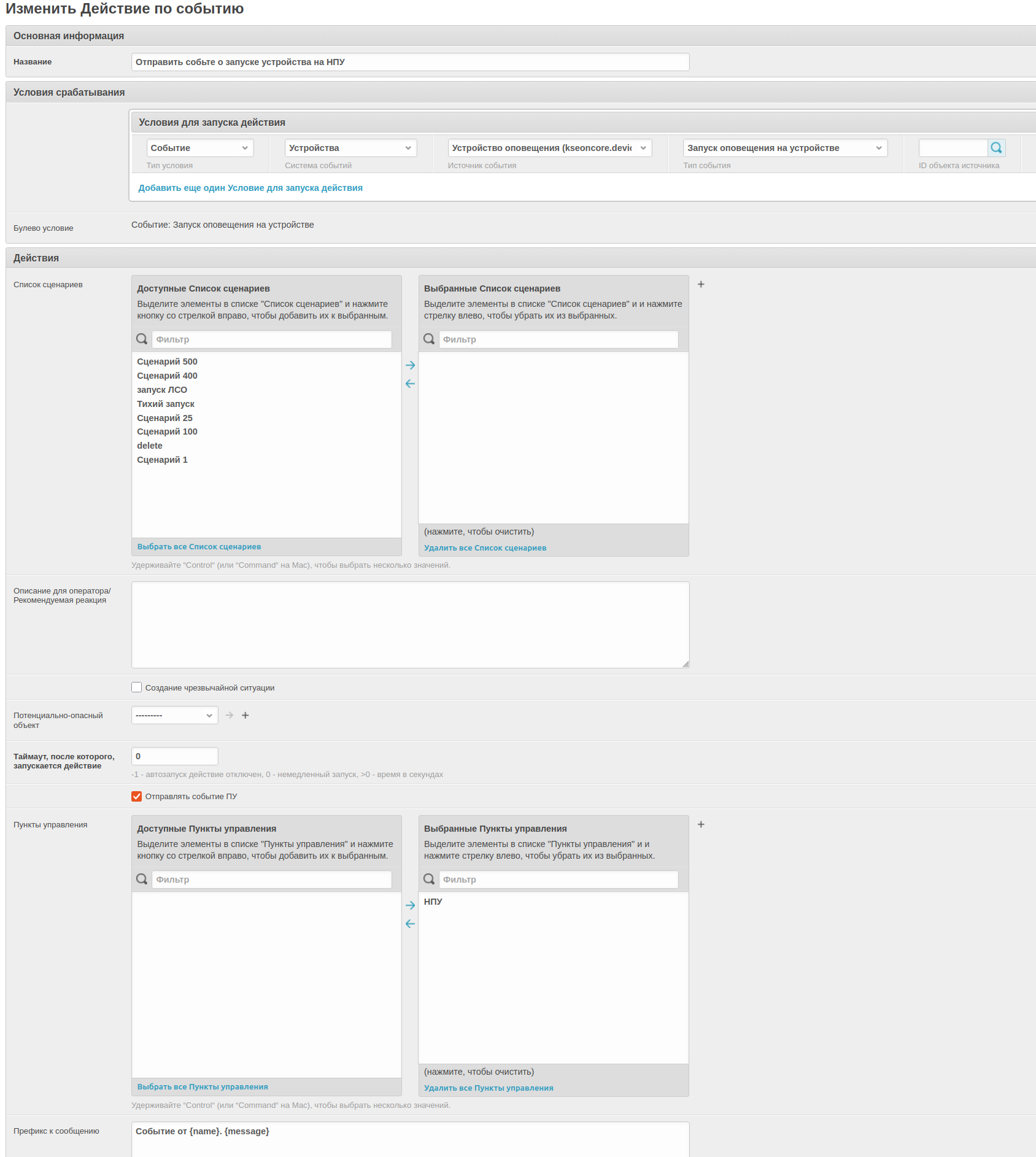
Запуск устройств
Для отправки события о запуске устройств на другие ПУ, мы должные создать условие с такими параметрами:
- «Тип условия» - «Событие»;
- «Система событий» - «Устройства»;
- «Источник события» - «Устройства оповещения»;
- «Тип события» - «Запуск оповещения»;
- «ID объекта источника» - Не обязателен, если не выбран то будем отправлять все события от УО.
Запуск сценария
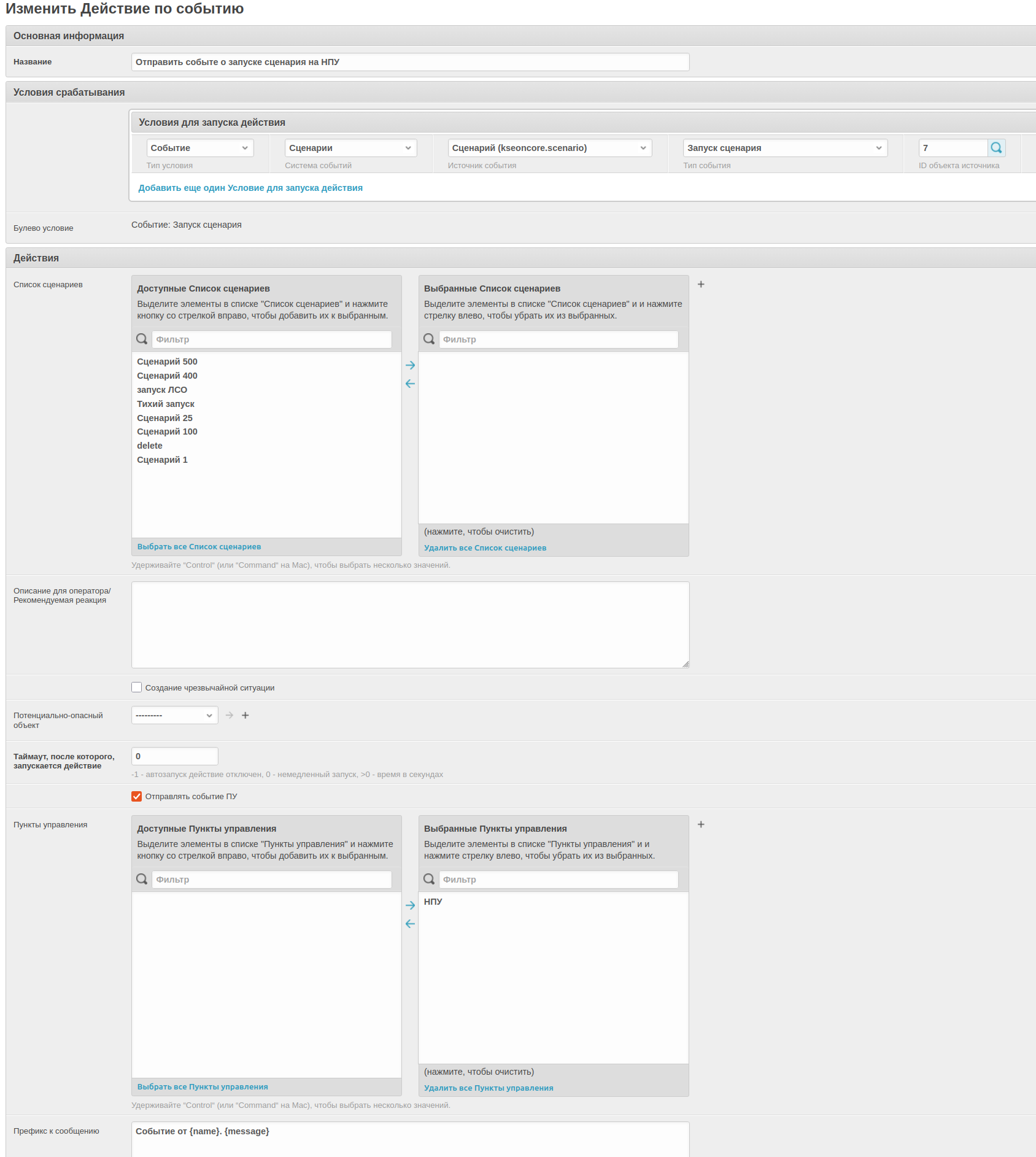
Для отправки события о запуске сценария на другие ПУ, мы должные создать условие с такими параметрами:
- «Тип условия» - «Событие»;
- «Система событий» - «Сценарии»;
- «Источник события» - «Сценарии»;
- «Тип события» - «Запуск сценария»;
- «ID объекта источника» - Не обязателен, если не выбран то будем отправлять все события о запуске сценариев, в данном случае это сценарий с ID 7.
ПАК «ГАУУС-М»4 
Назначение4.1 
ПАК «ГАУУС-М» предназначен для создания региональных,
муниципальных и локальных систем оповещения населения, а также
своевременного доведения сигналов оповещения и экстренной информации до органов управления, должностных лиц, сил ГО и РСЧС и населения на региональном, муниципальном и объектовом уровнях.
-
комплексная интеграция информационных потоков, программных и технических средств, отдельных участников процессов оповещения населения и систем мониторинга;
-
создание технологической инфраструктуры для управления экстренным оповещением населения;
-
систематизация информации и контента, подготовленных для использования в системе, обеспечивающая удобство, простоту и корректность интерпретации и анализа получаемых данных;
-
обеспечение принятия оптимальных управленческих решений за счет оперативности представления, полноты, достоверности и удобства форматов отображения аналитической информации.
-
Автоматический сбор:
-
метрологических данных по текущей природной и техногенной обстановке в регионе;
-
данных от систем мониторинга потенциально опасных объектов;
-
данных от охранно-пожарной сигнализации/системы оповещения и управления эвакуацией в социально-значимых объектах.
-
Повышение надежности системы за счет распределённой структуры.
-
Автоматизация процессов управления.
Функциональные возможности4.2 
-
Обеспечивает доведение сигналов оповещения;
-
Сопряжение с системой оповещения РСОН, МСОН, ЛСО, КСЭОН, ПОО Потенциально опасные объектами, а также системами оповещения и управления эвакуацией людей при пожаре (СОУЭ) III-V типов;
-
Функционирует в централизованном и децентрализованном режиме;
-
Дистанционное управление средствами оповещения (изменение настроек, обновление программного обеспечения);
-
Контроль оборудования оповещения без включения оконечных средств оповещения и при передаче сигналов и информации оповещения;
-
Защита информации от несанкционированного доступа и сохранность информации при авариях в системе оповещения;
-
Защита от несанкционированного запуска аппаратуры, а также ошибочных действий оперативного дежурного и обслуживающего персонала;
-
Контроль вскрытия шкафов с оборудованием с выдачей уведомления на АРМ оперативного дежурного;
-
Режим круглосуточной работы и мониторинга состояния оборудования и каналов связи;
-
Автоматическое переключение каналов связи — переход на резервные, при неисправности на основном;
-
Связь между пунктами управления осуществляется посредством телекоммуникационных сетей, основанных на технологиях Ethernet/GSM/Edge/4G/Wi-Fi и поддерживающих стек протоколов TCP/IP;
-
Использование аналоговых и цифровых сетей телевидения и радиовещания для целей оповещения, а также сетей подвижной радиотелефонной (сотовой) связи путём рассылки коротких текстовых сообщений (SMS);
-
Речевое (звуковое) оповещение населения осуществляется через домофонные переговорные устройства, использует каналы проводного радиовещания и уличные электросирены, громкоговорители, а также сеть Интернет;
-
Обеспечивает формирование, передачу и приём подтверждений о получении сигналов оповещения, ходе оповещения и его завершении в границах одного звена и через инстанцию;
-
Управление сетью оповещения, на основе определённой системы приоритетов;
-
Передача экстренной информации в циркулярном, циркулярном по сценарию, избирательном в пределах одного уровня, избирательном по сценарию режимах;
-
Возможность ввода информации оповещения в систему оперативным дежурном с АРМ, журналирование действий оперативного дежурного, хранение в системе предварительно записанной речевой информации для воспроизведения её при оповещении;
-
Воспроизведение оповещение как с заранее записанных речевых и текстовых сообщений, так и с речевых сообщений непосредственно с микрофона оператора;
-
Формирование автоматического отчёта о всех сеансах оповещения;
-
Автоматическое документирование передаваемых сигналов оповещения и экстренной информации;
Состав ПАК «ГАУУС-М»4.3 
В состав комплекса входит:
-
Автоматизированное рабочее место оператора ПАК «ГАУУС-М» регионального уровня - ПГМ-АРМ, ДФГР.465673.00 — АРМ представляет собой ПК оперативного дежурного с которого осуществляется мониторинг и управление всей системой, в зависимости от границ обслуживания подразделяется на АРМ регионального (РСО), муниципального (МСО), локального (ЛСО) уровней;
-
Специальное программное обеспечение АРМ (СПО АРМ ПАК ГАУУСМ), RU.ДФГР.2015612935-01 — обеспечивает интерфейс пользователя оперативного дежурного с системой ПАК «ГАУУС-М»;
-
Блок коммуникационный модульный универсальный ПГМ-БКМУ, ДФГР.465235.001— Звено системы, обеспечивающее работу сервисов телефонии и оповещение по различным каналам связи таким как E1/T1, ТСОП/ТЧ, GSM/4G/SMS, представляет собой компьютер-сервер и предназначен для размещения в 19" стойку;
-
Блок запуска оповещения электромеханической сирены ПГМ-БЗО-ЭС, ДФГР.468354.001— оконечный блок оповещения удалённого управления электромеханической сиреной;
-
Блок запуска оповещения акустический ПГМ-БЗО-АК, ДФГР.465319.001— оконечный блок для голосового/звукового оповещения посредством рупорных громкоговорителей (уличные), путём добавления дополнительных секций усиления легко масштабируется по мощности;
-
Блок мониторинга и управления ПГМ-БМУ, ДФГР.468364.003 — оконечный блок управления, предназначен для сопряжения с датчиками сторонних систем мониторинга в системах ЛСО, позволяет дежурному оперативно подать сигнал угрозы непосредственно с блока, а также передать речевое сообщение на систему голосового оповещения;
-
Блок перехвата аудио/видео источников ПГМ-БЗО-РТВц, ДФГР.468364.001— оконечный блок оповещения системы, предназначенный для трансляции аудио/видео-сообщений оповещения в канал, управляя внешним коммутатором способен осуществлять перехват потока;
8.Блок перехвата аудио источников ПГМ-БЗО-РТ, ДФГР.467292.001 — оконечный блок оповещения системы, предназначенный для трансляции звуковых сообщений оповещения в канал, управляя внешним коммутатором способен осуществлять перехват потока.
-
Блок управления оповещением — ПГМ-БУ, ДФГР.468333.001 - Блок управления оповещением ПГМ-БУ программно-аппаратного комплекса системы оповещения предназначен для управления процессом формирования и передачи сигналов оповещения и экстренной информации системы ПАК «ГАУУС-М», а также для хранения информации о всех объектах системы. ПГМ-БУ включает в себя специализированное программное обеспечение (СПО БУ ГАУУС-М), установленное на персональный компьютер промышленного исполнения, работающего под управлением POSIX-совместимой операционной системой.
-
Специальное программное обеспечение БУ (СПО БУ ПАК ГАУУС-М), RU.ДФГР.2015612935-02
БЗО-АК
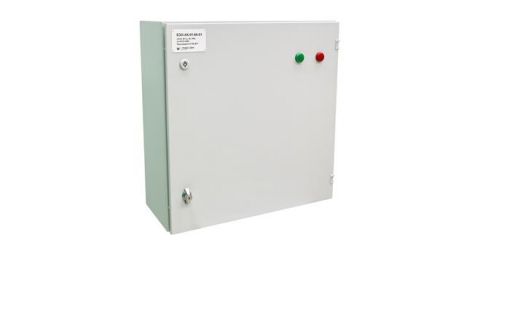
ПГМ-БЗО-АК предназначен для своевременного и гарантированного оповещения населения в зонах экстренного оповещения с использованием современных информационно-коммуникационных технологий и программно-технических комплексов (технических средств и оконечных устройств), тип и вид которых определяется в зависимости от характеристики (паспорта) зоны экстренного оповещения, присущих данной территории опасных природных и техногенных процессов, а также групп населения, которые могут находиться в данной зоне.
БЗО-ЭС
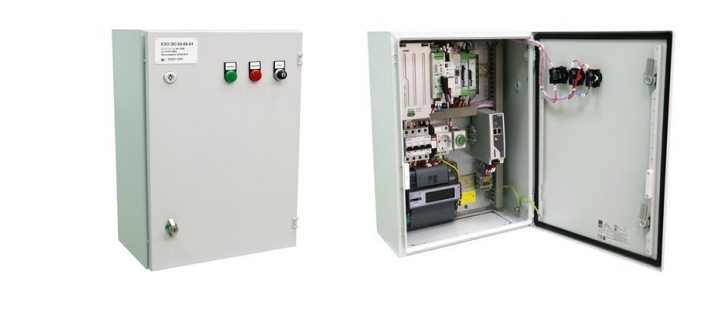
Устройство ПГМ-БЗО-ЭС, является частью системы оповещения населения ПАК ГАУУС-М и предназначен для управления электромеханической сиреной (типа С-40) по командам, получаемым по каналам связи с пункта управления (ПУ).
ПГМ-БКМУ

Блок ПГМ-БКМУ программно-аппаратного комплекса системы оповещения ПАК «ГАУУС-М», предназначен для речевого и текстового оповещения по телефонным сетям общего пользования, GSM сетям, email и с помощью IP телефонии.
Изделие реализует следующий функционал:
-
Доведение сигналов оповещения до должностных лиц по аналоговым и IP-линиям связи, по CMC, электронной почте и интернет;
-
Запись телефонных переговоров операторов;
-
Запись сеансов голосового оповещения;
-
Работу в качестве IP АТС.
ПГМ-БМУ
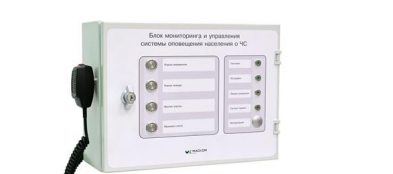
Блок мониторинга и управления (БМУ) служит для сбора и передачи на пункт управления информации с систем мониторинга потенциально опасных объектов и сигналов о чрезвычайных ситуациях от ответственных лиц сельских поселений и ПОО, а также для запуска локальных систем оповещения ПОО и сельских поселений.
ПГМ-БЗО-РТВц

Программно-аппаратный комплекс ПГМ-БЗО-РТВ, предназначен для выдачи экстренной аудио/видео информации (с внутреннего устройства хранения или по каналу связи) и переключения коммутатора источников аудио/видео сигнала - оповещение путём перехвата радиотрансляционной сети.
Изделие предназначено для применения в оконечных устройствах оповещения и обеспечивает:
-
Выдачу аудио/видео сигнала с внутреннего устройства хранения;
-
Выдачу аудиосигнала из канала связи по команде с пункта управления (ПУ);
-
Выдачу видеосигнала с внутреннего устройства хранения;
-
Выдачу статичного настраиваемого изображения при отсутствии источника видео;
-
Переключение источников аудио/видео сигнала путём выдачи команд на внешний коммутатор;
-
Непрерывную самодиагностику с выдачей диагностической информации на ПУ.
Изделие работает под управлением специализированного программного обеспечения (СПО) на основе свободного программного обеспечения.
ПГМ-БЗО-РТ

Программно-аппаратный комплекс ПГМ-БЗО-РТ, предназначен для
выдачи экстренной информации (с внутреннего устройства хранения или по каналу связи) и переключения коммутатора источников аудиосигнала - оповещение путём перехвата радиотрансляционной сети.
Изделие предназначено для применения в оконечных устройствах оповещения и обеспечивает:
-
Выдачу аудиосигнала с внутреннего устройства хранения;
-
Выдачу аудиосигнала из канала связи по команде с пункта управления (ПУ);
-
Переключение источников аудиосигнала путём выдачи команд на внешний коммутатор;
-
Непрерывную самодиагностику с выдачей диагностической информации на ПУ.
Изделие работает под управлением СПО на основе свободного программного обеспечения.
Сопрягаемые системы4.4 
ПАК «ГАУУС-М» - платформа, позволяющая интегрировать различные источники данных об обстановке на контролируемой территории, а также исполнительные устройства предназначенные для доведения информации до граждан и должностных лиц.
Системы оповещения населения:
-
ФАСЦО;
-
КСЭОН;
-
РАСЦО;
-
МАСЦО;
-
ЛСО.
Системы мониторинга:
-
Мониторинг лесных пожаров;
-
Мониторинг водных ресурсов;
-
Системы радиационного контроля;
-
Системы контроля сейсмической активности;
-
Системы мониторинга потенциально опасных объектов;
-
Системы метеоконтроля из отдельно размещаемых метеопостов;
-
Системы ПОС и СОУЭ критически важных объектов инфраструктуры и мест массового скопления людей.
Прочие системы:
-
Система 112;
-
СПО «ИСТОК-СМ»;
-
Системы спутникового мониторинга транспорта;
-
Системы весогабаритного контроля;
-
Системы видеонаблюдения;
-
АИИС КУЭ.
СООТВЕТСТВИЕ ЗАКОНОДАТЕЛЬСТВУ4.5 
Нормативные акты, регламентирующие создание систем оповещения:
Федеральные законы:
-
от 12 февраля 1998 г. № 28-ФЗ «О гражданской обороне»;
-
от 21 декабря 1994 г. № 68-ФЗ «О защите населения и территорий от чрезвычайных ситуаций природного и техногенного характера»;
-
от 2.07.2013 № 158-ФЗ «О внесении изменений в отдельные законодательные акты Российской Федерации по вопросу оповещения и информирования населения».
Указ Президента Российской Федерации от 13 ноября 2012 № 1522 «О создании комплексной системы экстренного оповещения населения об угрозе возникновения или возникновении чрезвычайных ситуаций».
Постановления Правительства Российской Федерации:
-
от 30 декабря 2003 г. № 794 "О единой государственной системе предупреждения и ликвидации чрезвычайных ситуаций";
-
от 1 марта 1993 г. № 178 «О создании локальных систем оповещения в районах размещения потенциально опасных объектов»;
-
от 24 марта 1997 г. «О порядке сбора и обмена в Российской Федерации информацией в области защиты населения и территорий от чрезвычайных ситуаций природного и техногенного характера»;
-
от 22 мая 2008 г. № 381 «О порядке предоставления участков для установки и (или) установки специализированных технических средств оповещения и информирования населения в местах массового пребывания людей»;
-
от 15 февраля 2014 г. № 109 «О внесении изменений в положение о единой государственной системе предупреждения и ликвидации чрезвычайных ситуаций»;
-
от 28 декабря 2020 г. № 2322 «О порядке взаимодействия федеральных органов исполнительной власти, органов исполнительной власти субъектов Российской Федерации, органов местного самоуправления с операторами связи и редакциями средств массовой информации в целях оповещения населения о возникающих опасностях»;
-
от 17 мая 2023 г. № 769 «О порядке создания, реконструкции и поддержания в состоянии постоянной готовности к использованию систем оповещения населения».
Распоряжение Правительства РФ № 1544-Р от 25.10.2003 г.
Совместные приказы МЧС России, Мининформсвязи России:
-
«Об утверждении Положения о системах оповещения населения» от 25 июля 2006 г. № 422/90/377;
-
«Об утверждении Положения по организации эксплуатационно-технического обслуживания систем оповещения населения» от 7 декабря 2005 г. № 877/138/597;
-
«Об утверждении Положения о системах оповещения населения» от 31 июля 2020 г. № 578/365.
-
Методические рекомендации по созданию комплексной системы экстренного оповещения населения об угрозе возникновения или о возникновении чрезвычайных ситуаций (утверждены Минкомсвязи России и МЧС России в 2013 г.);
-
Методические рекомендации по оформлению и ведению паспортов систем оповещения населения в субъектах Российской Федерации и потенциально-опасных объектов (утверждены МЧС России 14 декабря 2018 № 2-4-71-30-33);
-
Государственные стандарты ГОСТ Р 15.201-2000 ЕСКД, ГОСТ Р 42.3.01-2014, ГОСТ Р 42.3.03-2015, ГОСТ РВ 20.39.309-98, ГОСТ Р 42.3.01-2021.
ПАК «ГАУУС-М» успешно прошел приемочные испытания с участием МЧС России, ФГБУ ВНИИ ГОЧС и рекомендован для построения (модернизации) систем оповещения населения о чрезвычайных ситуациях на территории Российской Федерации.
Программное обеспечение «КСЭОН» включено Приказом Минкомсвязи России от 15.07.2017 № 421 в единый реестр российских программ для электронных вычислительных машин и баз данных.