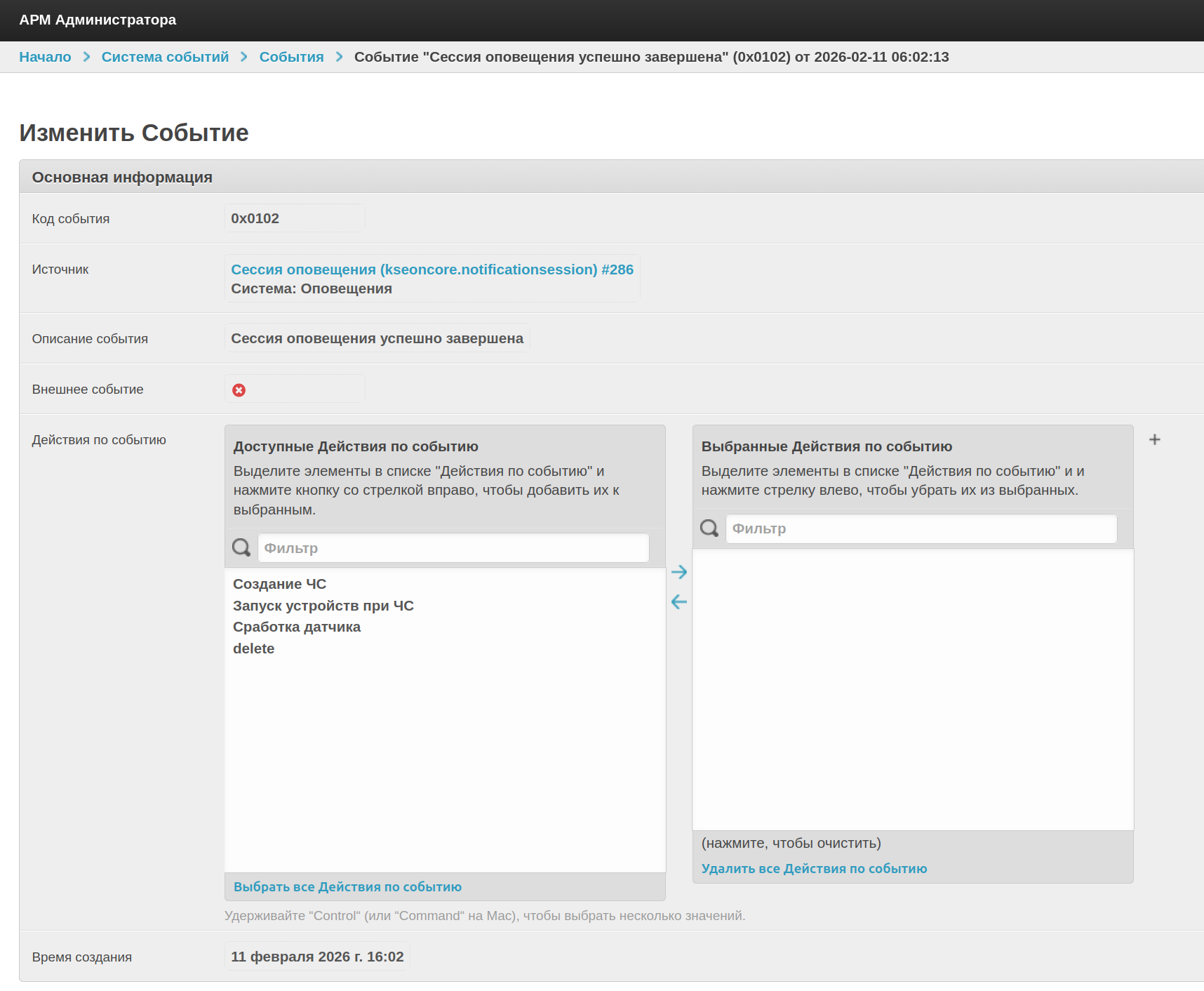
Система событий3.32 
Действия по событию
Страницу с действиями по событию можно разбить на 4 пункта
1) Основная информация - Описания действия по событию;

2) Условия срабатывания - При каких условиях выполнится действие;

3) Список действий - Что будем делать при выполнении;
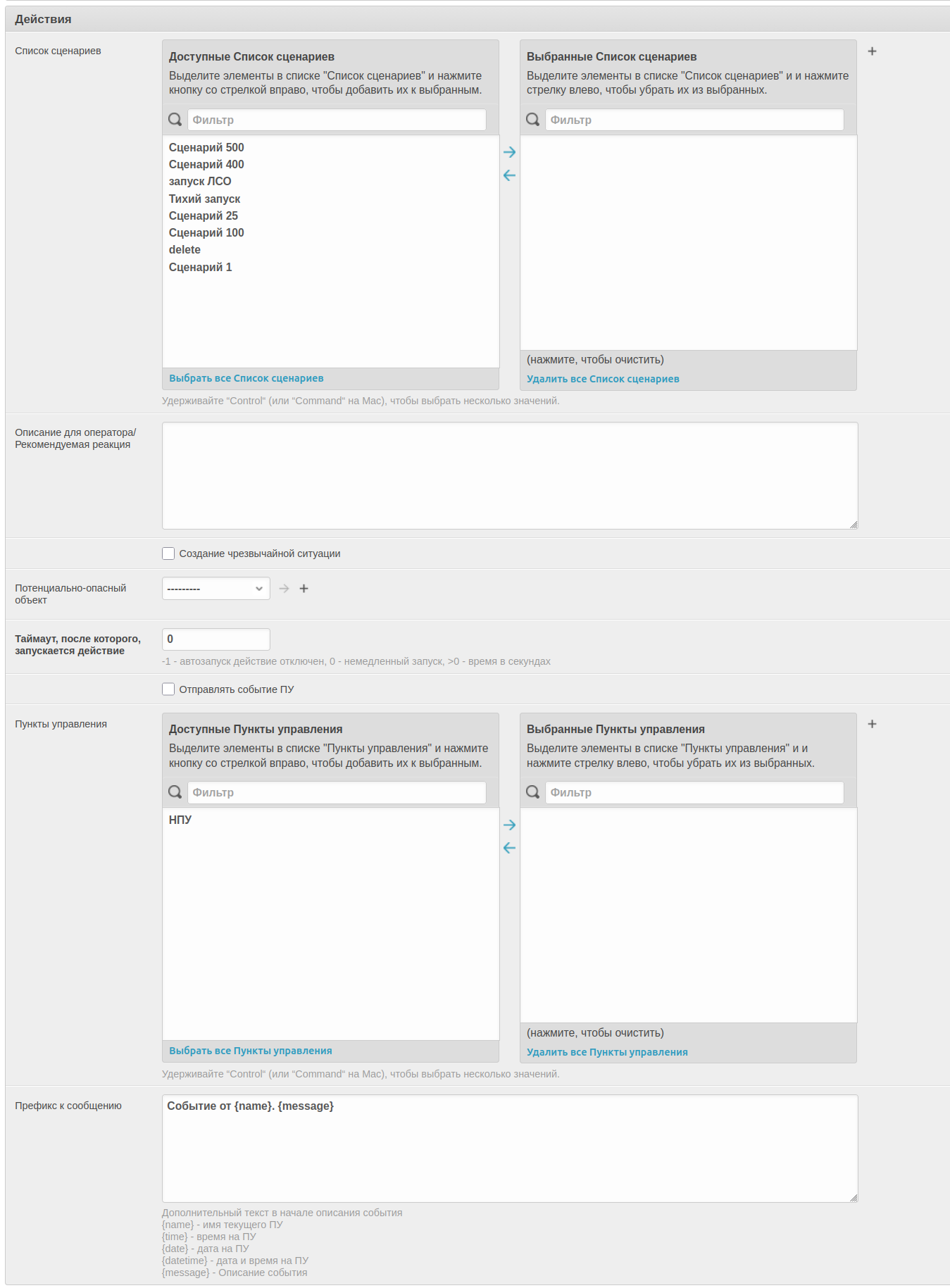
4) Действия при ЧС - Что будем делать при ЧС, если в «Условия срабатывания» есть событие «Зарегистрировано ЧС»;
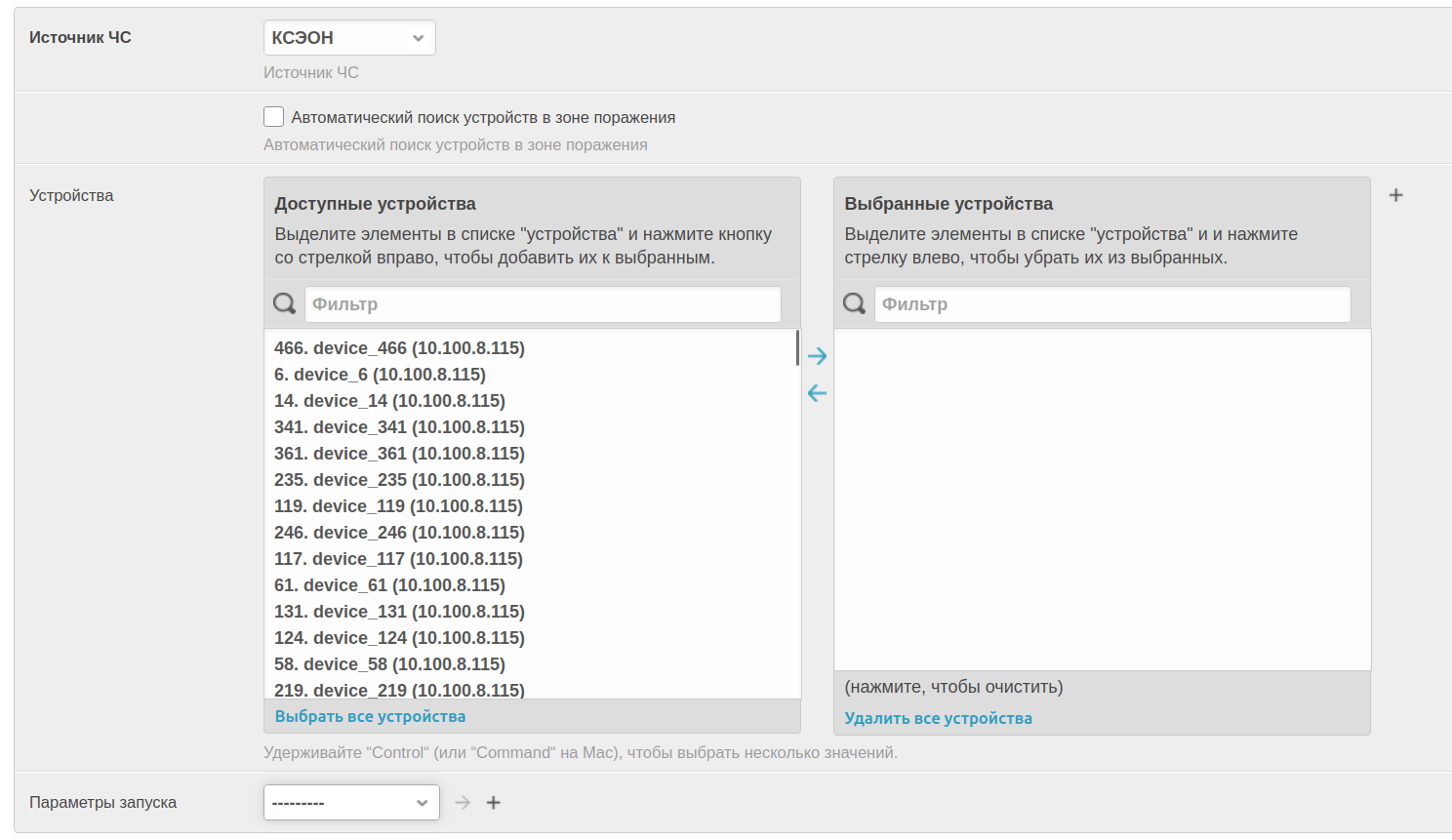
Условия срабатывания
В первой линии находится список с условиями, их может быть неограниченное количество. Ниже находится строка с булевым условием(математическое/логическое представление условий)

Типы условий
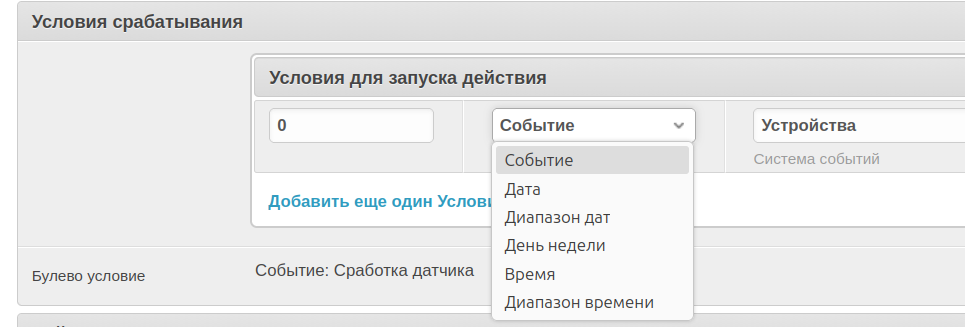
Ниже подробно описано, что означает каждый тип.
1) Событие - Правило сработает, когда в системе произойдет указанное вами событие (например, «Сработка датчика», «Запуск оповещения», «Обнаружен пожар» и т.д.).
Пример: выбрать событие «Сработка датчика» – при срабатывании любого датчика начнётся выполнение действия.

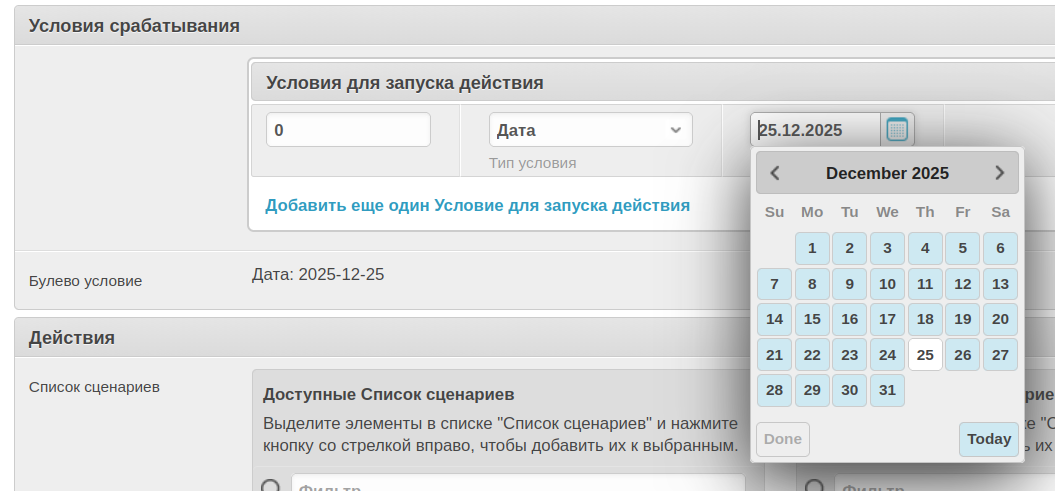
2) Дата - Вы указываете конкретную календарную дату (например, 25.12.2025). Правило выполнится в этот день, но только если будут соблюдены остальные условия (время, событие и т.п.).
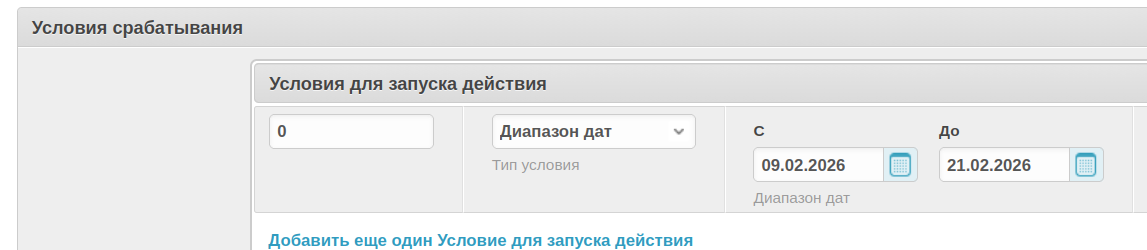
3) Диапазон дат - Задаётся начальная и конечная дата. Правило будет активно в течение всего этого периода. Например, с 09.02.2026 по 21.02.2026. Внутри диапазона дополнительно можно уточнить время или событие.
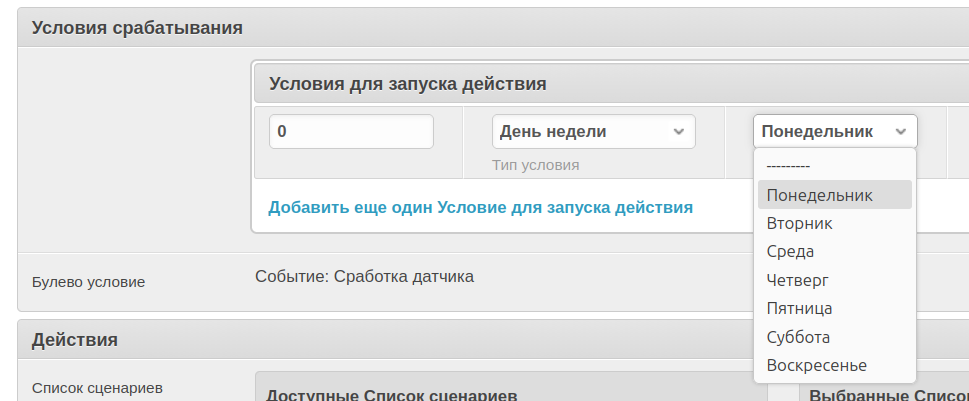
4) День недели - Вы выбираете дни недели (понедельник, вторник и т.д.). Правило сработает только в выбранные дни. Полезно для повторяющихся действий, например, по будням.
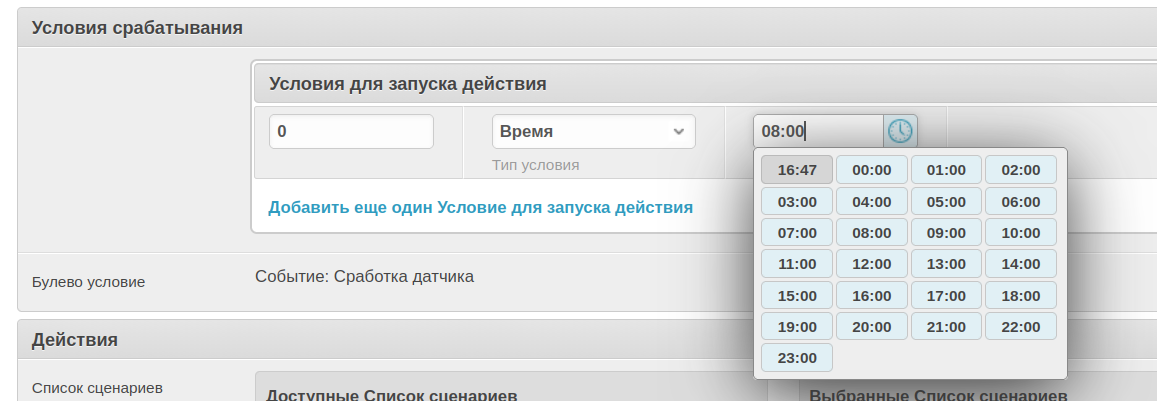
5) Время - Указывается точное время (часы:минуты). Правило выполнится в это время, если совпадают все остальные условия.
6) Диапазон времени - Задаётся интервал времени, например, с 11:00 до 18:00. Внутри этого интервала правило может сработать по дополнительному условию (событию или точному времени).
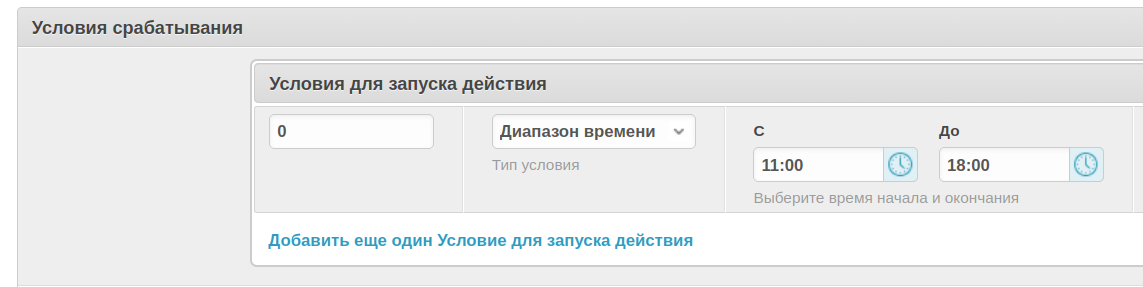
Важное замечание по условиям даты и времени. Если вы используете типы «Дата», «Диапазон дат», «День недели» или «Диапазон времени», вам обязательно нужно указать либо конкретное время, либо событие в системе.
Система событий
Выпадающий список с системами событий, подробнее описано в пункте
Источники событий
Внутри каждой системы события могут поступать от разных источников. Например, в системе «Устройства» источниками могут быть: внешний ПУ, датчик, само устройство оповещения и т.д.
Тип события
Выпадающий список с типами событий, фильтруются в зависимости от системы событий, подробнее описано в пункте
Системы событий
Системы событий можно посмотреть на странице «Начало»→«Система событий»→«Системы событий».
Все события делятся по системам, от которых они поступают.
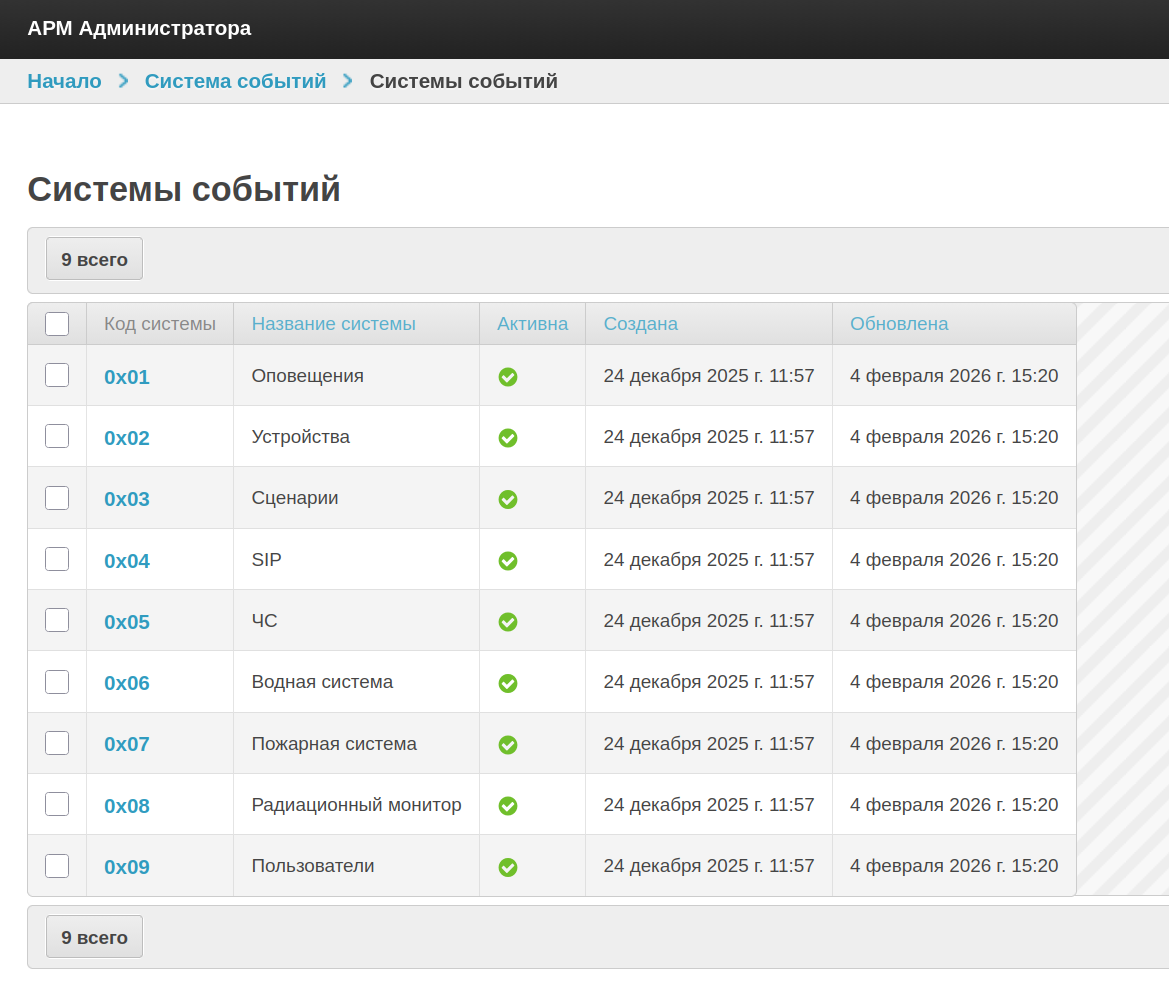
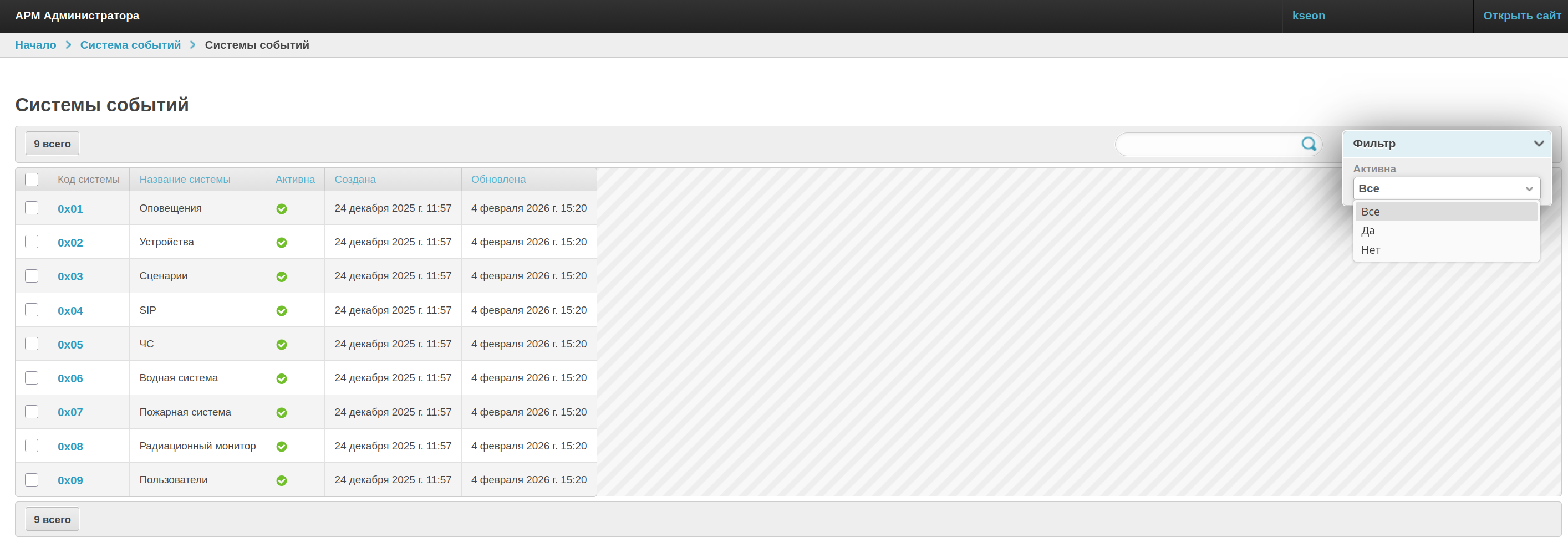
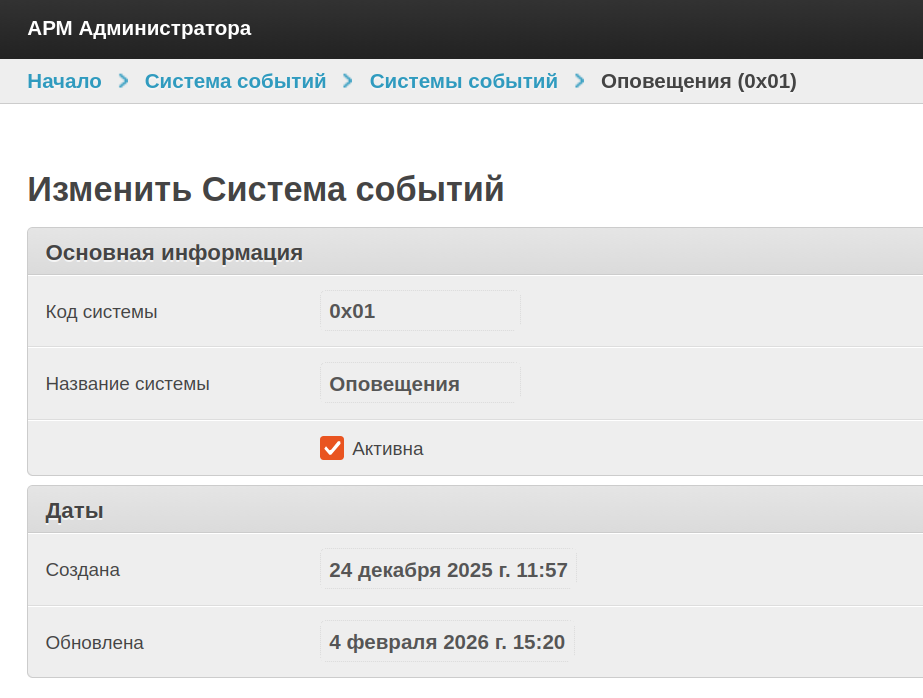
У систем событий есть 3 основных поля:
- «Код системы» - Число в шестнадцатеричном виде, не повторяется;
- «Название системы» - Человеко читаемое название;
- «Активна» - Активна ли в данный момент система или нет, если нет то события от это системы не будут приходить.
Основные системы:
- Оповещения – всё, что связано с запуском и остановкой оповещений, сессиями оповещения.
- Устройства – события от датчиков, сирен, кнопок, источников питания и другого оборудования.
- Сценарии – запуск, остановка, ошибки сценариев.
Типы событий
Типы событий можно посмотреть на странице «Начало»→«Система событий»→«Типы событий».
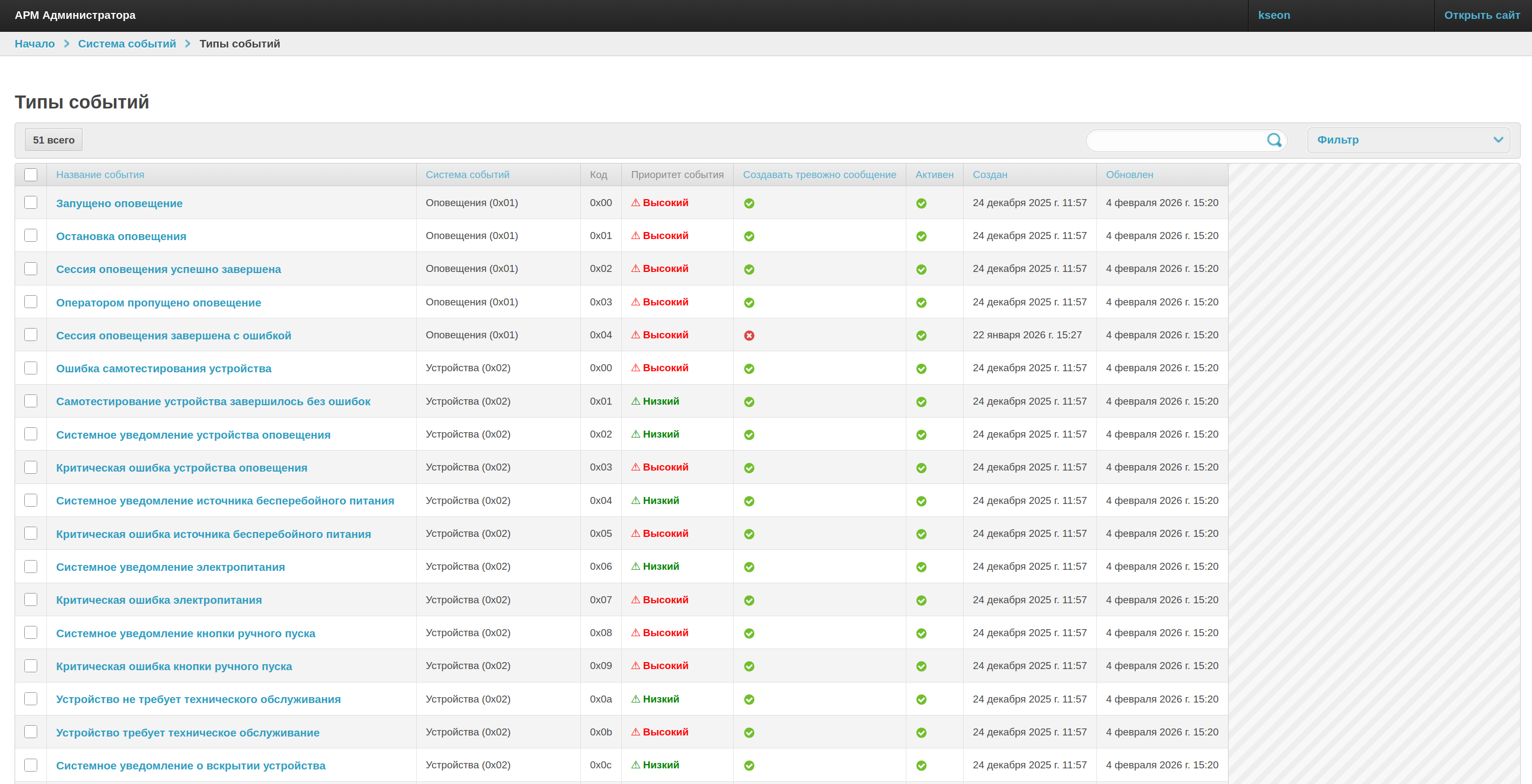
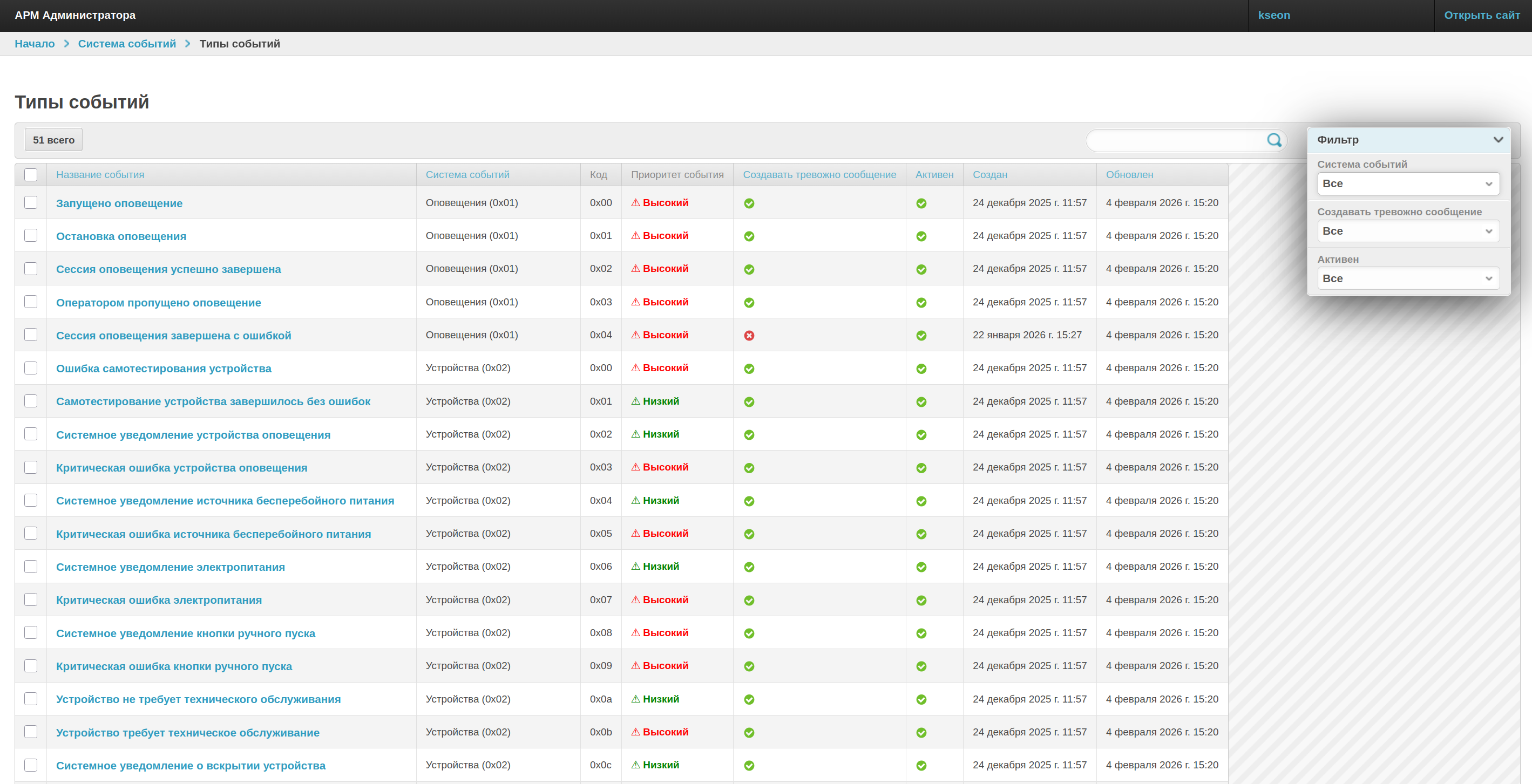
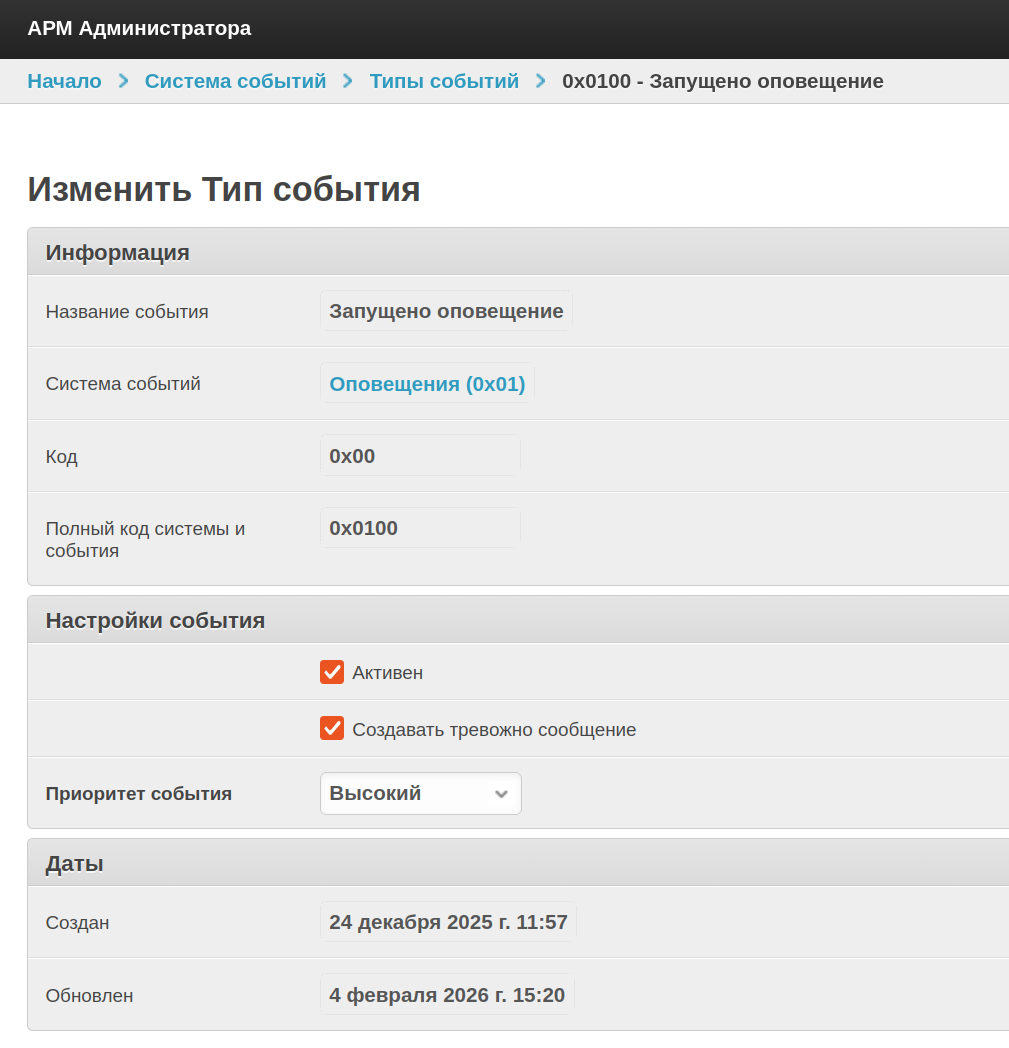
У типов событий есть 7 основных полей:
- «Название события» - Человеко читаемое название;
- «Система событий» - Ссылка на «Систему событий»
- «Код» - Число в шестнадцатеричном виде, может повторяется, но у разных систем;
- «Полный код системы и события» - Число в шестнадцатеричном виде, не повторяется, это код системы + код события;
- «Активна» - Активна ли в данный момент система или нет, если нет то события от это системы не будут приходить;
- «Создавать тревожное сообщение» - Если включен, то при происхождении события будет создано ТС;
- «Приоритет события» - Приоритет с которым будет создано ТС.
Журнал событий
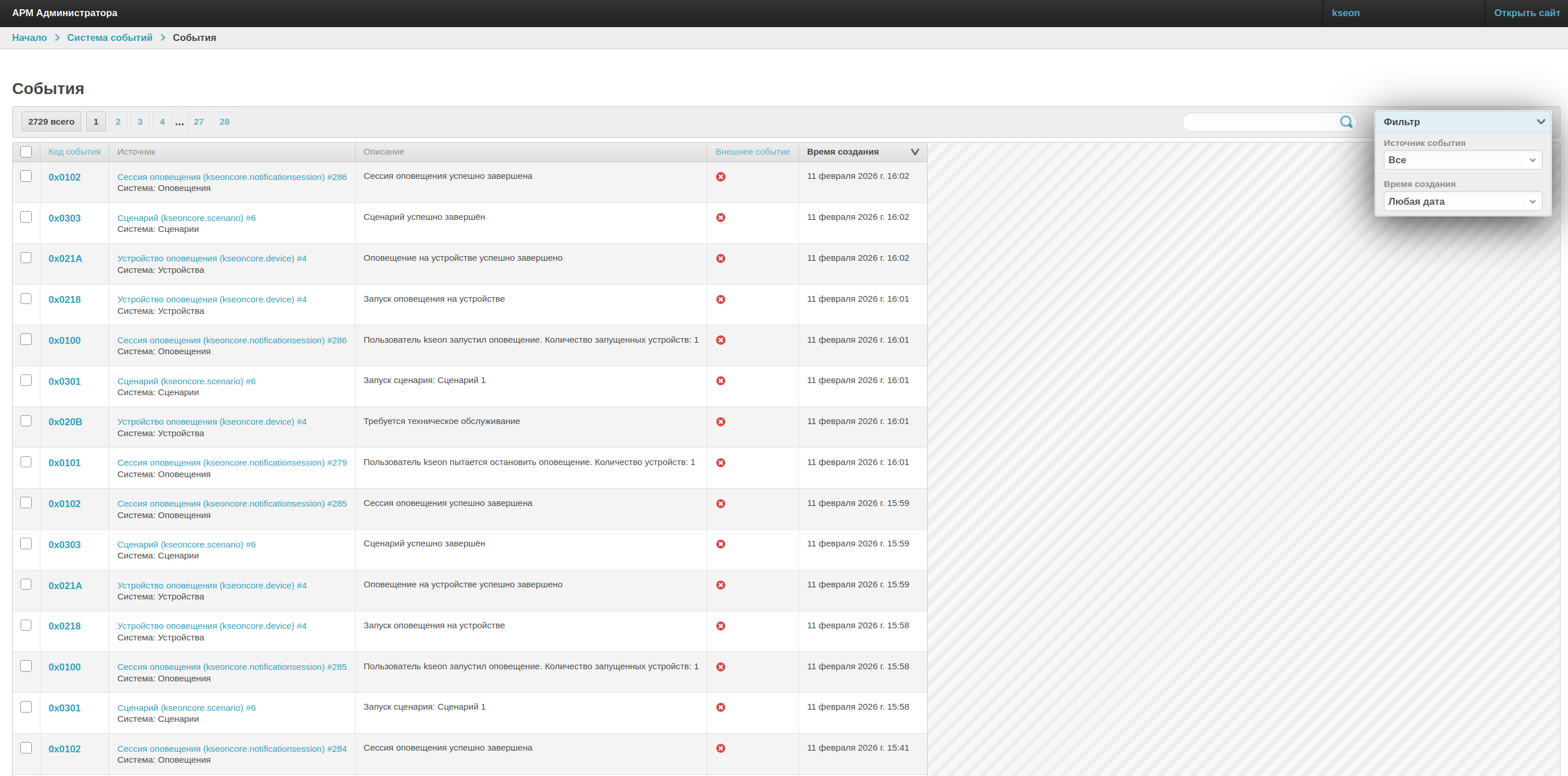
Посмотреть события произошедшие события можно на странице «Начало»→«Система событий»→«События». На данной вкладке показана история событий произошедшие в системе (см. Рисунок 139).
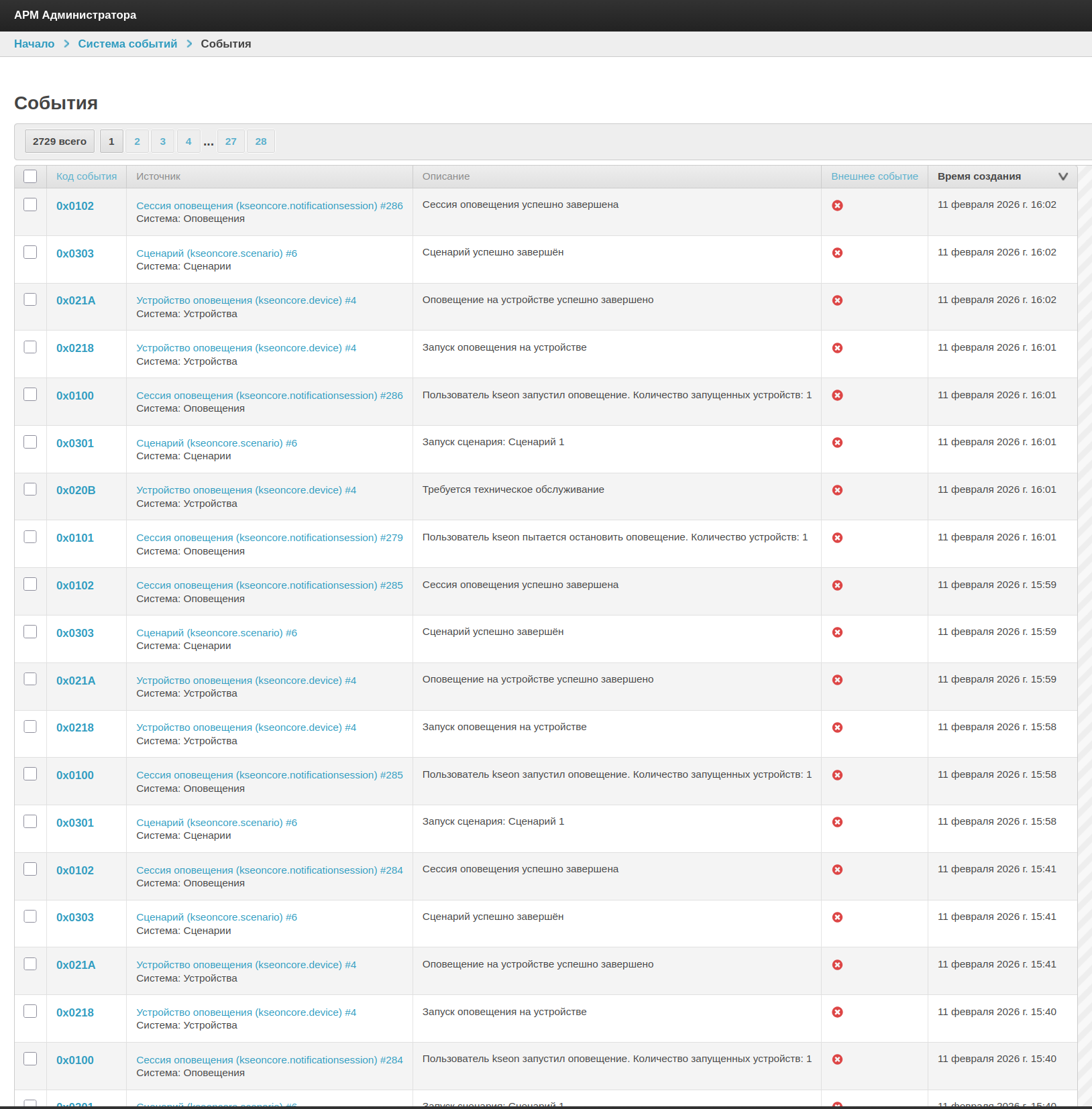
Также журнал событий можно отфильтровать по «Источнику события» и «Время создания» (см. Рисунок 140).
Если нажать на «код события» откроется его карточка (см. Рисунок 141), где написана основная информация о событии