Работа со страницей монитор8 
Чтобы перейти на любую из вкладок необходимо кликнуть 1 раз левой кнопкой мыши на соответствующую ей кнопку на боковой панели. При клике на кнопку «Карта», в браузере будет открыта отдельная страница с картой. Если к компьютеру подключено 2 монитора, то пользователь сможет разместить данную страницу браузера на втором мониторе путем ее «перетаскивания».
Вкладка «Сценарии»8.1 
В левом верхнем углу вкладки содержится строка поиска по названию. С помощью него возможен поиск сценариев с нужным названием.
Необходимо заполнить строку искомым названием.
Для того, чтобы запустить сценарий необходимо:
- Выбрать требуемый сценарий в списке, кликнув на нем левой кнопкой мыши(выбранный сценарий окрасится в синий цвет);
- Нажать на кнопку «Запустить» на верхней панели кнопок страницы
- В открывшемся окне ввести одноразовый пароль и нажать кнопку «Запустить»:
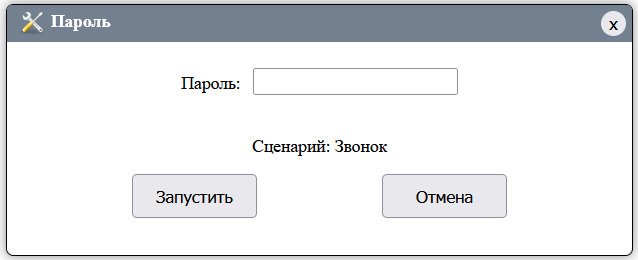
Если был введен корректный пароль, то будет запущена сессия оповещения, соответствующая данному сценарию, будет выведено окно об успешном запуске сессии оповещения:
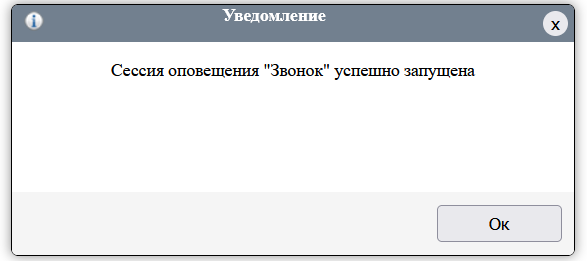
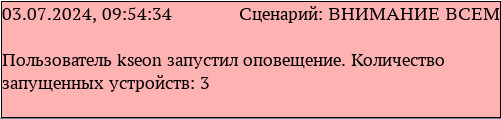
У всех пользователей, зарегистрированных на сервере, включая, пользователя, запустившего сессию оповещения:
- появится всплывающее полупрозрачное окно с информацией о запуске сессии оповещения в правом нижнем углу страницы:
- появится новое ТС в таблице необработанных ТС
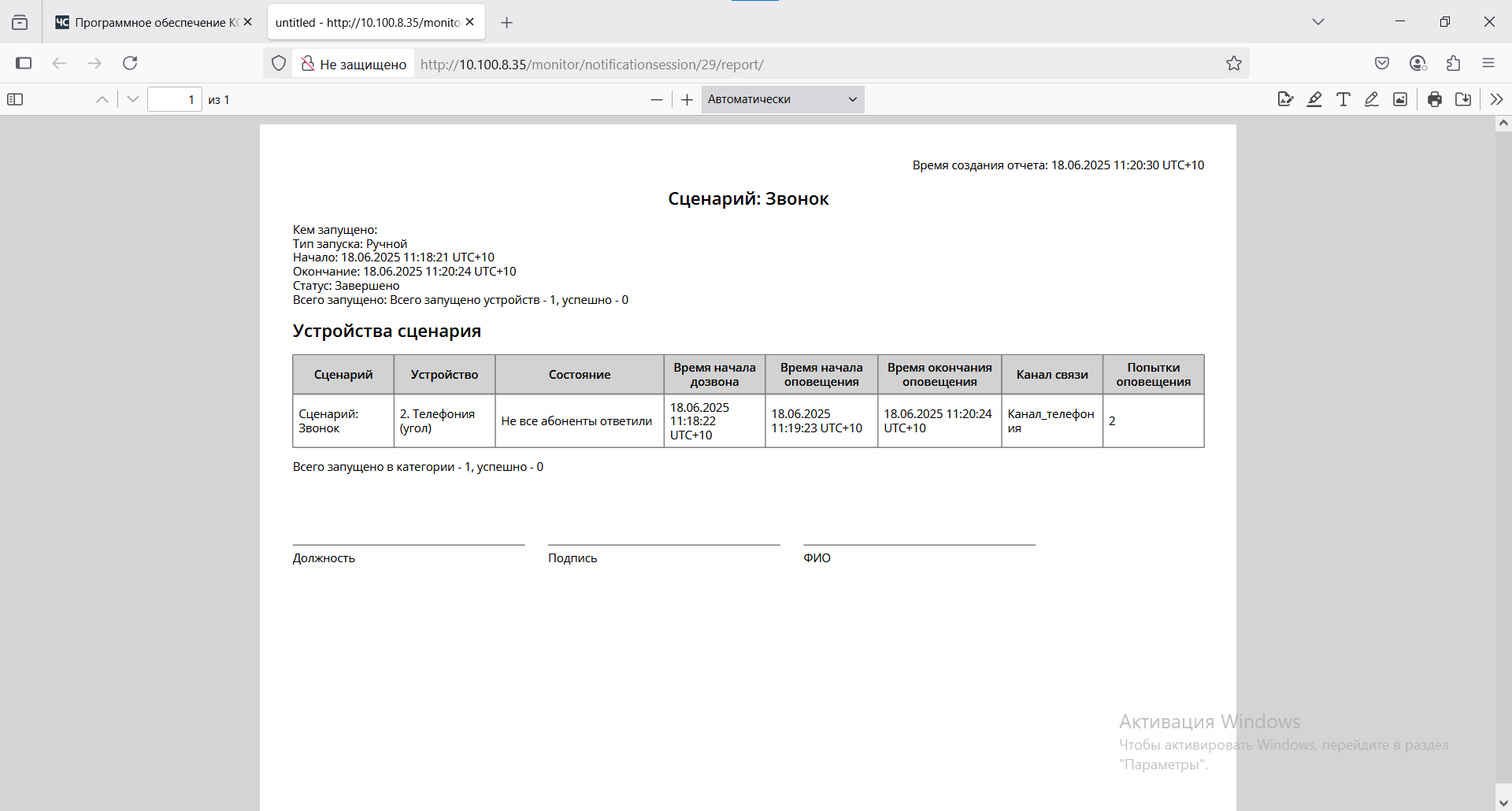
- откроется новая вкладка браузера с отчетом о данной сессии оповещения, после ее завершения:
Для того, чтобы создать новый сценарий, необходимо нажать на кнопку «Создание» на верхней панели кнопок страницы, оно возможно только при наличии соответствующих прав:

После нажатия на кнопку пользователь будет перенаправлен на страницу в админ-панель сервера, где, после авторизации, попадет на страницу создания нового сценария.
Для того, чтобы изменить существующий сценарий, необходимо нажать на кнопку «Редактирование» на верхней панели кнопок страницы, оно возможно только при наличии соответствующих прав:

Кнопка будет активна, только если в списке сценариев на вкладке «Сценарии» пользователь выбрал какой-либо из сценариев.
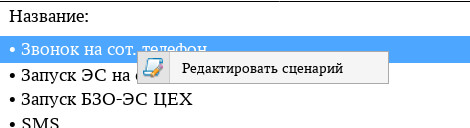
Альтернативный способ открытия страницы для изменения сценария: необходимо кликнуть на сценарии правой кнопкой мыши, откроется контекстное меню с опцией «Редактировать сценарий», на которую надо нажать левой кнопкой мыши:
Вкладка «Ход оповещения»8.2 
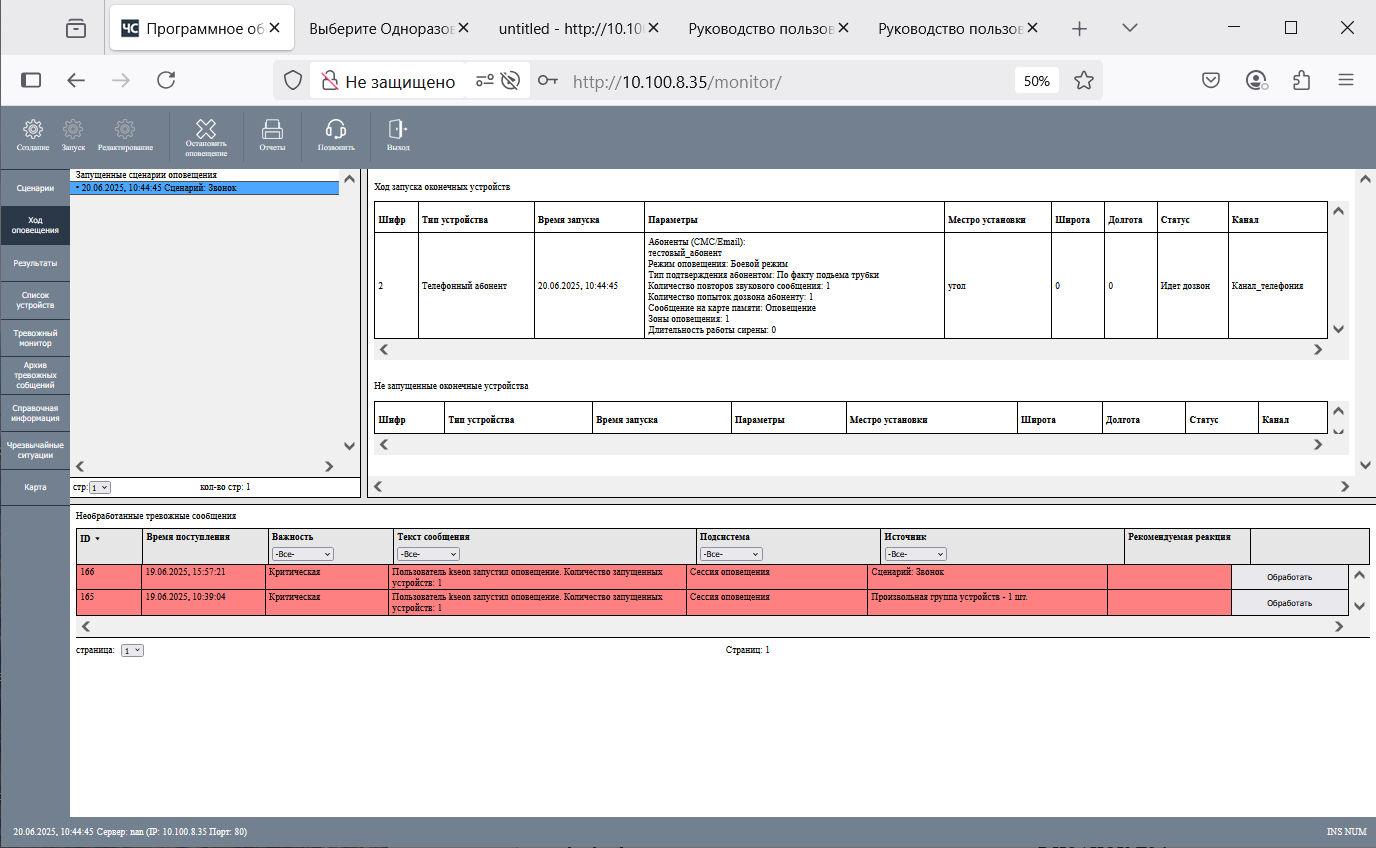
В панели слева расположен список запущенных СО. Данный список можно сворачивать и разворачивать, кликая левой кнопкой мыши по заголовку списка «Запущенные сценарии оповещения».
При выборе конкретной сессии в панелях справа отображается информация о ней. Для того чтобы выбрать сессию необходимо кликнуть по ней левой кнопкой мыши. Сессия будет выделена синим цветом.
Если кликнуть по любой запущенной сессии оповещения, то появится выпадающее контекстное меню:

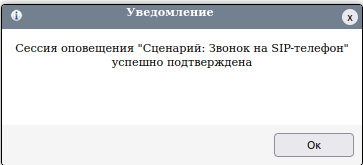
Для подтверждения СО необходимо выбрать опцию «Подтвердить сессию», в случае успешного подтверждения СО будет выведено окно с сообщением:
Чтобы остановить запущенную СО, необходимо:
- кликнуть на нее левой кнопкой мыши, сессия станет выделена синим цветом (см. Рисунок 80)
- нажать на кнопку «Остановить оповещение» на верхней панели кнопок:

Вкладка «Результаты»8.3 
Поскольку количество завершенных СО может быть большим, эта информация разбита на страницы. Переключаться между страницами можно с помощью нажатия на выпадающий список номеров страниц, расположенный под списком сессий:

Список завершенных СО можно сворачивать и разворачивать, кликая левой кнопкой мыши по заголовку списка «Завершенные сессии оповещения».
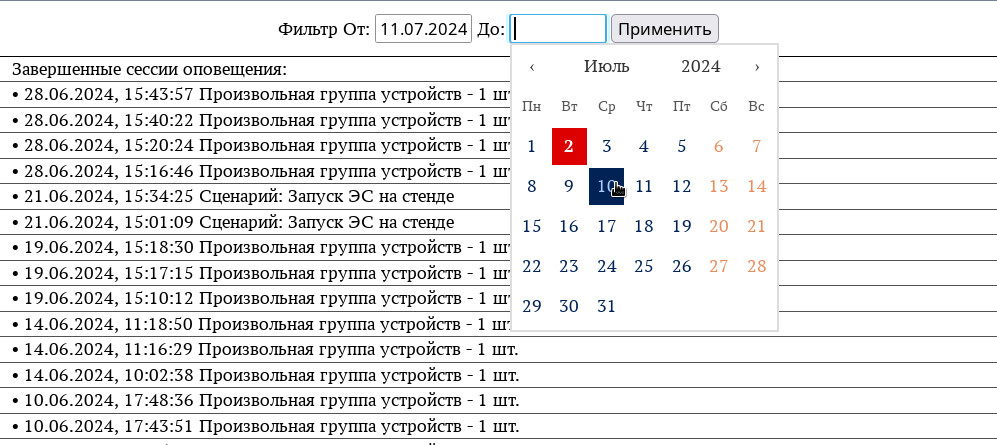
Чтобы воспользоваться фильтром, необходимо навести курсор мыши на поле для ввода даты, в выпадающем календаре выбрать нужную дату, путем клика левой кнопкой мыши по ней. Далее необходимо нажать кнопку «Применить», после ее нажатия — фильтр сработает.
Вкладка «Список устройств»8.4 
Пример фильтрации таблицы по значению из столбца «Тип устройства»:
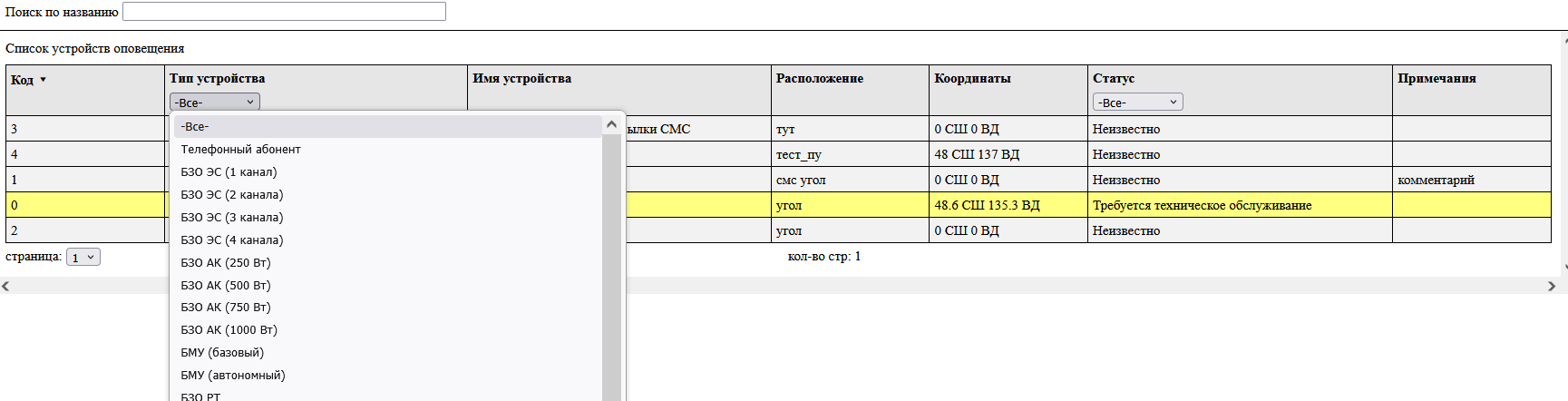
Также, таблица имеет возможность сортировки по каждому из столбцов, для этого необходимо кликнуть левой кнопкой мыши по заголовку столбца.
Если кликнуть левой кнопкой мыши по любой строке таблицы, строка будет выделена синим цветом. Если кликнуть по выделенной строке еще раз, либо кликнуть на другую строку, то выделение будет снято.
При при клике по строке из таблицы правой кнопкой мыши, соответствующее устройство будет выделено синим цветом, появится контекстное меню с опциями для устройства:

Вкладка «Тревожный монитор»8.5 
Таблица имеет возможность фильтрации ТС по важности, подсистеме, источнику и тексту сообщения, фильтры расположены в заголовках соответствующих столбцов таблицы и представляют из себя выпадающий список значений столбца, по которому можно отфильтровать строки:

Воспользоваться фильтром можно кликнув по нему левой кнопкой мыши, и выбрав значение для фильтрации из выпавшего списка.
Для того, чтобы отменить фильтрацию, необходимо выбрать пункт «-Все-»
Таблица имеет возможность сортировки по каждому из столбцов, для этого необходимо кликнуть левой кнопкой мыши по заголовку столбца.
Если кликнуть левой кнопкой мыши по любой строке таблицы, строка будет выделена синим цветом. Если кликнуть по выделенной строке еще раз, либо кликнуть на другую строку, то выделение будет снято.
Получив сообщение, оператор обрабатывает его нажав на кнопку «Обработать» в строке с сообщением.
Вкладка «Архив тревожных сообщений»8.6 
Переключаться между страницами таблицы можно с помощью нажатия на выпадающий список номеров страниц, расположенный под таблицей:
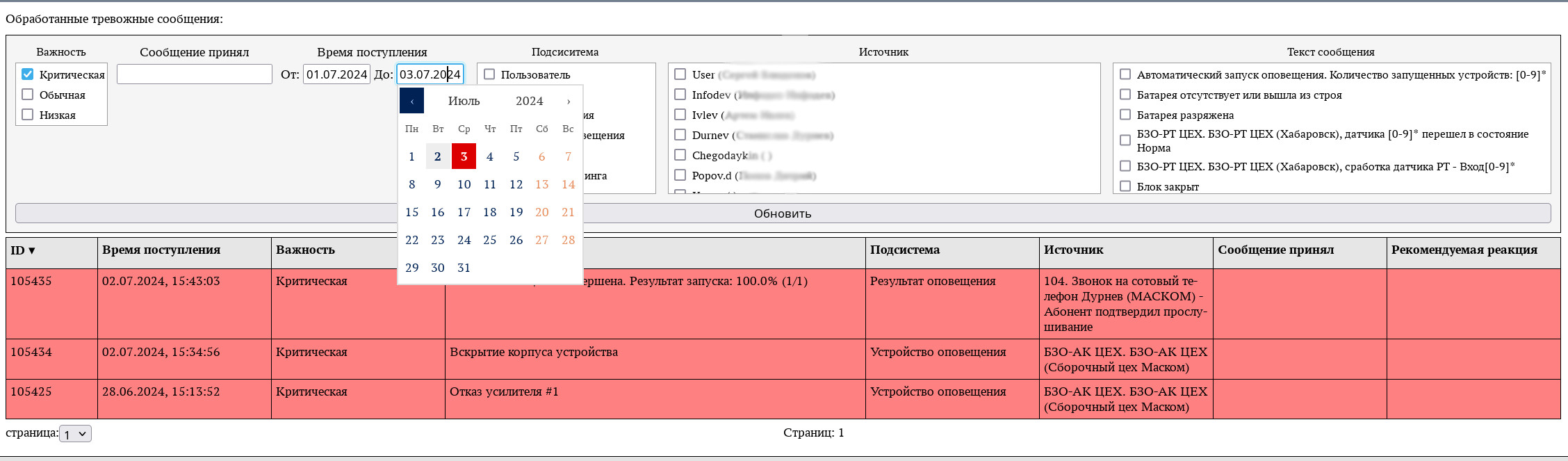
Пример использования фильтров:
Как и все таблицы веб-клиента, таблица обработанных ТС имеет возможность автоматической сортировки по каждому столбцу, путем клика левой кнопкой мыши по заголовку столбца.
Вкладка «Справочная информация»8.7 
Фильтр «Тип» срабатывает автоматически при выборе значения из чек-бокса, кликнув левой кнопкой мыши по расположенному слева от значения квадрату.
Для того, чтобы воспользоваться фильтром «Тип связанного объекта», надо установить «галочки» в соответствующих квадратах чекбокса, а затем нажать кнопку «Обновить».
Для того, чтобы воспользоваться фильтром «Поиск» необходимо ввести в поле для ввода искомое значение и нажать кнопку «Обновить».
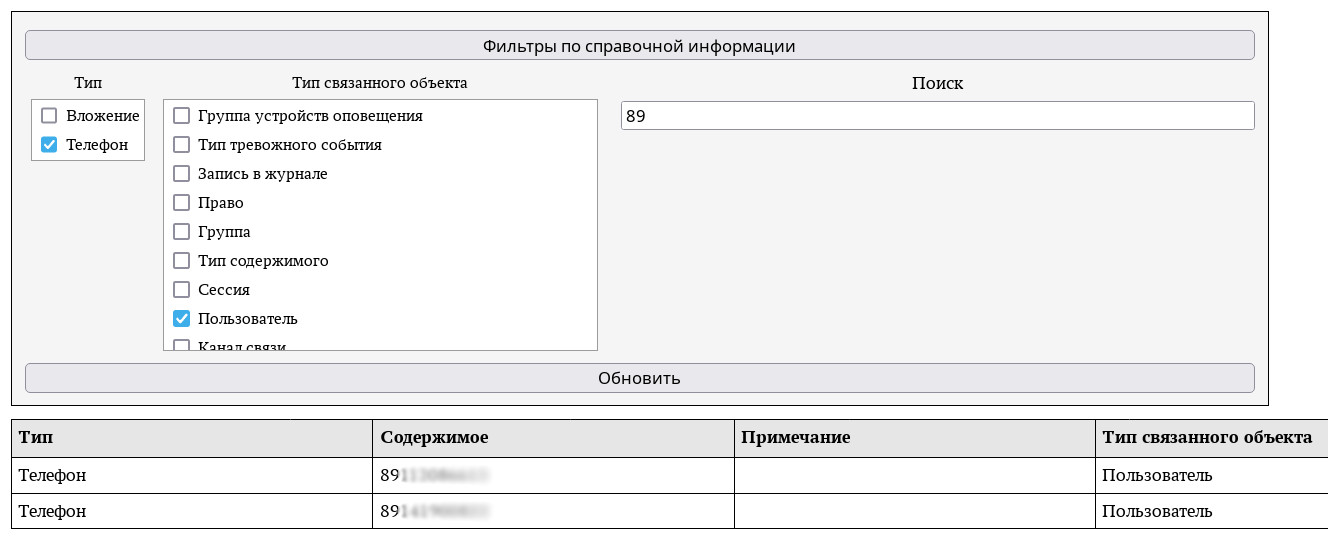
Включить и выключить показ фильтров можно путем нажатия на кнопку «Фильтры по справочной информации».
При нажатии на данную кнопку, файл, прикрепленный к вложению, будет открыт автоматически на новой вкладке браузера, если браузер поддерживает данный формат файлов, если не поддерживает — будет скачан в папку «Загрузки» браузера.
Далее, пользователь увидит в выпавшем списке загрузок только что скачанный файл, необходимо будет нажать на кнопку справа от данного файла:

Если формат файла поддерживается браузером, то он откроется автоматически на новой вкладке браузера, сразу для чтения. Чтобы сохранить файл к себе на компьютер, пользователю необходимо нажать на кнопку в правом верхнем углу браузера:

Далее, в выпавшем списке выбрать опцию «Сохранить как...», откроется проводник ОС, в котором можно будет выбрать папку, в которую сохранить файл.
Таблица справочной информации имеет возможность автоматической сортировки по каждому столбцу, путем клика левой кнопкой мыши по заголовку столбца.
Вкладка «Чрезвычайные ситуации»8.8 
Чтобы пометить ЧС ликвидированной, необходимо нажать на кнопку «Пометить ликвидированной» появится окно для подтверждения ликвидации и ввода одноразового пароля:
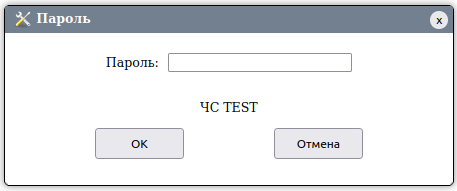
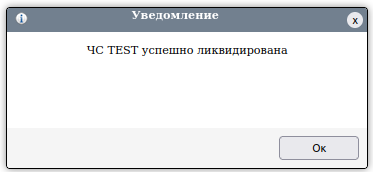
После ввода одноразового пароля необходимо нажать кнопку «ок». Если пароль был указан верно, и ЧС была успешно помечена на сервере как ликвидированная, то появится окно с сообщением:
Отчет о работоспособности устройств8.9 
Для вывода отчета о работоспособности устройств необходимо выбрать первый пункт в выпадающем меню. На экран будет выведена форма выбора устройств:
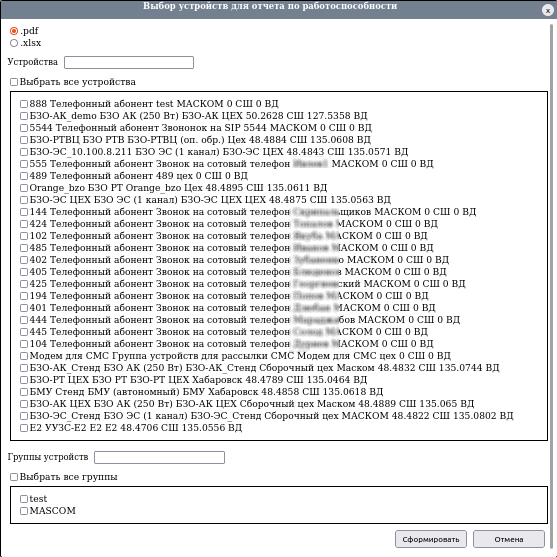
Здесь следует выбрать необходимые устройства и/или группы устройств и формат отчета (*.pdf или *.xlsx).
Если нужно выбрать все устройства или группы устройств, необходимо установить «галочку» в поле «Выбрать все».
После этого надо нажать кнопку «Сформировать».
В случае, если был выбран формат отчета *.pdf , то сформированный отчет откроется в новой вкладке браузера сразу для чтения:
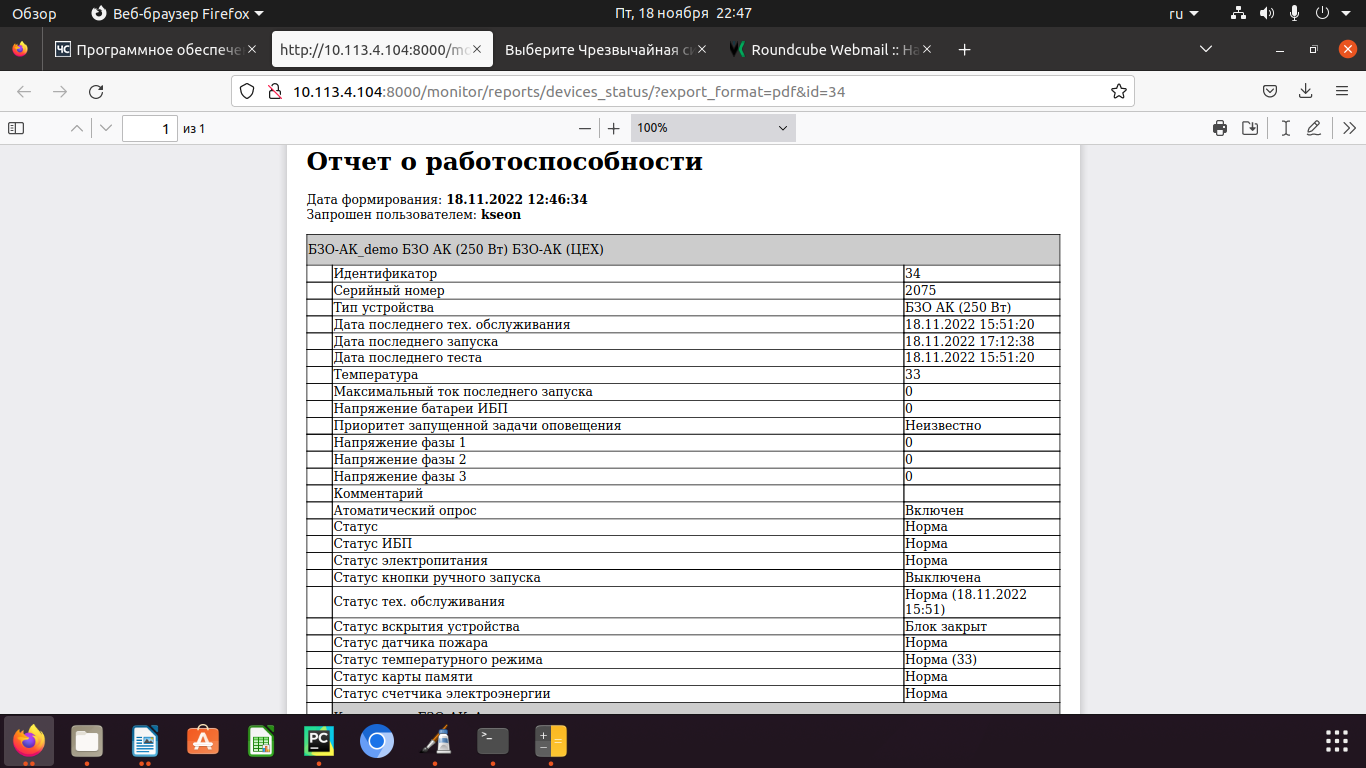
Чтобы распечатать отчет необходимо нажать на кнопку в правом верхнем углу браузера:

Затем, в появившемся окне браузера выбрать опции для печати и нажать на кнопку «Печатать, используя системный диалог...». Далее выбрать принтер и нажать на кнопку «Печать»:
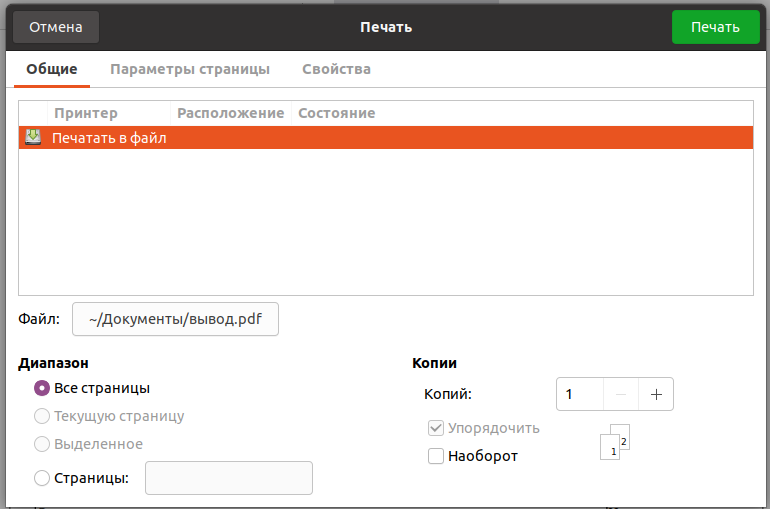
Чтобы сохранить файл к себе на компьютер, пользователю необходимо нажать на кнопку в правом верхнем углу браузера (см. Рисунок 92). Далее, в выпавшем списке выбрать опцию «Сохранить как...», откроется проводник ОС, в котором можно будет выбрать папку, в которую сохранить файл.
В случае, если был выбран формат отчета *.xlsx , то сформированный отчет будет скачан в папку «Загрузки» браузера, так как браузер не поддерживает чтение данных файлов.
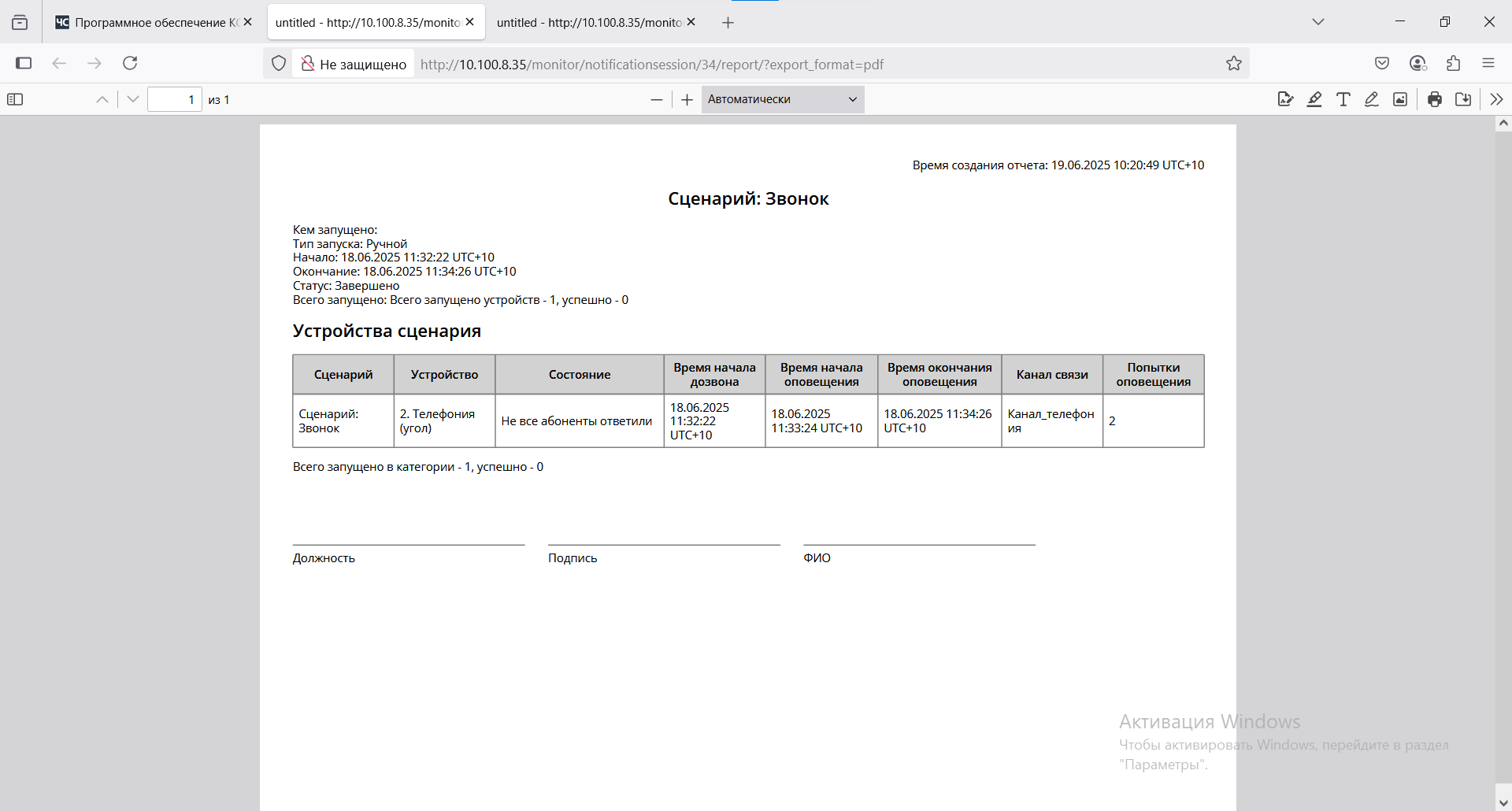
Отчет о сессиях оповещения8.10 
Для получения отчета о сессиях оповещения необходимо выбрать необходимую СО из списка на вкладке «Результаты», после чего, в выпадающем меню (см. Рисунок 27) выбрать пункт «Отчет о сессиях оповещения» с соответствующим расширением файла. Печать и сохранение данных отчетов осуществляется также, как и с отчетом о работоспособности устройств.
Отчет об устройствах оповещения8.11 
Отчет об устройствах оповещения — отчет, в котором отображен список всех имеющихся устройств оповещения и информация об их состоянии. Формируется только в формате pdf. Для получения отчета о устройствах оповещения необходимо выбрать необходимую СО из списка на вкладке «Результаты», после чего, в выпадающем меню (см. Рисунок 27) выбрать пункт «Отчет о устройствах оповещения» с соответствующим расширением файла. Печать и сохранение данных отчетов осуществляется также, как и с отчетом о работоспособности устройств.
Для получения отчета необходимо в выпадающем меню (см. Рисунок 27) выбрать пункт «Отчет об устройствах оповещения». Сформированный отчет автоматически откроется в новой вкладке браузера сразу для чтения:
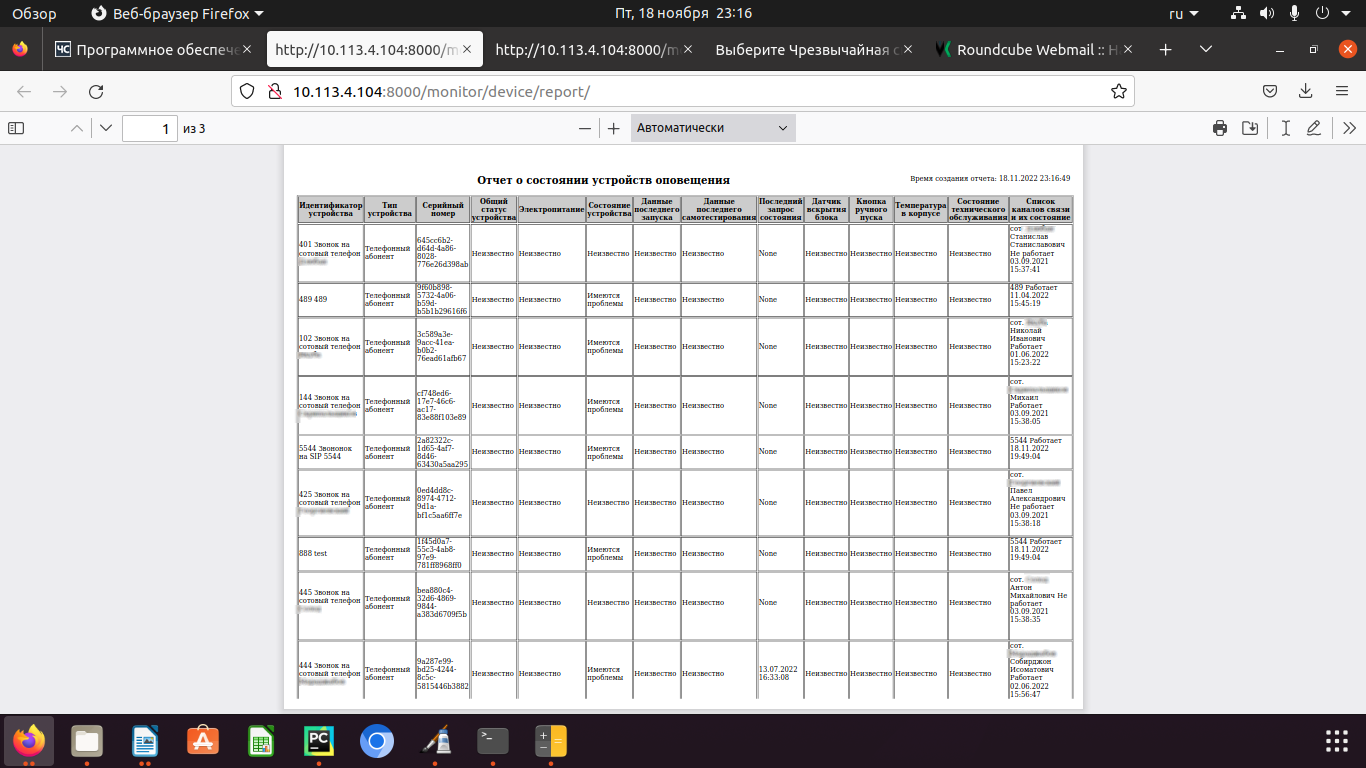
Печать и сохранение данного отчета осуществляется также, как и с отчетом о работоспособности устройств.
Работа с ip-телефонией8.12 
Кнопки для работы с ip-телефонией находятся на верхней панели кнопок страницы:
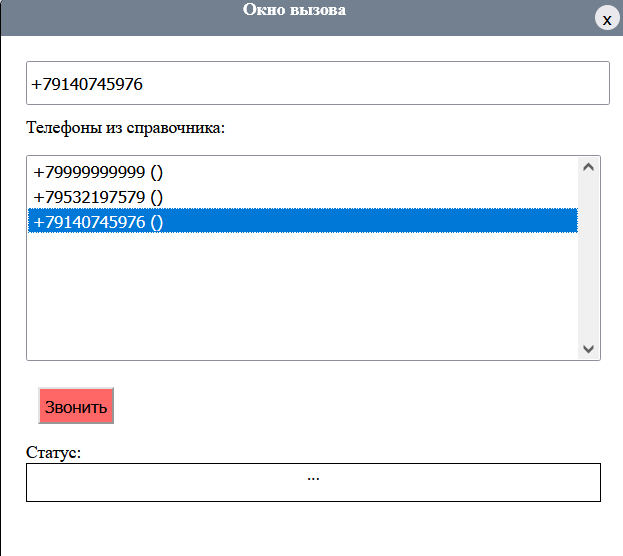
Для того, чтобы осуществить звонок другому пользователю, необходимо нажать на кнопку «Позвонить», в открывшемся окне ввести номер телефона и кликнуть по кнопке «Звонить». В случае нажатия, в нижней строке появляется надпись «Звонок запущен». На ваш и на введенный номер будет совершен звонок с третьего номера. С помощью него ваши номера будут связаны и вы сможете говорить друг с другом. Возможен выбор номера с помощью справочника. При нажатии на строку она становится синего цвета, и этот номер вводится в верхнюю строку всплывающего окна:
Выход из приложения8.13 
Чтобы закончить работу с веб-клиентом, находясь на странице «Монитор», необходимо кликнуть левой кнопкой мыши по кнопке «Выход», расположенной на верхней панели кнопок страницы. Пользователь будет перенаправлен на форму для авторизации на сервере (см. Рисунок 1).