Пользователи3.5 
Пользователь — в данной системе представленные либо администраторами, либо операторами. Различаются пользователи по правам доступа к тем, или иным элементам системы.
Для создания и последующего редактирования пользователей необходимо перейти по пути Домой > Управление параметрами > Пользователи.
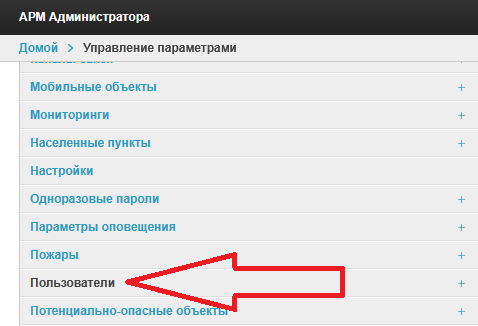
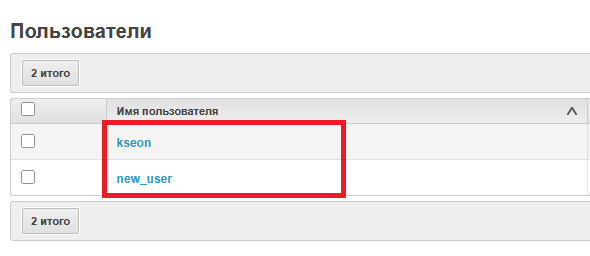
Для создания нового пользователя необходимо выбрать опцию «Добавить пользователь», для редактирования существующего пользователя выбрать ранее созданного пользователя.

Параметры создания пользователя
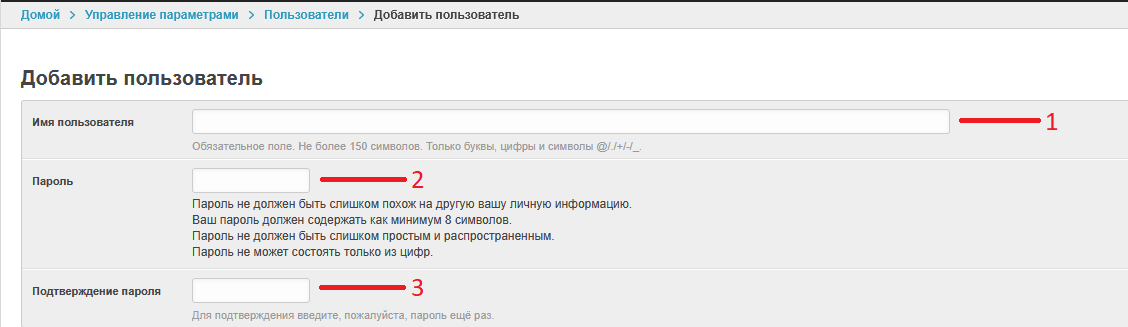
-
Имя пользователя. Указать логин для авторизации.
-
Пароль. Указать пароль для авторизации. При создании пароля руководствоваться требованиями.
-
Подтверждение пароля. Повторно ввести пароль.
Приоритет

- Приоритет управления устройствами оповещения. Указать приоритет управления устройствами оповещения, где 0 — самый высокий приоритет, с увеличением числа приоритет уменьшается. Приоритет помогает при разрешении конфликта команд на одном пункте управления от разных пользователей. По итогу будет выполнена команда пользователя с наибольшим приоритетом.
Чтобы редактировать уже созданного пользователя, нужно выбрать его из списка
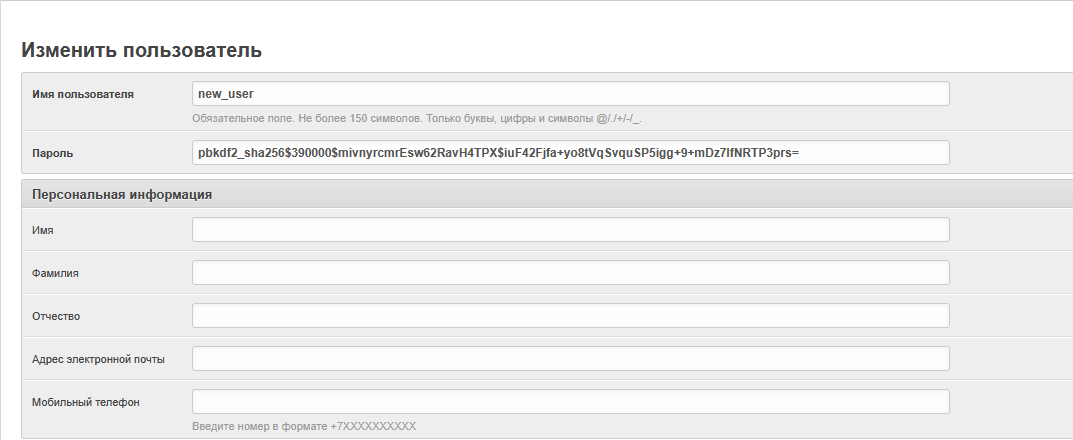
Персональная информация. Указать персональную информацию о пользователе.
Права доступа
-
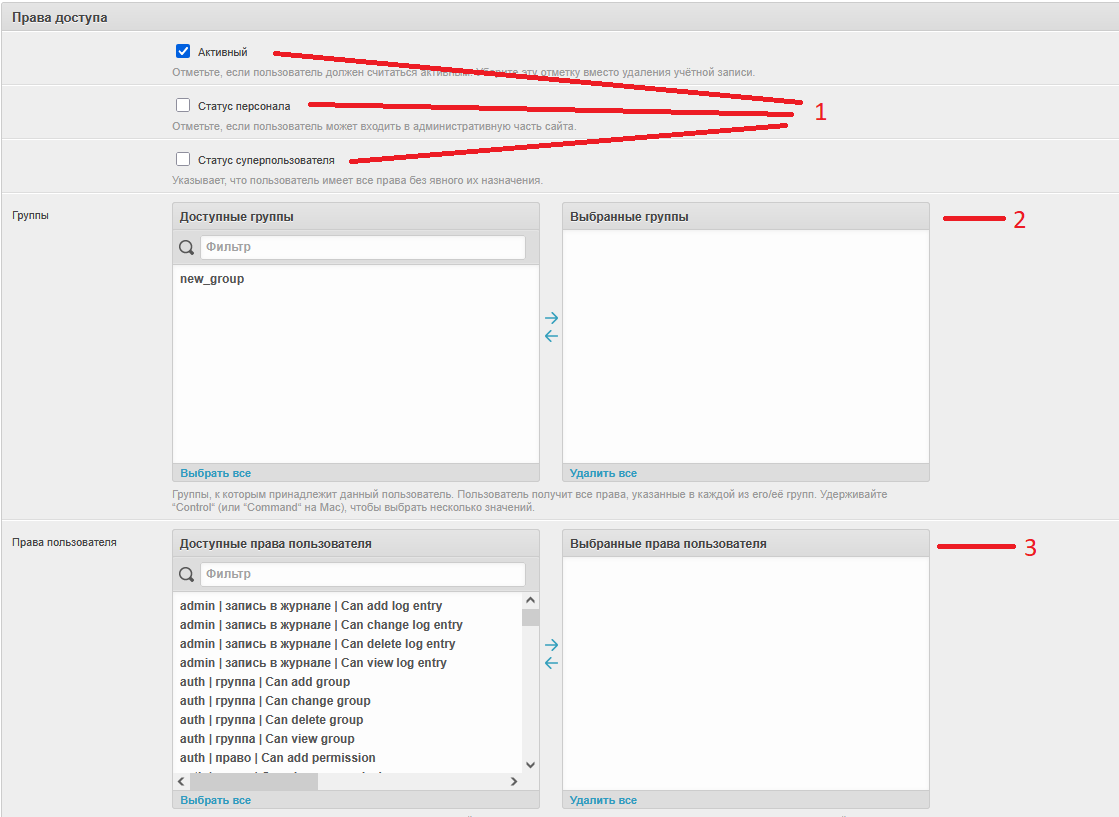
Активный/Статус персонала/Статус суперпользователя. Указать права доступа для пользователя. Активный — пользователь должен считаться действующим, т. е. этой учётной записью можно пользоваться. Статус суперпользователя — пользователь имеет все права без явного их назначения. Статус персонала — пользователь может входить в административную часть сайта.
-
Группы. Указать доступные группы для оповещения. Для подробностей смотри пункте 3.6.
-
Права пользователя. Указать права пользователя. Определит, что данный пользователь сможет делать в системе.
-
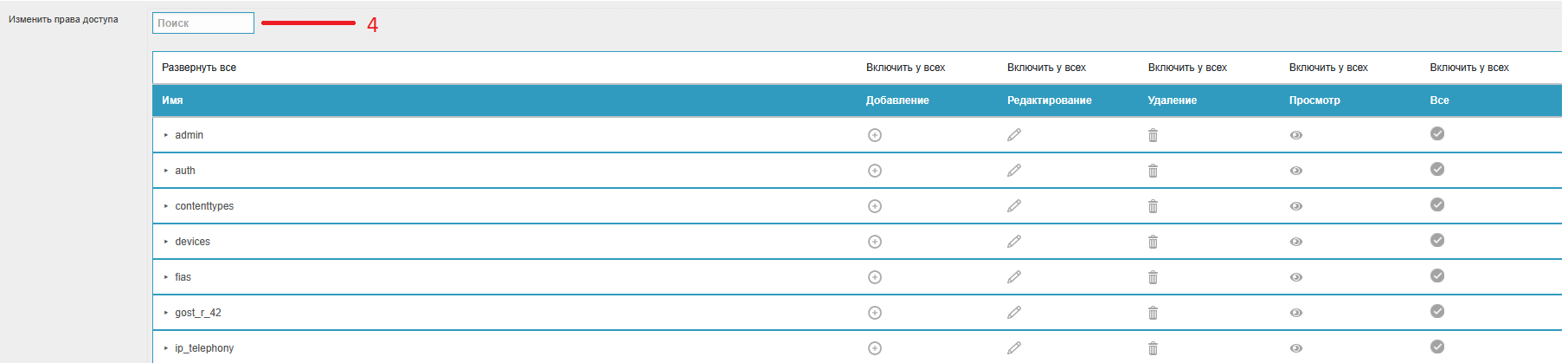
Редактировать права данного пользователя. Можно настроить права пользователя, а также разделы, которые будут отображаться для него в АРМ «Администратора».
Абонент
-
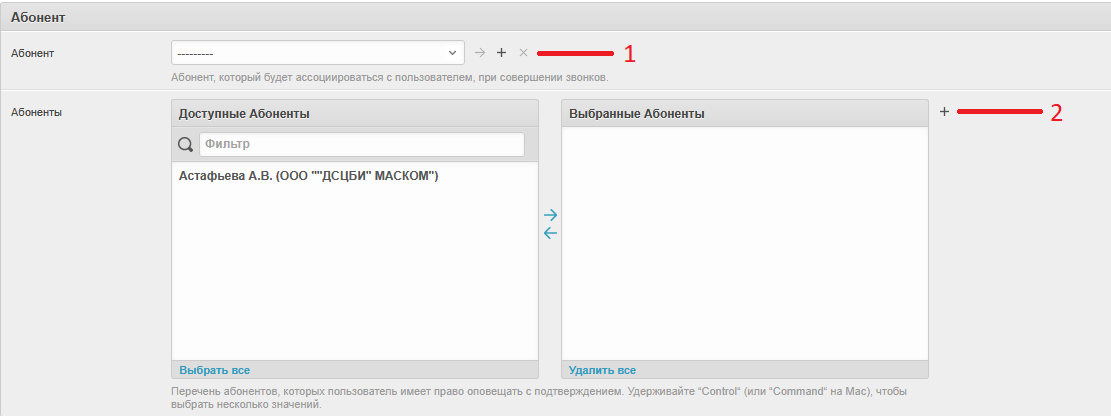
Абонент. Указать ранее созданного абонента из открывшегося списка, либо создать его. Подробная настройка абонента происходит в пункте 3.12.
-
Абоненты. Выбрать абонентов из списка доступных абонентов. Тут же можно их добавить. Подробности добавления смотри в пункте 3.12.
Приоритеты

- Приоритет управления устройствами оповещения. Указать приоритет управления устройствами оповещения, где 0 — самый высокий приоритет, с увеличением числа приоритет уменьшается.
Одноразовые пароли
-
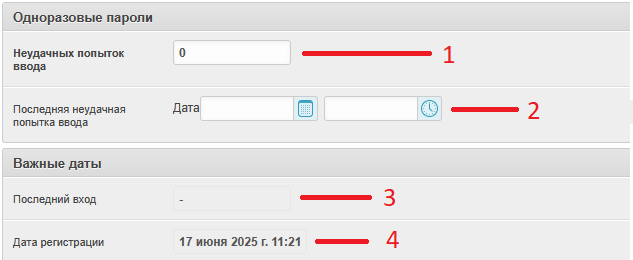
Неудачных попыток ввода. Счётчик количества неудачных попыток ввода одноразового пароля.
-
Последняя неудачная попытка ввода. Данное поле не нужно заполнять. Оно автоматически заполнится при неудачном вводе одноразового пароля пользователем.
Важные даты
-
Последний вход. Будет указана дата последнего входа пользователя.
-
Дата регистрации. Будет указана дата регистрации пользователя.