Работа с приложением map7 
Перемещение по карте7.1 
Для перемещения по карте вверх-вниз, вправо-влево необходимо:
- установить указатель мыши на свободном месте, нажать левую клавишу мыши при этом карта будет перемещаться вместе с указателем мыши.
- воспользоваться кнопками перемещения курсора.
Изменение масштаба7.2 
Для изменения масштаба карты используются:
- Прокрутка колеса мыши;
- Использовать кнопки «Увеличить» и «Уменьшить» в меню.
Выделение объектов7.3 
Для того, чтобы выделить какой-либо объект на карте, следует кликнуть по нему левой кнопкой мыши. Выделенный объект отмечается рамкой черного цвета:

Для того, чтобы снять выделение, следует кликнуть по объекту еще раз.
Для того, чтобы выделить несколько объектов, следует последовательно кликать по ним с зажатой кнопкой ctrl
Второй способ выделения:
Нажать кнопку shift и удерживать ее, после чего нажать левую кнопку мыши и протянуть ее, рисуя прямоугольник вокруг выбранного района.
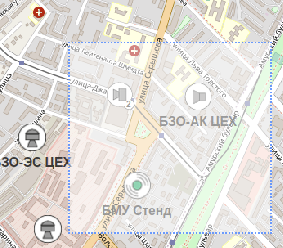
После отпускания кнопки мыши все объекты, попавшие внутрь прямоугольника, будут выделены.
В меню имеется две кнопки «Выделить все» и «Снять все»
Первая кнопка выделяет ВСЕ объекты на карте. Вторая — снимает выделение со всех объектов на карте.
Поиск по карте7.4 
Для начала поиска необходимо ввести в строку поиска адрес или наименование. Максимальное количество мест, получаемых при одном запросе ограничено 10.
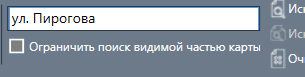
Для начала поиска надо нажать кнопку «Искать».
По окончанию поиска выводится соответствующее окно:
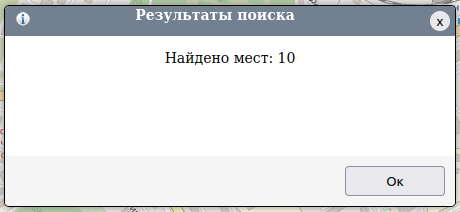
После нажатия на кнопку ОК карта фокусируется на первом из найденных объектов:
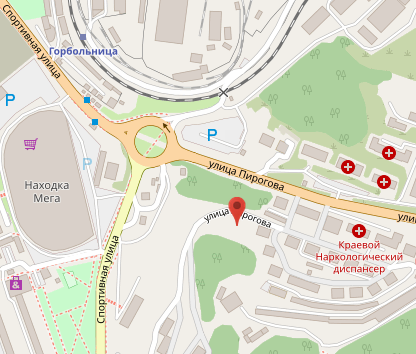
Для того, чтобы продолжить поиск, необходимо нажать кнопку «Искать дальше». Карта будет сфокусирована на следующем из найденных объектов
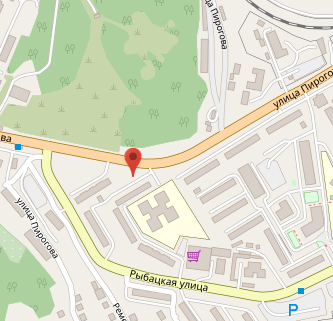
При последующем нажатии на кнопку «Искать дальше» произойдет переход к следующему найденному объекту и так далее.
Для того, чтобы закончить поиск, следует нажать кнопку «Очистить поиск. При этом будет скрыт указатель найденного объекта и система поиска вернется в исходное состояние.
Карта при этом останется сфокусированной на последнем найденном объекте.
Измерения по карте7.5 
Линейные измерения7.6 
Для того, чтобы начать линейные измерения, необходимо нажать кнопку «Линия» в главном меню.
После этого на карте с помощью мыши можно поставить точку:

После этого надо поставить вторую точку:
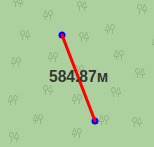
Программа нарисует линию и укажет ее длину. После этого можно поставить произвольное количество точек:
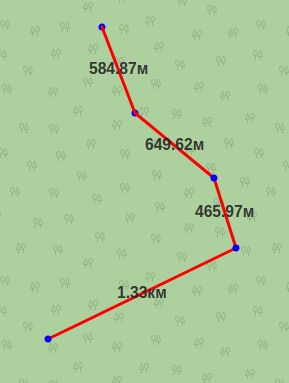
Для окончания измерений следует на линии щелкнуть правой кнопкой мыши. Появится контекстное меню:
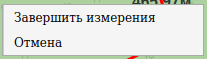
В контекстном меню следует выбрать пункт «Завершить измерения».
На экран будет выведено окно с результатами измерений:
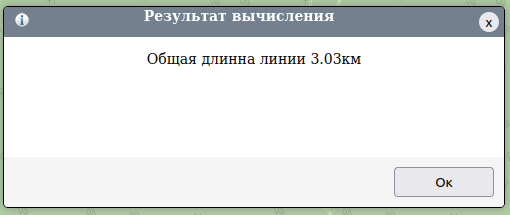
После окончания измерений измеренная линия удаляется.
При выборе в контекстном меню пункта «Отмена» экран очистится от результатов измерений.
Измерения площадей7.7 
Для того, чтобы начать измерения площадей, надо нажать кнопку «Площадь» в главном меню.
После этого с помощью мыши можно ставить точки на карте. Как только будет поставлена третья точка, программа нарисует замкнутый контур, создав полигон:
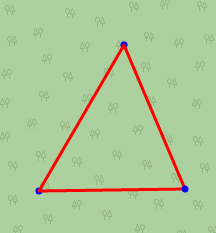
После этого к полигону можно добавлять произвольное количество точек:
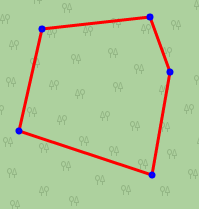
Для завершения измерений следует вызвать контекстное меню, и в нем выбрать пункт «Завершить измерения». На экран будет выведено окно с результатами измерений:
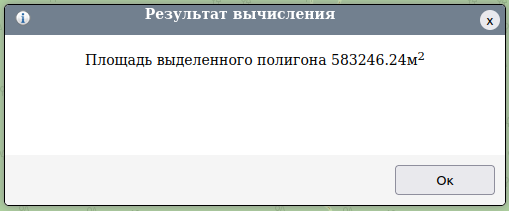
После окончания измерений измеренный полигон удаляется.
Для того, чтобы завершить измерения и вернуться в программу, следует вызвать контекстное меню и выбрать пункт «Отмена»
Экран очистится от результатов измерений.